Содержание статьи
Ситуация, когда из установленных 16 ГБ оперативной памяти система видит только 12 или даже 8 ГБ, почти всегда связана не с «потерей» ОЗУ, а с тем, как память распределяется между компонентами компьютера. Часть адресного пространства может быть заранее занята устройствами PCIe, встроенной графикой или служебными областями прошивки. Например, встроенное видеоядро Intel UHD нередко резервирует от 512 МБ до 2 ГБ ОЗУ ещё до загрузки операционной системы.
Отдельный класс причин – программные ограничения. В 32-битных версиях Windows доступный объём памяти физически ограничен примерно 3,2–3,5 ГБ вне зависимости от того, сколько модулей установлено. Даже на 64-битных системах пользователь может столкнуться с ручным ограничением памяти через параметры загрузки, где опция «Максимум памяти» иногда включается случайно после экспериментов с настройками.
Аппаратные факторы тоже играют заметную роль. Не все чипсеты и процессоры поддерживают полный объём ОЗУ при определённой конфигурации модулей, особенно если используются разные объёмы или частоты. При отключённой функции Memory Remap в BIOS/UEFI система может не адресовать память выше 4 ГБ, даже будучи 64-битной. Проверка версии прошивки и её параметров – обязательный шаг при диагностике.
Для точного понимания, куда уходит память, стоит сравнить данные BIOS/UEFI, «Диспетчера задач» и утилит вроде CPU-Z или HWInfo. Если BIOS видит полный объём, а операционная система – нет, проблема почти всегда программная. Если же недостающие гигабайты отсутствуют уже на уровне прошивки, следует проверить установку модулей, обновить BIOS и убедиться в совместимости ОЗУ с материнской платой.
Ограничения 32-битной операционной системы и доступный объём ОЗУ
Часть адресного пространства отнимают аппаратные компоненты. Чем мощнее видеокарта и больше у неё видеопамяти, тем меньше диапазон остаётся под ОЗУ. Например, дискретная видеокарта с 2 ГБ VRAM может «вытеснить» до 1 ГБ адресного пространства, которое в 32-битной системе уже нельзя перенести выше границы 4 ГБ.
Расширение адресации PAE (Physical Address Extension) технически позволяет 32-битным системам работать с объёмами памяти выше 4 ГБ, но в клиентских версиях Windows (7, 8, 10 x86) оно намеренно ограничено. Даже при активном PAE система продолжит использовать не более 4 ГБ, что делает этот механизм бесполезным для увеличения доступного ОЗУ на настольных ПК.
Признаки, указывающие именно на 32-битное ограничение:
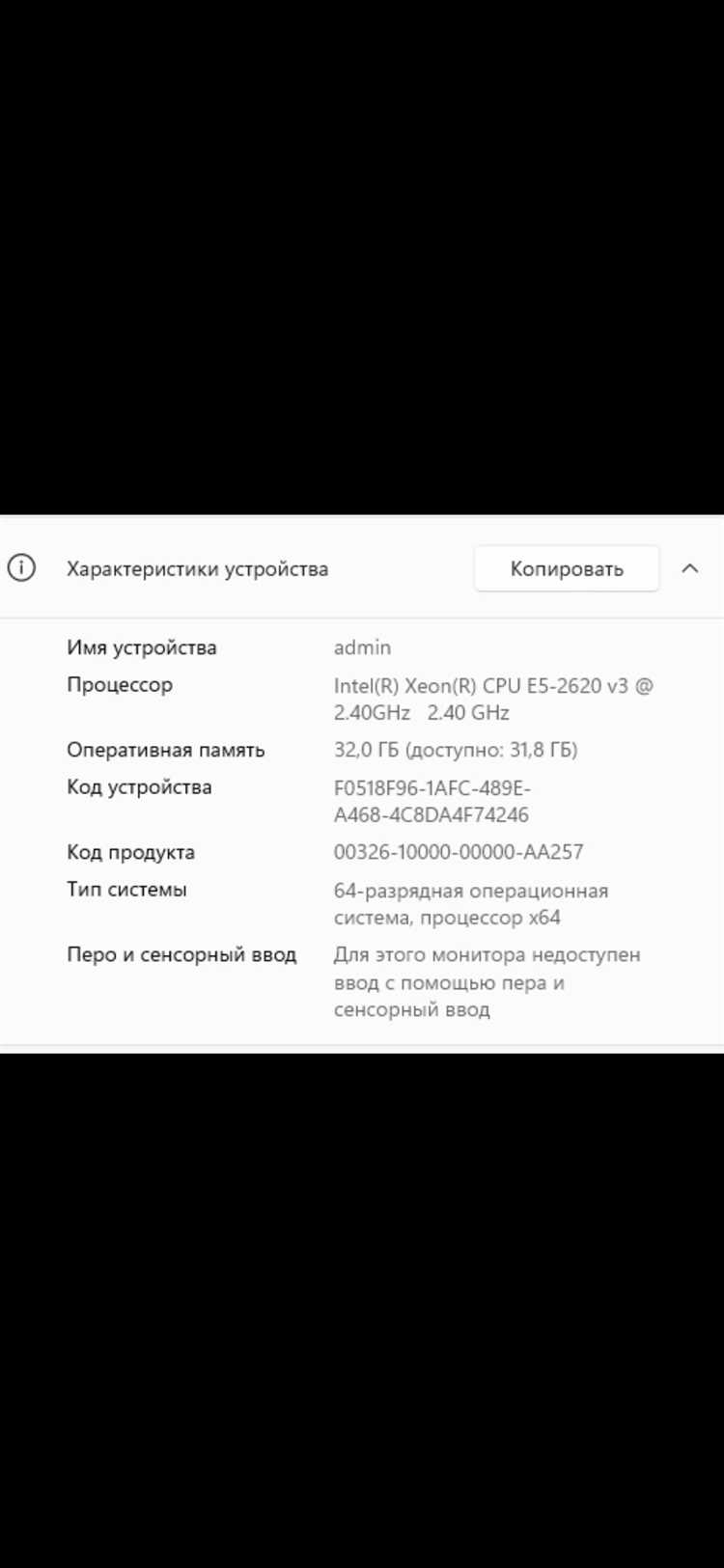
- В свойствах системы указано «32-разрядная операционная система».
- BIOS/UEFI отображает полный объём памяти, а Windows – не более 3,5 ГБ.
- В «Диспетчере задач» большая часть ОЗУ отмечена как аппаратно зарезервированная.
Практические рекомендации при обнаружении этой причины:
- Проверить разрядность установленной Windows в свойствах системы.
- Убедиться, что процессор поддерживает x64 (большинство моделей, выпущенных после 2008 года).
- Переустановить операционную систему на 64-битную версию, предварительно создав резервную копию данных.
- После установки x64 проверить наличие 64-битных драйверов для чипсета и видеокарты.
Переход на 64-битную систему полностью снимает ограничение в 4 ГБ и позволяет использовать весь установленный объём оперативной памяти, если это поддерживается материнской платой и процессором.
Зарезервированная память для встроенной видеокарты в BIOS/UEFI
Встроенная видеокарта не имеет собственной видеопамяти и использует часть оперативной памяти системы. Этот объём резервируется на уровне BIOS/UEFI ещё до загрузки операционной системы, поэтому Windows или Linux изначально считают его недоступным. В зависимости от модели процессора и прошивки плата может автоматически выделять от 128 МБ до 2 ГБ ОЗУ под видеоядро.
На большинстве материнских плат параметр резервирования скрыт в разделах, связанных с графикой или чипсетом. Он может называться DVMT Pre-Allocated, UMA Frame Buffer Size, iGPU Memory или схожим образом. Значение «Auto» часто приводит к избыточному резервированию памяти, особенно если система оснащена большим объёмом ОЗУ.
Практика показывает, что для офисных задач и браузера встроенной графике достаточно 256–512 МБ. Для работы с видео в высоком разрешении или простых игр целесообразно задать 1024 МБ. Выделение больших объёмов не увеличивает производительность линейно, но напрямую уменьшает доступную системе память.
Порядок действий для проверки и корректировки:
Зайти в BIOS/UEFI, перейти в раздел Advanced, Chipset или Graphics Configuration, найти параметр объёма памяти для iGPU и вручную установить минимально разумное значение. После сохранения настроек и перезагрузки операционная система сразу отобразит увеличенный доступный объём ОЗУ.
Если используется дискретная видеокарта, встроенное видеоядро часто можно полностью отключить. В этом случае вся ранее зарезервированная память возвращается системе, а строка «аппаратно зарезервировано» в диспетчере задач заметно уменьшается.
Отключённый или некорректный Memory Remap в BIOS/UEFI
Конфликт возникает из-за того, что видеокарты, контроллеры PCIe и другие устройства занимают адресное пространство в нижней части памяти. При отключённом ремаппинге физические модули, попавшие в этот диапазон, не «перемещаются» и исключаются из адресации. Особенно часто проблема проявляется после сброса BIOS, обновления прошивки или замены процессора.
Параметр Memory Remap может называться по-разному в зависимости от производителя материнской платы:
| Производитель платы | Возможное название настройки |
| ASUS | Memory Remap Feature |
| Gigabyte | Memory Remapping |
| MSI | Memory Hole Remapping |
| ASRock | Enable Memory Remap |
Для восстановления полного объёма ОЗУ необходимо вручную установить значение Enabled, сохранить настройки и выполнить перезагрузку. После этого BIOS формирует корректную карту памяти, и операционная система начинает видеть ранее недоступные гигабайты без дополнительных изменений в конфигурации Windows.
Если Memory Remap включён, но объём памяти по-прежнему ограничен, следует проверить версию BIOS. Старые прошивки могут некорректно работать с модулями большого объёма или современными процессорами. Обновление BIOS и сверка поддерживаемых конфигураций памяти на сайте производителя материнской платы часто полностью устраняют проблему.
При исправной работе функции ремаппинга доступный системе объём ОЗУ отличается от установленного только на величину резервов под встроенную графику и служебные области устройств.
Аппаратно зарезервированная память устройствами PCI/PCIe
Устройства, подключённые по шинам PCI и PCIe, используют часть физической оперативной памяти для отображения своих регистров и буферов в адресном пространстве системы. Эти области резервируются на уровне прошивки и помечаются как недоступные для операционной системы. В современных конфигурациях суммарный объём такого резерва может составлять от нескольких сотен мегабайт до 2–3 ГБ.
Наибольший вклад в аппаратное резервирование вносит дискретная видеокарта. Даже при наличии собственной видеопамяти она занимает значительный диапазон адресов для работы с PCIe. Видеокарта с 8 ГБ VRAM может потребовать более 256–512 МБ адресного пространства, что напрямую отражается в показателе «аппаратно зарезервировано» в диспетчере задач.
Дополнительное резервирование создают контроллеры NVMe, сетевые адаптеры, звуковые карты и платы расширения. Чем больше устройств установлено и чем выше их пропускная способность, тем крупнее становится суммарная область, недоступная ОЗУ. На платах с большим количеством слотов PCIe это проявляется заметнее.
Проверка распределения памяти начинается с анализа BIOS/UEFI. Если полный объём ОЗУ определяется корректно, а операционная система показывает значительный аппаратный резерв, проблема почти всегда связана именно с адресацией устройств. В этом случае следует убедиться, что включён Memory Remap и используется 64-битная операционная система.
Снизить объём аппаратно зарезервированной памяти можно практическими действиями: отключить неиспользуемые контроллеры в BIOS, удалить лишние платы расширения, обновить BIOS для корректной работы с PCIe-устройствами и, при возможности, перераспределить слоты видеокарты и NVMe-накопителей. Эти меры позволяют сократить резерв и вернуть системе часть недоступного объёма ОЗУ.
Неправильные параметры «Максимум памяти» в настройках загрузки Windows
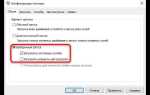
В Windows существует скрытый параметр загрузки, который позволяет ограничить объём доступной оперативной памяти. Он находится в конфигурации системы через утилиту msconfig на вкладке «Загрузка» → «Дополнительные параметры» → «Максимум памяти». Если значение установлено вручную, система будет использовать только указанное количество, игнорируя фактически установленную ОЗУ.
Типичный симптом: на 16 ГБ памяти Windows показывает только 8 или 12 ГБ доступными. При этом BIOS/UEFI корректно определяет полный объём. Проблема возникает после экспериментов с настройками загрузки, установки сторонних утилит оптимизации или редактирования конфигурации для тестов.
Для проверки и исправления ситуации нужно:
Открыть msconfig, перейти на вкладку «Загрузка», нажать «Дополнительные параметры», снять галочку с «Максимум памяти» и сохранить изменения. После перезагрузки система снова сможет использовать весь доступный объём ОЗУ.
Если после снятия ограничения недоступные гигабайты не появляются, стоит проверить аппаратные причины: 32-битная версия ОС, включённый Memory Remap, резервирование под видеокарту или аппаратно зарезервированную память устройств PCI/PCIe. В большинстве случаев корректировка параметра «Максимум памяти» позволяет восстановить несколько гигабайт оперативной памяти без вмешательства в BIOS.
Неисправный модуль ОЗУ или ошибка установки планок
Физические повреждения или неправильная установка модулей оперативной памяти – частая причина, по которой часть ОЗУ становится недоступной. Симптомы включают неполный объём памяти в BIOS/UEFI, нестабильную работу системы, случайные перезагрузки или синие экраны.
Проверка состояния и правильности установки модулей включает следующие шаги:
- Выключить компьютер и отключить питание.
- Извлечь все модули ОЗУ и тщательно очистить контакты от пыли.
- Установить планки по одной, включать систему после каждой установки и проверять, сколько памяти определяется BIOS/UEFI.
- Если один из модулей не определяется, протестировать его в другом слоте или на другом компьютере.
- При обнаружении неисправного модуля заменить его на рабочий аналог, соответствующий спецификациям материнской платы.
Кроме того, важно учитывать рекомендации производителя материнской платы относительно порядка установки планок, частоты и совместимости модулей:
- Использовать идентичные по объёму и частоте планки для работы в двухканальном режиме.
- Следовать цветовой маркировке слотов, если она предусмотрена для двухканального режима.
- Обновить BIOS/UEFI до последней версии, чтобы исключить ошибки распознавания памяти.
Соблюдение этих правил позволяет максимально эффективно использовать установленный объём ОЗУ и уменьшает вероятность того, что часть памяти будет помечена системой как недоступная.
Несовместимость модулей памяти с материнской платой или ограничение чипсета
Материнские платы и чипсеты накладывают жёсткие ограничения на объём, частоту и тип поддерживаемой оперативной памяти. Установка модулей, не соответствующих этим требованиям, может привести к тому, что часть ОЗУ останется недоступной или система вообще не запустится. Например, плата с поддержкой DDR4-3200 может некорректно работать с планками DDR4-3600, а чипсет с лимитом 64 ГБ не позволит использовать больше установленного объёма.
Проблемы несовместимости проявляются следующим образом:
- BIOS/UEFI отображает меньший объём памяти, чем физически установлен.
- ОС показывает «аппаратно зарезервировано» на значительную часть ОЗУ.
- Система нестабильно работает при нагрузке, появляются сбои и ошибки памяти.
Для диагностики и устранения проблемы рекомендуется:
- Проверить документацию материнской платы, чтобы узнать поддерживаемые типы, частоты и максимальный объём памяти.
- Использовать планки одного производителя с одинаковым объёмом и таймингами для двух- или четырёхканального режима.
- Обновить BIOS/UEFI до последней версии, так как новые прошивки часто добавляют поддержку дополнительных модулей и исправляют ошибки совместимости.
- Проверить список совместимых модулей (QVL – Qualified Vendor List) на сайте производителя материнской платы и приобретать память из этого списка.
Соблюдение этих рекомендаций позволяет полностью использовать установленную память и минимизирует вероятность того, что ОС будет видеть её частично недоступной из-за аппаратных ограничений.
Резервирование оперативной памяти гипервизором или виртуальными машинами
При использовании гипервизоров, таких как VMware, Hyper-V или VirtualBox, часть оперативной памяти выделяется виртуальным машинам ещё до загрузки основной операционной системы. Эти объёмы становятся недоступными для хоста и отображаются как аппаратно зарезервированные. На практике резерв может составлять от 512 МБ до нескольких гигабайт, в зависимости от количества и конфигурации виртуальных машин.
Симптомы резервирования памяти гипервизором включают:
- Систему, которая видит меньше ОЗУ, чем установлено физически.
- Низкое значение доступной памяти в «Диспетчере задач» без явной аппаратной причины.
- Замедленную работу при запуске ресурсоёмких приложений, если выделенная виртуальным машинам память слишком велика.
Для оптимизации использования ОЗУ рекомендуется:
- Проверить настройки гипервизора и уменьшить объём памяти, выделенной каждой виртуальной машине до минимально необходимого.
- Выключать виртуальные машины, которые не используются, чтобы освобождать резервированные гигабайты.
- Использовать динамическое распределение памяти, если гипервизор поддерживает технологию памяти с эластичным выделением.
- При частом использовании виртуальных машин планировать общий объём ОЗУ так, чтобы хост и гость могли работать без значительного ограничения доступной памяти.
Контроль за выделением ресурсов гипервизором позволяет максимально использовать установленную оперативную память и снижает риск появления недоступных гигабайт на уровне основной ОС.
Вопрос-ответ:
Почему на 64-битной Windows система видит меньше ОЗУ, чем установлено?
Даже на 64-битной версии Windows часть памяти может быть недоступна из-за аппаратного резервирования. Встроенные видеокарты, устройства PCI/PCIe и контроллеры занимают адресное пространство, а BIOS/UEFI иногда резервирует память для системных нужд. Также недоступная память может появляться из-за отключенного Memory Remap или ограничений чипсета материнской платы. Проверка настроек BIOS и использование 64-битной версии ОС позволяет вернуть большую часть ОЗУ в использование.
Можно ли уменьшить объём зарезервированной памяти для встроенной видеокарты?
Да. В BIOS/UEFI есть параметр, отвечающий за объём памяти, выделяемый встроенной графике. Он может называться DVMT Pre-Allocated, UMA Frame Buffer или iGPU Memory. Уменьшение значения с 1024 МБ до 256–512 МБ часто достаточно для офисных задач и браузера, что освобождает несколько гигабайт ОЗУ для системы.
Почему после добавления новых планок ОЗУ часть памяти не определяется?
Возможные причины — несовместимость модулей с материнской платой, неправильная установка или неисправный модуль. Планки должны соответствовать поддерживаемой частоте и объёму, устанавливаться в правильные слоты для двух- или четырёхканального режима. Проверка по одной планке и тестирование в разных слотах помогает выявить неисправный модуль или несовместимость.
Как Memory Remap влияет на доступный объём оперативной памяти?
Memory Remap позволяет перенести области ОЗУ, перекрытые адресами устройств, в диапазон выше 4 ГБ. Если эта функция отключена, часть памяти не отображается в системе. Включение Memory Remap в BIOS/UEFI и перезагрузка позволяют операционной системе видеть весь установленный объём, за исключением резервов под встроенную графику и устройства.
Влияет ли работа виртуальных машин на доступность памяти на хосте?
Да. Гипервизоры резервируют часть ОЗУ для виртуальных машин. Если выделено 4 ГБ для гостевой ОС, хост видит на 4 ГБ меньше. Чтобы уменьшить влияние на доступную память, можно уменьшить выделение виртуальным машинам, выключать их при отсутствии использования или использовать динамическое распределение памяти, если гипервизор поддерживает эту функцию.
Почему часть оперативной памяти отображается как «аппаратно зарезервировано» в диспетчере задач?
Часть памяти резервируется для работы встроенной графики, контроллеров PCI/PCIe и других устройств на уровне BIOS/UEFI. Эти области недоступны для операционной системы и отображаются как аппаратно зарезервированные. Объём резерва зависит от количества и типа устройств: встроенная видеокарта может занимать до 2 ГБ, а контроллеры PCI/PCIe — несколько сотен мегабайт. Проверка и корректировка параметров в BIOS, включение Memory Remap и отключение неиспользуемых устройств часто возвращают значительную часть ОЗУ системе.
Почему 32-битная Windows не видит всю установленную память, даже на 8 ГБ планках?
32-битная система использует 32-битную адресацию, что ограничивает адресное пространство примерно 4 ГБ. Это пространство включает не только оперативную память, но и диапазоны, занятые видеокартой, PCI-устройствами и системными контроллерами. В результате Windows может видеть только 3–3,5 ГБ доступной памяти. Для использования всего объёма необходимо установить 64-битную версию ОС и убедиться, что функция Memory Remap включена в BIOS/UEFI.

 Загрузка...