Содержание статьи

Задержка при сохранении файла Excel редко возникает без причины. В большинстве случаев она связана с конкретными особенностями структуры книги, формулами, объёмом данных или внутренними ошибками. Если файл сохраняется дольше 10–15 секунд, это уже указывает на потенциальную проблему, а при ожидании в несколько минут почти всегда присутствует комбинация сразу нескольких факторов.
Часто пользователи связывают медленное сохранение исключительно с «тяжёлым файлом», однако размер на диске – лишь один из показателей. Например, книга объёмом 5 МБ может сохраняться медленнее, чем файл на 50 МБ, если в ней используются тысячи формул с пересчётом, динамические массивы, условное форматирование и ссылки на внешние источники данных.
Excel при сохранении выполняет не только запись данных на диск, но и проверку целостности структуры, пересчёт зависимых формул, обновление связей и обработку макросов. Чем больше таких операций, тем выше нагрузка на процессор и оперативную память. На компьютерах с 4 ГБ ОЗУ и менее время сохранения может увеличиваться в 2–3 раза по сравнению с системами, имеющими 8–16 ГБ.
Дополнительный вклад в замедление вносят скрытые проблемы: повреждённые диапазоны, «висящие» стили, пустые строки далеко за пределами используемой области, а также устаревшие надстройки. Эти элементы не всегда заметны визуально, но значительно усложняют обработку книги.
В статье разобраны практические причины, из-за которых Excel тратит больше времени на сохранение файлов, и показано, какие признаки позволяют быстро определить источник проблемы и что именно следует проверить в первую очередь.
Большой размер файла из-за избыточных данных и форматирования
Excel увеличивает объём книги не только за счёт фактически заполненных ячеек, но и из-за любых диапазонов, которые когда-либо использовались. Если данные удалены, но диапазон не был очищен корректно, Excel продолжает считать эти области частью рабочей зоны. В результате файл может содержать десятки тысяч «пустых» строк и столбцов, что напрямую влияет на время сохранения.
Проверить реальный используемый диапазон можно с помощью сочетания Ctrl+End. Если курсор перемещается значительно дальше фактических данных, необходимо выделить лишние строки и столбцы, удалить их через контекстное меню и затем сохранить файл. После этого рекомендуется закрыть и снова открыть книгу, чтобы Excel пересоздал внутренние границы листа.
Сильное влияние оказывает избыточное форматирование. Применение шрифтов, заливок, границ и условного форматирования к целым столбцам или листам вместо конкретных диапазонов может увеличить размер файла в несколько раз. Особенно затратны сложные правила условного форматирования с формулами и пересечениями диапазонов.
Оптимальный подход – применять оформление только к фактически используемым ячейкам и периодически очищать форматирование через команду Очистить → Очистить форматы для ненужных областей. Если стиль был применён массово, быстрее скопировать данные в новый лист с помощью Вставить → Значения, а затем задать формат заново только нужным диапазонам.
Встроенные стили также могут накапливаться при копировании данных из других файлов. Каждая книга может содержать сотни дубликатов стилей, что увеличивает вес файла и замедляет сохранение. Удаление лишних стилей через редактор стилей или перенос данных в чистую книгу заметно сокращает объём.
Практика показывает, что после удаления лишних диапазонов и очистки форматирования размер файла часто уменьшается на 30–70%, а время сохранения сокращается пропорционально. Это делает оптимизацию структуры листов одной из самых эффективных мер при проблемах с медленным сохранением.
Наличие сложных формул и массивных вычислений

При сохранении книги Excel выполняет пересчёт всех формул, помеченных как изменённые. Если в файле используются десятки тысяч вычисляемых ячеек, особенно с вложенными функциями, время сохранения может увеличиваться в разы. Формулы с глубокой вложенностью ЕСЛИ, ВПР/ГПР, СУММЕСЛИМН, ИНДЕКС+ПОИСКПОЗ создают существенную нагрузку на процессор.
Особенно ресурсоёмки формулы массивов и динамические массивы, применённые к большим диапазонам. Если формула распространяется на целый столбец (например, A:A), Excel обрабатывает более миллиона ячеек, даже если фактически используется лишь несколько тысяч. Ограничение диапазонов конкретными границами значительно снижает объём вычислений.
Отдельную категорию составляют волатильные функции – СЕГОДНЯ, ТДАТА, СЛУЧМЕЖДУ, СМЕЩ, ДВССЫЛ. Они пересчитываются при любом изменении в книге, включая сохранение. Массовое использование таких функций практически гарантирует задержки.
Для снижения нагрузки целесообразно заменить часть формул на значения в тех местах, где результат не должен меняться. Например, расчётные итоги прошлых периодов можно зафиксировать как числа. Это особенно эффективно в сводных отчётах и исторических таблицах.
Дополнительная мера – переключение режима пересчёта на ручной через Формулы → Параметры вычислений → Вручную. В этом случае Excel не будет автоматически пересчитывать формулы при каждом изменении и сохранении, а пользователь сможет запускать расчёт вручную при необходимости.
В реальных рабочих книгах сокращение количества активных формул на 30–40% нередко уменьшает время сохранения вдвое, что делает оптимизацию вычислений ключевым шагом при борьбе с медленной записью файлов.
Использование внешних ссылок и подключений к данным

Каждая внешняя ссылка в книге Excel проверяется во время сохранения. Это касается формул, ссылающихся на другие файлы, а также подключений к базам данных, веб-источникам и Power Query. Если внешний файл недоступен, расположен в сети или на медленном диске, Excel тратит дополнительное время на попытки обращения, что напрямую увеличивает длительность сохранения.
Даже единичная формула вида [Отчёт_2024.xlsx]Лист1!A1, размноженная на тысячи строк, создаёт тысячи обращений к стороннему источнику. При этом Excel не всегда отображает ошибку, но продолжает проверять корректность ссылок в фоновом режиме.
Список всех внешних связей можно просмотреть через Данные → Изменить связи. Если источник больше не используется, связь следует удалить полностью, а формулы заменить на значения. Это особенно важно для старых файлов, которые накапливали ссылки годами.
Подключения Power Query и ODBC также участвуют в процессе сохранения. Даже если обновление данных отключено, Excel сохраняет метаданные подключений и проверяет их структуру. Большое количество запросов, особенно с объединениями таблиц и преобразованиями, заметно увеличивает время записи файла.
Рекомендуется удалять неиспользуемые запросы и отключать автоматическое обновление для тех источников, которые не должны пересчитываться при каждом открытии и сохранении. Для итоговых отчётов целесообразно загружать данные как значения, а не как активные подключения.
Практика показывает, что после очистки внешних связей и лишних запросов время сохранения может сокращаться на 20–50%, особенно в книгах, активно использующих данные из других файлов и систем.
Повреждённая структура книги или листов
Типичный признак структурных повреждений – резкое увеличение времени сохранения без видимого роста размера файла или количества данных. Иногда файл сохраняется быстро после открытия, но с каждым последующим сохранением задержка возрастает.
Первый практический шаг – сохранение книги в новом формате. Например, преобразование из .xls в .xlsx или наоборот заставляет Excel пересобрать внутреннюю структуру. Часто это устраняет скрытые ошибки без потери данных.
Эффективный метод – перенос листов в новую пустую книгу. Каждый лист копируется по очереди, после чего исходный файл закрывается без сохранения. Такой подход позволяет исключить повреждённые элементы, которые не переносятся в новую книгу.
Стоит проверить список именованных диапазонов через Формулы → Диспетчер имен. Если присутствуют ссылки на несуществующие листы или диапазоны с ошибками, их следует удалить. Даже несколько битых имён способны заметно замедлять операции сохранения.
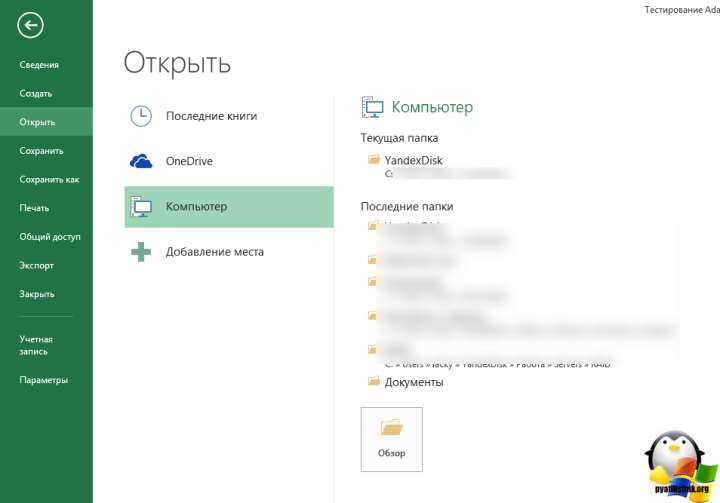
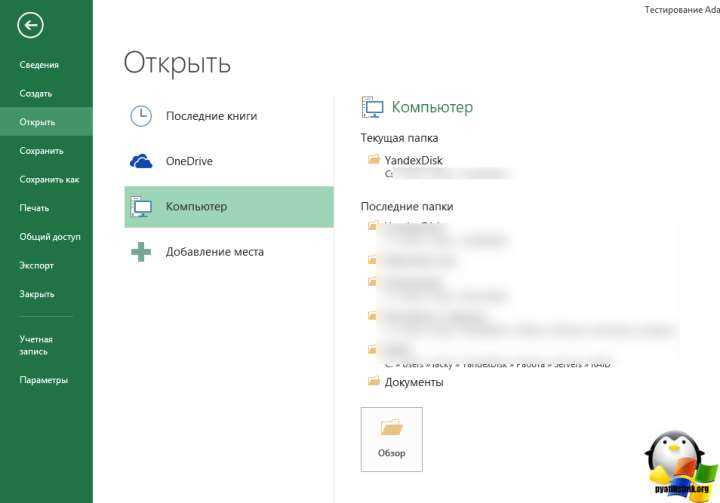
В ряде случаев помогает встроенная функция восстановления: Файл → Открыть → Обзор → стрелка рядом с кнопкой «Открыть» → Открыть и восстановить. После восстановления рекомендуется сохранить файл под новым именем.
Если после пересборки структуры время сохранения уменьшается в разы, это подтверждает, что причиной была именно скрытая порча файла, а не объём данных или вычисления.
Работа Excel в условиях ограниченных ресурсов компьютера
Сохранение книги Excel задействует процессор, оперативную память и дисковую подсистему одновременно. При дефиците хотя бы одного ресурса операция замедляется. На компьютерах с 4 ГБ ОЗУ и менее Excel часто использует файл подкачки, что увеличивает время сохранения в 2–4 раза по сравнению с системами, имеющими 8–16 ГБ памяти.
Наиболее распространённые факторы, усиливающие нагрузку:
- одновременная работа нескольких экземпляров Excel;
- запущенные браузеры с десятками вкладок;
- фоновые приложения для синхронизации и резервного копирования;
- антивирусное сканирование в реальном времени.
Если диск, на который сохраняется файл, работает на пределе возможностей (медленный HDD или почти заполненный SSD), скорость записи резко падает. Особенно заметно это при сохранении книг размером от 50–100 МБ и выше.
Практические меры для снижения влияния аппаратных ограничений:
- Закрыть все ненужные программы перед работой с крупными файлами.
- Сохранять книгу на локальный диск, а не в сетевую папку или облако.
- Проверить, чтобы на диске оставалось не менее 15–20% свободного места.
- При возможности увеличить объём оперативной памяти до 8 ГБ и более.
- Использовать 64-битную версию Excel для работы с большими книгами.
Даже без модернизации оборудования освобождение ресурсов системы часто сокращает время сохранения на 30–60%, что делает этот фактор критически важным при работе с объёмными и сложными файлами.
Влияние надстроек и макросов на скорость сохранения
Каждая активная надстройка добавляет код, который загружается и выполняется при сохранении книги. Особенно заметно это при надстройках для анализа данных, автоматического форматирования и интеграции с внешними сервисами. Даже если макросы напрямую не задействованы, их наличие в книге может замедлять процесс сохранения на 10–30%.
Макросы, привязанные к событиям Workbook_BeforeSave или Workbook_AfterSave, выполняются автоматически при каждой записи файла. Если код содержит циклы по всем листам или обработку всех используемых диапазонов, время сохранения увеличивается пропорционально количеству строк и столбцов.
Для оценки влияния макросов на сохранение следует временно отключить события через Application.EnableEvents = False и проверить скорость сохранения. Если задержка исчезает, причиной замедления являются именно макросы.
Рекомендуется:
- удалять или отключать неиспользуемые надстройки через Файл → Параметры → Надстройки;
- оптимизировать код макросов, сокращая циклы и обращение к целым столбцам;
- заменять ресурсоёмкие операции в макросах на пакетную обработку данных вместо построчного пересчёта;
- для часто сохраняемых книг рассматривать отключение автозапуска макросов и выполнение их вручную по завершении работы с данными.
После оптимизации надстроек и макросов время сохранения крупных файлов Excel может сокращаться на 20–50%, что особенно критично при работе с ежедневными отчётами и книгами свыше 50 МБ.
Вопрос-ответ:
Почему файл Excel размером всего 5 МБ может сохраняться дольше, чем файл на 50 МБ?
Размер файла на диске не всегда отражает реальную нагрузку на Excel при сохранении. Небольшой файл может содержать тысячи формул, условное форматирование на целых столбцах, ссылки на внешние книги и сложные макросы. Все эти элементы требуют дополнительного времени для пересчёта и проверки целостности, поэтому файл на 5 МБ может сохраняться дольше, чем более крупный, но «чистый» по структуре файл.
Как проверить, какие области листа замедляют сохранение?
Для начала стоит проверить границы используемой области с помощью Ctrl+End. Если курсор оказывается далеко за пределами фактических данных, это указывает на лишние строки и столбцы. Их следует выделить, удалить и сохранить файл заново. Дополнительно можно очистить форматирование неиспользуемых ячеек через Очистить → Очистить форматы или перенести данные в новый лист как значения, чтобы убрать накопившиеся стили.
Влияют ли макросы на скорость сохранения и как это проверить?
Да, макросы, привязанные к событиям BeforeSave или AfterSave, выполняются при каждой записи файла и могут значительно замедлять процесс. Для проверки можно временно отключить события с помощью Application.EnableEvents = False и сохранить книгу. Если скорость увеличивается, макросы являются причиной замедления. В этом случае стоит оптимизировать код или запускать макросы вручную после сохранения.
Каким образом внешние ссылки замедляют работу Excel при сохранении?
Каждая ссылка на другой файл или источник данных проверяется при сохранении. Если источник недоступен или находится в сети с низкой скоростью отклика, Excel выполняет многократные обращения, что увеличивает время записи. Рекомендуется удалить неиспользуемые ссылки, заменить формулы на значения там, где данные не должны изменяться, и отключить автоматическое обновление запросов Power Query для источников, которые не нуждаются в постоянном пересчёте.
Почему файл сохраняется медленно на компьютере с 4 ГБ оперативной памяти?
При нехватке памяти Excel начинает использовать файл подкачки на диске, что значительно замедляет операции. Если одновременно открыто несколько книг, браузеров или других ресурсоёмких программ, нагрузка на процессор и память возрастает. Решение включает закрытие ненужных приложений, сохранение файлов на локальный диск с достаточным объёмом свободного места, а при возможности увеличение объёма оперативной памяти и использование 64-битной версии Excel для крупных файлов.
Почему после добавления условного форматирования на весь столбец файл Excel стал сохраняться намного медленнее?
Когда условное форматирование применяется к целому столбцу, Excel проверяет каждую из более чем миллиона ячеек при сохранении. Даже если данные заполнены лишь в нескольких сотнях строк, проверка и запись форматирования для всех ячеек создаёт дополнительную нагрузку на процессор и память. Решение — ограничить диапазон только реально используемыми ячейками или применить форматирование через стили, которые можно массово очистить для неиспользуемых областей. В некоторых случаях проще перенести данные на новый лист и задать формат заново только для необходимых диапазонов.

 Загрузка...