Содержание статьи
При работе с научными статьями в Word пользователи часто сталкиваются с некорректным отображением ссылок и библиографий при интеграции с Менделеем. Основные ошибки включают дублирование записей, обнуление форматирования и отсутствие обновления после редактирования источников. Это связано с конфликтами между полями Word и внутренней структурой базы данных Менделея, особенно при использовании нестандартных шрифтов или сложных шаблонов.
Частая причина сбоев – несоответствие версий плагина Менделея и установленного Word. Например, для Word 2019 и выше требуется последняя версия Menedley Cite, иначе вставка цитаты может обрываться, а обновление библиографии не выполняется. Также наблюдаются ошибки при работе с облачными документами, где локальная база Менделея не синхронизируется с копией на сервере, что приводит к исчезновению ссылок при открытии файла на другом устройстве.
Чтобы минимизировать проблемы, рекомендуется использовать стабильные версии Word и Менделея, выполнять синхронизацию библиотеки перед вставкой ссылок и проверять настройки полей документа. Дополнительно полезно ограничить количество нестандартных стилей и макросов, так как они часто вызывают конфликты с форматом цитирования. Практика сохранения резервных копий библиографии перед массовой вставкой ссылок позволяет быстро восстановить корректное отображение при сбоях.
Почему Менделей не отображается в списке надстроек Word
Другая причина – неправильная установка надстройки. Менделей добавляется через файл Mendeley-Installer.exe или через Microsoft Store. При установке через административные права без прав администратора надстройка может не зарегистрироваться в Word.
Конфликт с другими надстройками также вызывает проблему. Если в Word установлены надстройки, блокирующие COM-надстройки, Менделей не отображается. Рекомендуется временно отключить все сторонние надстройки и проверить появление Менделея.
Ошибка загрузки может быть связана с поврежденными файлами профиля Word. В этом случае нужно открыть Word в безопасном режиме (Win+R → «winword /safe») и проверить список надстроек. Если Менделей появляется, требуется восстановление или сброс настроек Word через Панель управления → Программы и компоненты → Microsoft Office → Восстановить.
Для пользователей Microsoft 365 важна актуальность обновлений. Надстройка Менделей использует компоненты Visual Studio Tools for Office (VSTO). Если VSTO не обновлен, Word не может загрузить надстройку. Рекомендуется установить последние обновления Office и VSTO Runtime с официального сайта Microsoft.
Некорректные пути установки также влияют на отображение. Менделей устанавливается в системный каталог пользователя. При перемещении профиля Windows или использовании облачных дисков надстройка может терять ссылку на Word. Решение – переустановить Менделей в стандартный каталог пользователя.
Если надстройка по-прежнему не видна, стоит проверить системный реестр. В разделе HKEY_CURRENT_USER\Software\Microsoft\Office\Word\Addins отсутствует ключ MendeleyWordAddin, либо его значение LoadBehavior установлено не в 3. Исправление – добавить ключ вручную или через переустановку надстройки.
Последняя рекомендация – запуск Word с правами администратора после установки. Некоторые версии Windows блокируют регистрацию COM-надстроек для обычного пользователя. Однократный запуск Word от имени администратора позволяет надстройке корректно отобразиться в списке.
Ошибки при вставке цитаты из Менделея в текст
При работе с Mendeley в Word часто возникают ошибки, которые нарушают корректность оформления ссылок и библиографии. Основные причины и способы их устранения:
- Некорректная ссылка после копирования: Если цитата вставляется напрямую через буфер обмена, вместо встроенной ссылки может появиться обычный текст. Решение – использовать встроенный плагин Mendeley для Word и функцию Insert Citation.
- Дублирование записи в библиографии: Часто появляется, когда одна и та же работа вставляется разными способами (через буфер обмена и через плагин). Чтобы избежать дублирования, проверяйте список источников в Mendeley и обновляйте библиографию через Update Citations and Bibliography.
- Сбои форматирования стиля цитирования: Например, при переключении между APA, Chicago и IEEE ссылки могут отображаться некорректно или исчезать. Рекомендуется перед вставкой цитаты устанавливать нужный стиль в Mendeley и избегать ручных изменений текста цитаты.
- Потеря связи с библиотекой: Иногда Word не распознает ссылку, если изменялось местоположение библиотеки Mendeley или файл базы данных. Решение – убедиться, что Mendeley Desktop или Mendeley Reference Manager открыты и синхронизированы, затем вставлять цитату заново.
- Ошибка при вставке нескольких цитат одновременно: Попытка объединить несколько источников вручную приводит к некорректной нумерации и оформлению. Правильный подход – использовать функцию Multiple Citation в плагине.
- Отсутствие обновления ссылок при редактировании текста: Если менять текст после вставки цитаты вручную, Word не обновляет ссылки автоматически. Необходимо использовать кнопку Refresh в Mendeley для корректного отображения всех изменений.
Следуя этим рекомендациям, можно минимизировать ошибки и сохранить точность оформления цитат из Mendeley в документе Word.
Неправильное форматирование ссылок после вставки из Менделея
При вставке библиографических ссылок из Менделея в Word часто возникают ошибки форматирования, которые могут привести к некорректному отображению цитат и библиографии. Основные проблемы включают:
- Несоответствие стиля ссылок выбранному формату документа (APA, ГОСТ, Chicago и др.).
- Смешение обычного текста и поля Менделея, что блокирует редактирование отдельных элементов ссылки.
- Дублирование авторов или года публикации при повторной вставке одной и той же ссылки.
- Сброс форматирования при копировании из PDF или других источников в Менделей перед вставкой в Word.
Для минимизации ошибок рекомендуется:
- Использовать только функцию «Вставить как обычный текст», если требуется редактирование ссылок вручную.
- Регулярно обновлять стили цитирования в Менделее и синхронизировать их с Word через плагин Mendeley Cite.
- Перед вставкой проверять корректность всех полей: авторы, год, название, DOI.
- После вставки запускать функцию «Обновить библиографию» в Word, чтобы привести ссылки к единому стилю.
- Избегать повторной вставки одной и той же ссылки без удаления предыдущей версии, чтобы исключить дубли.
При соблюдении этих правил вероятность возникновения неправильного форматирования снижается, а документ остается совместимым с требованиями издательства или учебного заведения.
Конфликты версий Word и Менделея при интеграции
Менделей официально поддерживает версии Microsoft Word начиная с 2016 и выше. Попытка использования с Word 2010–2013 приводит к некорректной вставке ссылок и сбоям в работе панели инструментов. В Word 365 интеграция также возможна, но только при обновлении до последнего канала обновлений; устаревшие сборки Office могут блокировать функцию «Ссылки Менделея» из-за изменений в API COM.
Основной конфликт возникает при различиях архитектуры: Менделей выпускается в 64-битной и 32-битной версии, которые должны совпадать с разрядностью Word. Несоответствие разрядностей вызывает ошибки загрузки надстроек и отказ в работе кнопок вставки ссылок. Проверка разрядности осуществляется через «Файл → Справка → О программе». Рекомендуется устанавливать одинаковую разрядность для обеих программ.
Дополнительная проблема проявляется при одновременном использовании нескольких языковых пакетов Office. Менделей корректно распознаёт поля для цитирования только в основной языковой версии Word. Использование вторичных языков или нестандартных локализаций может приводить к некорректной генерации библиографии.
Для минимизации конфликтов следует обновлять Word через официальный канал Microsoft и Менделей через внутренний механизм обновлений, доступный в Менделей Desktop. Перед установкой новой версии Менделея рекомендуется полностью закрыть Word и удалить предыдущие версии надстройки из «Файл → Параметры → Надстройки → COM-надстройки».
В случае ошибок интеграции помогает повторная регистрация надстройки вручную через команду Windows PowerShell: regsvr32 "C:\Program Files\Mendeley Desktop\OfficePlugin\MSWordPlugin.dll". После этого необходимо перезапустить Word и проверить работу кнопок «Вставить цитату» и «Создать библиографию». Игнорирование этих шагов часто приводит к ошибкам типа «Менделей не найден» при вставке ссылок.
Если возникают системные сбои при обновлении Word или Менделея, рекомендуется временно отключать антивирус и сторонние надстройки, особенно Grammarly, Zotero или EndNote, которые могут конфликтовать с COM-надстройками Менделея.
Как исправить пустые поля после вставки библиографий
Убедитесь, что в Менделее у каждой записи заполнены обязательные поля: автор, год, название работы, источник. Поля без данных автоматически отображаются как пустые при экспорте в Word.
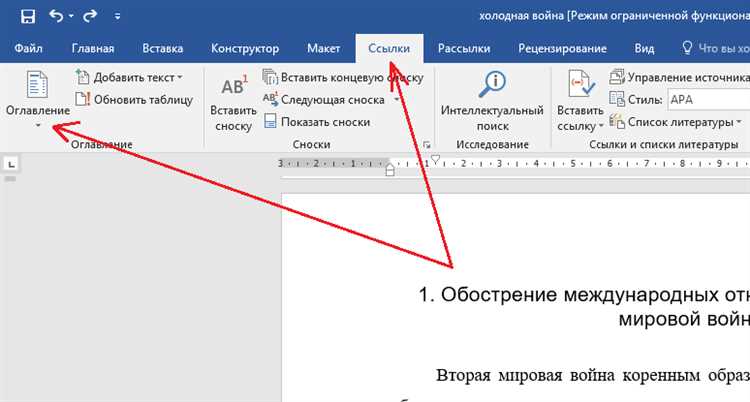
Проблема часто возникает при использовании стилей цитирования, несовместимых с текущим шаблоном Word. Перейдите в «Ссылки» → «Стиль» и выберите стиль, поддерживаемый вашей версией Менделея, например APA 7 или Chicago 17.
Обновите поля в документе: выделите весь текст Ctrl+A и нажмите F9. Это принудительно пересчитает все поля цитирования и устранит пустые места.
Если пустые поля остаются, проверьте путь к базе данных Менделея: ссылки на перемещенные библиотеки или удалённые файлы приводят к отсутствию данных при вставке. Восстановите оригинальную библиотеку или обновите путь через «Менделей → Сервис → Настройки MS Word Plugin».
При работе с несколькими библиотеками экспортируйте записи через «Сохранить как XML» и затем вставляйте через «Импорт XML» в Word. Это снижает риск появления пустых полей из-за конфликтов формата.
Проблема может быть связана с кэшированием Word. Очистите кэш, закрыв Word, удалив временные файлы в %temp% и повторно открыв документ.
Для документов с большим количеством ссылок рекомендуется использовать функцию «Проверка целостности библиографии» в Менделее. Она выявляет записи с отсутствующими полями, позволяя корректно заполнить их перед вставкой.
В случае регулярных проблем стоит обновить плагин Менделея до последней версии, совместимой с вашей версией Word, поскольку устаревшие плагины часто вызывают пустые поля и некорректное форматирование.
Проблемы с русскими и латинскими символами в цитатах

При вставке цитат из Менделея в Word часто возникает смешение русских и латинских символов. Например, буква «а» на кириллице визуально идентична латинской «a», но для поиска и индексации это разные символы. В результате автоподстановка ссылок, сортировка библиографических записей и проверка по стилю цитирования дают ошибки.
Системы Менделея используют Unicode, но Word иногда конвертирует текст в локальные шрифты с несовпадением кодов. Часто встречаются следующие проблемы: заменяется латинская «e» на кириллическую «е», «o» на «о», «c» на «с». Такие ошибки особенно критичны в DOI, URL и научных терминах.
Решение включает проверку символов через функцию «Показать все знаки» в Word и использование утилит для замены кириллицы на латиницу и наоборот. В Менделее рекомендуется включить опцию «Использовать стандарт Unicode при вставке в Word», что минимизирует преобразование символов. Для массовых исправлений удобно использовать поиск и замену с регулярными выражениями: например, заменить все кириллические «с» на латинские в DOI и ссылках.
При экспорте цитат в текстовые файлы перед вставкой в Word стоит проверять кодировку UTF-8 и избегать копирования из PDF или веб-страниц, где скрытые символы заменяют буквы визуально идентичными аналогами. Использование специальных шрифтов с однозначной поддержкой Unicode, таких как Times New Roman или Calibri, также снижает риск некорректного отображения.
Для гарантированной корректности при публикации рекомендуется просматривать каждую ссылку вручную, особенно если она содержит смешение алфавитов, и использовать встроенные инструменты Менделея для проверки соответствия стилю цитирования. Это сокращает ошибки, связанные с русскими и латинскими символами, до минимального уровня.
Причины зависания Word при синхронизации с Менделеем
Другой фактор – конфликты между версиями Word и Менделея. Например, использование Менделея версии 1.19 с Word 2019 приводит к некорректной обработке объектов библиографических полей, из-за чего приложение может «замерзнуть» при попытке обновления ссылок.
Сбой синхронизации часто возникает при наличии поврежденных или дублирующихся записей в библиотеке Менделея. Word пытается обработать каждый объект, включая поля Citation и Bibliography, что создает высокую нагрузку на память и процессор. Рекомендация: перед вставкой ссылок проверить библиотеку на дубликаты и удалить некорректные записи.
Также зависания наблюдаются при использовании сетевых библиотек Менделея. Если документ Word синхронизируется с библиотекой на облачном диске или корпоративном сервере с нестабильным соединением, COM-интерфейс блокируется при ожидании ответа от Менделея. Решение: работать с локальной копией библиотеки и периодически синхронизировать изменения вручную.
Наличие больших вложенных объектов, таких как изображения или PDF-файлы, также увеличивает нагрузку. Word комбинирует обработку этих объектов с обновлением полей Менделея, что в ряде случаев приводит к зависанию. Рекомендуется ограничить количество вложений и использовать ссылки на внешние файлы вместо вставки внутри документа.
Наконец, частые автоматические обновления полей при открытии документа могут приводить к циклическому обращению к базе Менделея. Практическая мера: отключить автоматическое обновление цитат в настройках Word и обновлять их вручную после завершения редактирования.
Настройка стилей цитирования для корректного отображения

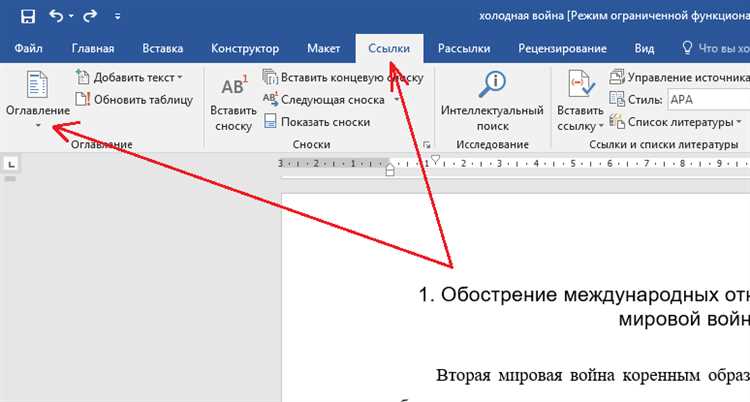
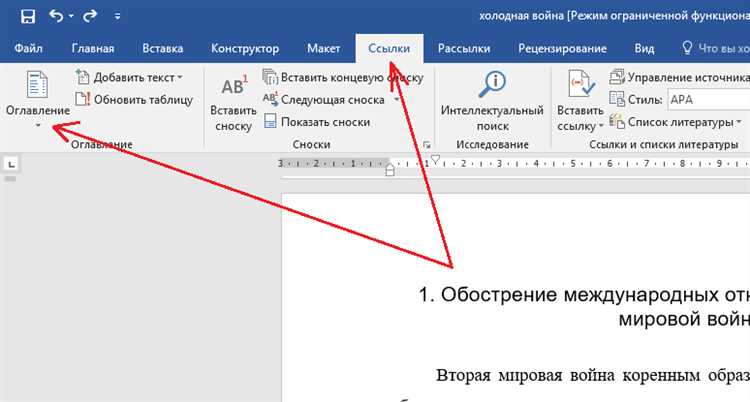
Для стабильного отображения ссылок и библиографических записей в Word необходимо проверить выбранный стиль цитирования. В Менделее доступны форматы APA, MLA, Chicago, GOST и их модификации. Если вставка цитат вызывает сдвиги текста или некорректное форматирование, откройте вкладку References → Style и убедитесь, что стиль соответствует требованиям документа.
После выбора стиля важно обновить поля библиографии: нажмите Update Citations and Bibliography в меню Менделея. Это синхронизирует все вставленные ссылки с актуальной базой данных и корректно применяет отступы, шрифты и нумерацию.
При работе с длинными документами рекомендуется заранее задать формат цитат через Edit Citation → More → Citation Options. Здесь можно определить отображение авторов, года публикации и страниц. Изменения применяются автоматически ко всем вставленным ссылкам того же типа, что исключает необходимость ручной корректировки.
Если после вставки цитат наблюдаются ошибки в переносе строк или разрывы абзацев, проверьте настройки стиля Bibliography Text и Reference List в Word. Убедитесь, что Line spacing выставлен на 1,0–1,15, а Indentation – стандартный висячий на 0,5 см. Это минимизирует проблемы с форматированием при экспорте из Менделея.
Для совместимости с разными версиями Word и шаблонами журналов сохраняйте резервную копию документа перед массовой вставкой цитат. В случае изменений стиля их можно быстро откатить без потери структуры ссылок.
Вопрос-ответ:
Почему Менделей не вставляет ссылки в Word?
Часто проблема возникает из-за того, что плагин Менделея для Word не активирован или отключен после обновления программы. Также конфликт может возникнуть с другими надстройками Word. Чтобы решить проблему, стоит проверить вкладку «Надстройки» в Word и убедиться, что плагин Менделея включен, а при необходимости переустановить его.
Почему при вставке цитаты в Word появляется пустая строка вместо ссылки?
Это может происходить из-за неправильного формата библиографической базы в Менделее или из-за устаревшей версии плагина. Иногда Word воспринимает поле вставки как текст, а не как ссылку. Решение: обновить Менделей до последней версии и проверить формат стиля цитирования, например, APA или ГОСТ, чтобы он совпадал с настройками документа.
Что делать, если после вставки ссылки в Word она не обновляется при изменении источника в Менделее?
Причина в том, что Word хранит копию ссылки на момент вставки. Если изменяется запись в Менделее, Word не всегда автоматически синхронизирует её. Чтобы исправить ситуацию, нужно выделить ссылку и воспользоваться функцией «Обновить цитату» через меню плагина Менделей в Word. В некоторых случаях помогает повторная вставка ссылки после обновления библиографической записи.
Почему кнопки Менделея в Word не реагируют на нажатие?
Такое бывает, когда надстройка конфликтует с другими макросами или надстройками Word. Иногда Word блокирует внешние плагины по настройкам безопасности. Решение: открыть Word в безопасном режиме и проверить работу плагина. Если проблема исчезла, нужно отключить конфликтующие надстройки или изменить настройки доверенных центров Word, разрешив работу Менделея.
Как избежать ошибки «Менделей не может вставить ссылку» при большом объёме документа?
Ошибка возникает из-за того, что Word ограничен по количеству полей, особенно в больших документах с множеством ссылок. Она также может появляться при повреждении файла или переполнении кэша плагина. Чтобы уменьшить вероятность ошибки, рекомендуется делить документ на разделы, периодически сохранять и очищать кэш Менделея через его настройки. Если проблема повторяется, помогает экспорт библиографии в новый документ и повторная вставка ссылок.

 Загрузка...