Содержание статьи

Teardown использует движок voxel-based рендеринга, где шум и зернистость – частые артефакты, особенно при работе с динамическим освещением и разрушаемыми объектами. Основные источники проблемы: низкое качество трассировки лучей, неоптимальные настройки теней и недостаточная выборка света. В версии 0.9.5 и новее добавлены параметры, напрямую влияющие на сглаживание артефактов, но их нужно настраивать вручную.
Первый шаг – увеличение Ray Bounce Count в файле settings.ini. По умолчанию стоит значение 4, но для сложных сцен с множеством отражений его стоит поднять до 8–12. Это снизит зернистость на блестящих поверхностях, но увеличит нагрузку на GPU. Для компенсации производительности отключите Screen Space Reflections (SSR) – они часто дублируют эффект трассировки и добавляют шум без видимой пользы.
Второй критический параметр – Shadow Quality. При значении ниже High тени становятся пиксельными, а зернистость усиливается из-за грубой выборки. Включите Soft Shadows и установите Shadow Resolution на 2048 или выше. Если игра работает на слабом железе, снизьте Shadow Distance до 50–70 метров – это уменьшит область рендеринга теней и частично сгладит артефакты.
Для борьбы с шумом в освещении используйте Denoiser из последних обновлений. Включите его через консоль командой r.denoiser 1 и настройте параметры Denoiser Radius (оптимально 0.5–1.0) и Denoiser Strength (0.7–0.9). При слишком высоких значениях изображение становится размытым, поэтому тестируйте настройки на статичных кадрах. Дополнительно уменьшите Global Illumination Quality до Medium – это снизит шум от непрямого освещения без заметной потери качества.
Если зернистость проявляется при движении камеры, проблема в Temporal Anti-Aliasing (TAA). Увеличьте TAA Quality до High и отключите Motion Blur – он усиливает размытие и маскирует артефакты, но не устраняет их. Для кардинального решения переключитесь на FXAA (менее ресурсоёмкий, но сглаживает только края) или SMAA (лучше обрабатывает мелкие детали). В крайнем случае используйте Resolution Scaling на 120–150% – это повысит чёткость ценой производительности.
Настройка параметров рендеринга в графических опциях игры

Параметр *Shadow Quality* напрямую влияет на зернистость в тенях. Установите его на *Medium* или *High*, но избегайте *Ultra* – последний использует более грубые алгоритмы сглаживания, что приводит к заметным шумам. Для дополнительного сглаживания включите *Temporal Anti-Aliasing (TAA)* и выставите *TAA Sharpness* в диапазоне 0.3–0.5. Это снизит дрожание пикселей и размытость, сохранив четкость текстур. Если TAA вызывает артефакты на движущихся объектах, попробуйте *FXAA* – он менее требователен, но эффективен против «лесенок» на краях.
Настройки *Ambient Occlusion* и *Screen Space Reflections (SSR)* также могут усиливать зернистость. Отключите *Ambient Occlusion* или выберите *Low*, если играете на слабом железе. SSR лучше заменить на *Low* или *Medium*, так как высокие значения создают шум в отражениях, особенно на неровных поверхностях. Для компенсации потери детализации увеличьте *Texture Quality* до *High* – это не нагружает GPU так сильно, как трассировка, но улучшает визуальную четкость.
В таблице ниже приведены оптимальные настройки для разных конфигураций ПК, которые минимизируют шум и зернистость при сохранении приемлемой производительности:
| Параметр | Слабое железо (GTX 1060 / RX 580) | Среднее железо (RTX 2060 / RX 5700) | Мощное железо (RTX 3070 / RX 6800) |
|---|---|---|---|
| Ray Tracing Quality | Off | Medium | High |
| Shadow Quality | Medium | High | High |
| Ambient Occlusion | Off | Low | Medium |
| Screen Space Reflections | Low | Medium | High |
| Anti-Aliasing | FXAA | TAA (0.4) | TAA (0.5) |
После внесения изменений протестируйте настройки в разных сценах: например, в темных помещениях с источниками света или на открытых уровнях с динамической погодой. Если зернистость сохраняется, снизьте *Render Scale* до 90–80% – это уменьшит разрешение рендеринга, но сгладит шум. На системах с 16 ГБ ОЗУ и выше можно попробовать включить *Async Compute* в настройках видеодрайвера (через панель управления NVIDIA/AMD) – это распараллелит вычисления и снизит нагрузку на GPU, косвенно улучшив качество картинки.
Использование антиалиасинга для сглаживания артефактов

В Teardown антиалиасинг (AA) – ключевой инструмент для борьбы с зернистостью и «лесенкой» на краях объектов. В настройках движка доступны три основных метода: FXAA, SMAA и TAA. FXAA работает быстрее всего, но даёт размытость текстур, особенно заметную на мелких деталях. SMAA точнее, но требует больше ресурсов и может оставлять артефакты на динамичных сценах. TAA эффективен против шума в движении, однако склонен к «призрачным» следам при резких поворотах камеры.
Для статичных сцен оптимально сочетание SMAA с разрешением рендера 1.5x от целевого (например, 2880×1620 для 1920×1080). Это снижает нагрузку на GPU по сравнению с полноэкранным сглаживанием, сохраняя чёткость. В конфигурационном файле settings.ini параметр render_scale задаётся значением от 1.0 до 2.0, а antialiasing – строкой "smaa". При этом важно отключить встроенное сглаживание в драйверах видеокарты, чтобы избежать конфликтов.
TAA требует тонкой настройки параметра taa_sharpness (диапазон 0.0–1.0). Значение 0.3–0.5 устраняет шум без чрезмерного размытия, но на сценах с быстрым движением (например, при падении обломков) может потребоваться увеличение до 0.7. Для борьбы с «призраками» в settings.ini добавляется taa_jitter_scale = 0.5, что снижает эффект раздвоения объектов. Однако этот метод несовместим с HDR-рендерингом в Teardown – при его активации TAA автоматически отключается.
На слабых системах (GTX 1060 и ниже) рекомендуется использовать FXAA с render_scale = 1.0 и принудительным включением сглаживания через драйвер NVIDIA/AMD. В панели управления видеокарты выставляется 2x MSAA для приложений DirectX 11, что частично компенсирует отсутствие встроенных методов. При этом в Teardown отключается постобработка (post_processing = 0), так как она усиливает зернистость при низком разрешении.
Для тестирования эффективности антиалиасинга в игре предусмотрен режим отладки: клавиша F3 переключает рендер в режим wireframe, где артефакты видны отчётливее. Если на краях объектов заметны цветные ореолы (особенно на контрастных границах), необходимо снизить taa_sharpness или переключиться на SMAA. На мониторах с высокой плотностью пикселей (4K и выше) антиалиасинг можно отключать вовсе – зернистость становится незаметной из-за разрешения.
Оптизация текстур и их разрешения под возможности ПК

В настройках игры отключите антиалиасинг (FXAA, TAA) – он размывает текстуры, усиливая эффект зернистости. Вместо этого используйте билинейную фильтрацию в драйверах видеокарты: она сглаживает артефакты без потери резкости. Владельцам NVIDIA следует зайти в панель управления и выставить «Качество текстур» на «Высокое», а для AMD – включить Radeon Image Sharpening с силой 20–30%.
- Для видеокарт с 4 ГБ VRAM и менее: уменьшите разрешение текстур до 512×512 и отключите анизотропную фильтрацию (AF). Это высвободит до 1,5 ГБ памяти.
- На системах с 6–8 ГБ VRAM: оставьте текстуры в 1024×1024, но ограничьте AF до 4x – этого достаточно для большинства сцен.
- При 12 ГБ VRAM и выше: используйте 2048×2048 для ключевых объектов (например, взрывающихся бочек), но не для всех поверхностей.
Teardown поддерживает форматы сжатия текстур BC1 (DXT1) и BC7. Первый экономит VRAM, но дает артефакты на градиентах; второй качественнее, но требует больше памяти. На слабых ПК переключитесь на BC1 через конфиг-файл settings.ini, добавив строку texture_compression=1. Для мощных систем оставьте BC7 – разница в качестве заметна на металлических поверхностях и стекле.
Динамическое разрешение в Teardown работает нестабильно, поэтому лучше вручную подберите фиксированное значение. Запустите игру в окне, откройте диспетчер задач и следите за загрузкой VRAM. Если она превышает 80%, снизьте разрешение текстур на один шаг. На ноутбуках с дискретной графикой отключите вертикальную синхронизацию – она может вызывать микрофризы при загрузке новых текстур.
Модификация текстур через сторонние инструменты (например, GIMP или Paint.NET) позволяет дополнительно оптимизировать их. Уменьшите цветовую палитру до 256 цветов для некритичных объектов (трава, бетон) и сохраните в формате PNG-8. Это сократит размер файлов на 30–40% без визуальных потерь. Для металлических поверхностей используйте 16-битные текстуры – они сохраняют блики, но занимают меньше места.
После изменения настроек очистите кэш игры: удалите папку %appdata%\Teardown\cache. Это заставит движок пересобрать текстуры с новыми параметрами. На системах с HDD дополнительно дефрагментируйте диск – фрагментация замедляет загрузку текстурных данных, усиливая шум при смене локаций.
Корректировка настроек освещения и теней для уменьшения шумов
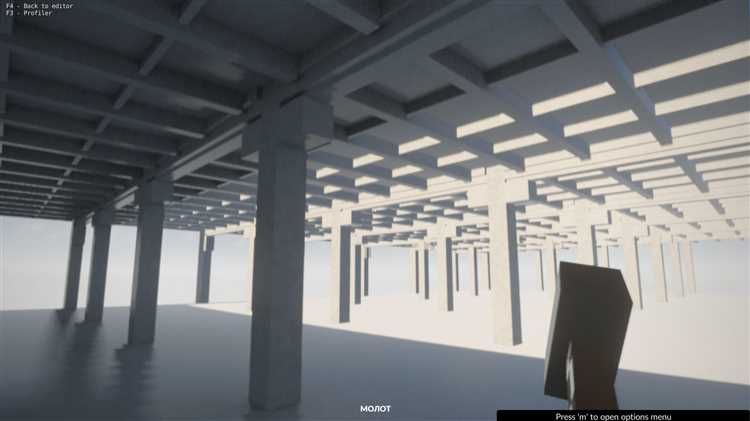
Направленный свет (солнце) – основной источник шумов при низком разрешении теней. Установите Shadow Map Resolution на 2048 или выше, а Shadow Distance ограничьте 50–100 метрами, чтобы избежать артефактов на дальних объектах. Для точечных и прожекторных источников снизьте Shadow Bias до 0.001–0.005, чтобы устранить «протекающие» тени, но не переборщите – слишком низкое значение вызовет «акне» на поверхностях.
Используйте Light Probes для статичных сцен: разместите их в ключевых точках уровня и настройте Bake Resolution на 64–128. Это заменит часть динамического освещения предварительно рассчитанным, что радикально снизит шум в движении. Для временного решения включите Temporal Anti-Aliasing (TAA) с параметром Sharpness 0.1–0.3 – алгоритм сгладит зернистость за счёт накопления кадров, но может размыть мелкие детали.
Применение постобработки через конфигурационные файлы

В Teardown постобработка настраивается через файл settings.ini, расположенный в директории %APPDATA%\Teardown\. Параметры, отвечающие за шум и зернистость, сосредоточены в секции [postprocess]. Основные ключи: noise_strength, grain_scale и dithering. По умолчанию noise_strength=0.1, что часто оказывается избыточным для современных мониторов с высоким разрешением. Установите значение 0.02-0.05 для заметного снижения артефактов без потери детализации.
Для борьбы с зернистостью используйте параметр grain_scale, который регулирует размер и интенсивность зерна. Значение 0.0 полностью отключает эффект, но при этом может проявиться бэндинг в градиентах. Оптимальный баланс достигается при grain_scale=0.01-0.03 – этого достаточно для маскировки артефактов без визуального шума. Дополнительно включите dithering=1, чтобы сгладить переходы между цветами.
Если игра запускается в оконном режиме, убедитесь, что разрешение в settings.ini совпадает с разрешением монитора. Параметр resolution_scale в секции [graphics] должен быть равен 1.0, иначе постобработка может применяться некорректно, усиливая шум. При использовании HDR-дисплеев добавьте hdr=1 и tonemap=2 для более точной передачи цветов и снижения артефактов.
Для тонкой настройки антиалиасинга отредактируйте taa_quality и taa_sharpness. Значение taa_quality=2 (по умолчанию) часто вызывает размытость, особенно на текстурах с мелкими деталями. Установите taa_quality=1 и taa_sharpness=0.3, чтобы сохранить четкость без увеличения зернистости. Если игра поддерживает FSR, включите его через fsr_quality=2 – это снизит нагрузку на GPU и уменьшит шум в динамических сценах.
При работе с освещением обратите внимание на параметр bloom_strength. Значения выше 0.2 могут создавать ореолы вокруг ярких объектов, что визуально усиливает зернистость. Установите 0.05-0.1 для мягкого эффекта без артефактов. Для коррекции темных участков используйте exposure=1.2 и gamma=1.0 – это выровняет яркость и снизит видимость шума в тенях.
После внесения изменений сохраните файл и перезапустите игру. Если эффекты не применяются, проверьте права доступа к файлу или создайте резервную копию оригинального settings.ini. Для тестирования настроек используйте сцену с контрастным освещением, например, уровень с фонарями и темными углами – это позволит оценить влияние параметров на шум и зернистость в реальных условиях.
В случае возникновения артефактов после редактирования файла сбросьте настройки через меню игры или удалите settings.ini – игра сгенерирует новый с дефолтными значениями. Для продвинутых пользователей доступна правка shaders.ini, но это требует знания GLSL и может привести к нестабильной работе. Ограничьтесь базовыми параметрами, если не уверены в результате.
Обновление драйверов видеокарты и проверка совместимости
Шум и зернистость в *Teardown* часто возникают из-за устаревших или некорректно установленных драйверов видеокарты. Производители GPU регулярно выпускают обновления, оптимизирующие работу с новыми играми, включая исправления артефактов рендеринга. Для NVIDIA проверьте текущую версию через *GeForce Experience* или *Панель управления NVIDIA* – актуальные драйверы для *Teardown* должны быть не ниже версии *536.40* (июнь 2023). Пользователям AMD следует ориентироваться на *Adrenalin Edition 23.7.2* или новее, где добавлена поддержка Vulkan 1.3.86, критичная для стабильной работы физического движка игры.
Перед установкой драйверов удалите предыдущие версии с помощью *Display Driver Uninstaller (DDU)* в безопасном режиме Windows. Это исключит конфликты между старыми и новыми компонентами. Для DDU выберите режим *Clean and Restart*, затем загрузите драйверы с официальных сайтов: [NVIDIA](https://www.nvidia.com/Download/index.aspx) или [AMD](https://www.amd.com/ru/support). Избегайте сторонних сборок – они могут содержать модифицированные профили, ухудшающие производительность в *Teardown*.
После установки драйверов настройте параметры видеокарты под игру. В *Панели управления NVIDIA* включите *Предпочтительный графический процессор* для *Teardown.exe*, выставите режим *Максимальная производительность* и отключите *V-Sync* в настройках 3D-параметров. Для AMD в *Adrenalin* активируйте *Radeon Anti-Lag* и *Radeon Chill* с минимальным значением FPS (например, 60), чтобы снизить нагрузку на GPU. Эти настройки уменьшат задержки рендеринга и артефакты, вызванные неравномерной нагрузкой.
Проверьте совместимость видеокарты с минимальными и рекомендуемыми требованиями *Teardown*. Игра использует Vulkan API, поэтому даже современные GPU низкого уровня (например, NVIDIA GTX 1050 или AMD RX 560) могут выдавать зернистость при нехватке видеопамяти. Если у вас карта с 2 ГБ VRAM, снизьте разрешение до 1280×720 и отключите *SSAO* в настройках игры. Для карт с 4 ГБ и выше (GTX 1650, RX 570) включите *FXAA* вместо *TAA* – последний часто усиливает шум на динамичных сценах.
Обновите DirectX и Visual C++ Redistributable, так как их отсутствие или устаревшие версии вызывают ошибки рендеринга. Скачайте *DirectX End-User Runtime* с сайта Microsoft и установите все пакеты *Visual C++* начиная с 2015 года. Если после обновлений шум сохраняется, протестируйте игру с альтернативным API: в *Teardown* переключитесь с Vulkan на OpenGL через параметр запуска *-opengl* в свойствах ярлыка. Это может выявить проблемы, специфичные для одного из интерфейсов.
В случае сохранения артефактов проверьте температуру GPU с помощью *HWMonitor* или *GPU-Z*. Перегрев (выше 85°C) приводит к троттлингу и усилению шумов. Очистите систему охлаждения видеокарты от пыли, замените термопасту или увеличьте скорость вентиляторов через *MSI Afterburner*. Если проблема остаётся, отключите разгон GPU и памяти – даже небольшое превышение штатных частот может вызывать нестабильность в играх с интенсивной физикой, как *Teardown*.

 Загрузка...