Содержание статьи
Яндекс Клавиатура на iPhone может быть полезным инструментом для пользователей, которые часто используют сервисы Яндекса. Однако, если вы предпочитаете использовать стандартную клавиатуру или другую альтернативу, процесс отключения Яндекс Клавиатуры достаточно прост и не требует особых навыков. В этом руководстве мы подробно рассмотрим шаги, чтобы быстро отключить данную клавиатуру на вашем устройстве.
Первоначально Яндекс Клавиатура должна быть установлена на вашем устройстве, и для того, чтобы отключить её, необходимо перейти в настройки iPhone. Важно понимать, что отключение клавиатуры не приведёт к удалению приложения – вы просто перестанете её использовать для ввода текста. Все ваши данные, связанные с этой клавиатурой, будут сохранены на устройстве.
В следующем разделе вы найдете пошаговую инструкцию, которая поможет вам не только отключить Яндекс Клавиатуру, но и при необходимости вернуть её обратно. Следуйте указаниям, чтобы быстро настроить своё устройство так, как вам удобно.
Шаг 1: Открытие настроек на iPhone
Для начала откройте приложение «Настройки» на вашем iPhone. Оно имеет иконку с изображением шестерёнки и обычно находится на главном экране устройства.
Если иконка приложения не отображается на экране, вы можете использовать строку поиска в верхней части экрана. Просто потяните вниз на главном экране, чтобы активировать поиск, и введите «Настройки». После этого выберите нужное приложение из списка.
После того как вы откроете «Настройки», убедитесь, что у вас есть доступ к меню, которое позволит изменять параметры клавиатуры. Переход к этому разделу осуществляется быстро, так что можно сразу переходить ко второму шагу.
Шаг 2: Переход в раздел «Клавиатуры» в настройках
После того как вы открыли приложение «Настройки», прокрутите вниз и найдите раздел «Основные». Это стандартное меню, в котором находятся ключевые настройки устройства. Нажмите на этот пункт, чтобы открыть его.
Внутри раздела «Основные» найдите и выберите пункт «Клавиатура». Это место, где находятся все настройки, связанные с клавишами, языковыми предпочтениями и установкой дополнительных клавиатур.
Как только вы откроете меню «Клавиатура», вам откроется список всех клавиатур, которые установлены на вашем iPhone. Здесь вы сможете управлять установленными клавишами и выбрать, какие из них активировать или отключить.
Шаг 3: Нахождение Яндекс Клавиатуры в списке установленных клавиатур
После того как вы перешли в раздел «Клавиатура», на экране появится список всех установленных клавиатур. Пролистайте этот список вниз, чтобы найти Яндекс Клавиатуру.
Если Яндекс Клавиатура установлена на вашем устройстве, она будет отображаться среди других клавиатур, таких как стандартная iPhone клавиатура или другие сторонние клавиши, которые вы могли добавить. В списке она будет иметь название «Яндекс» или «Яндекс.Клавиатура».
Обратите внимание, что клавиатуры отображаются в том порядке, в котором они были установлены. Если у вас несколько сторонних клавиатур, Яндекс Клавиатура будет в числе первых, если вы недавно её добавляли.
Шаг 4: Удаление Яндекс Клавиатуры
После того как вы нашли Яндекс Клавиатуру в списке установленных клавиатур, следующий шаг – её удаление. Для этого выполните несколько простых действий.
- Нажмите на кнопку «Редактировать» в правом верхнем углу экрана (если такая кнопка отображается).
- Возле Яндекс Клавиатуры появится кнопка удаления в виде красной минус-иконки.
- Нажмите на эту минус-иконку, чтобы удалить клавиатуру.
- Подтвердите удаление, выбрав «Удалить».
Если в меню нет кнопки редактирования, просто проведите пальцем влево по названию Яндекс Клавиатуры, и кнопка «Удалить» появится справа. Нажмите на неё для удаления.
После удаления Яндекс Клавиатура будет полностью исключена из списка доступных клавиатур на вашем устройстве, и вы больше не увидите её при вводе текста в приложениях.
Шаг 5: Отключение доступа к Яндекс Клавиатуре в приложениях
После того как Яндекс Клавиатура была удалена из списка клавиатур на вашем iPhone, важно также отключить её доступ к приложениям. Это предотвратит возможность её использования в будущем, даже если вы решите её вновь установить.
Для этого выполните следующие действия:
- Перейдите в настройки iPhone и откройте раздел «Основные».
- Выберите «Клавиатура», а затем найдите пункт «Клавиатуры сторонних производителей».
- Найдите Яндекс Клавиатуру в списке и выключите переключатель рядом с её названием, чтобы отключить доступ к приложениям.
Этот шаг гарантирует, что Яндекс Клавиатура не будет использоваться для ввода текста в приложениях, даже если её оставить в списке клавиатур. Важно помнить, что доступ к сторонним клавиатурам можно всегда включить обратно, если потребуется.
Шаг 6: Проверка, что Яндекс Клавиатура больше не активна
После выполнения предыдущих шагов важно убедиться, что Яндекс Клавиатура больше не используется на вашем iPhone. Для этого выполните следующие действия:
- Откройте любое приложение для ввода текста (например, «Сообщения» или «Заметки»).
- Нажмите на поле для ввода текста, чтобы вызвать клавиатуру.
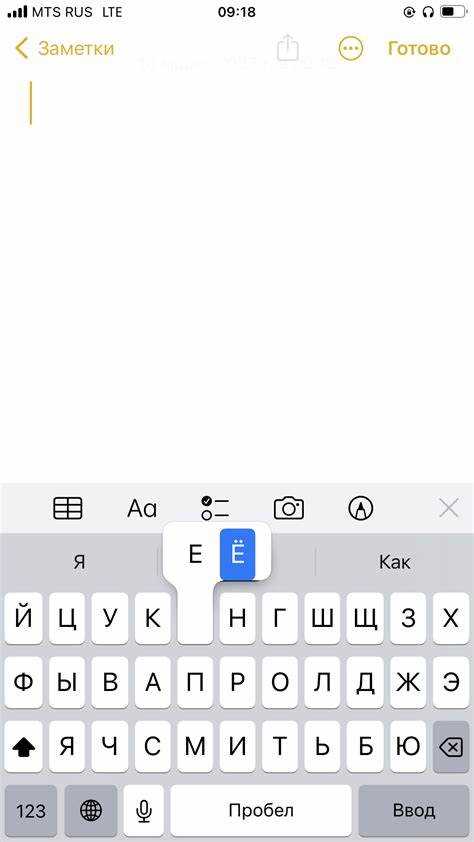
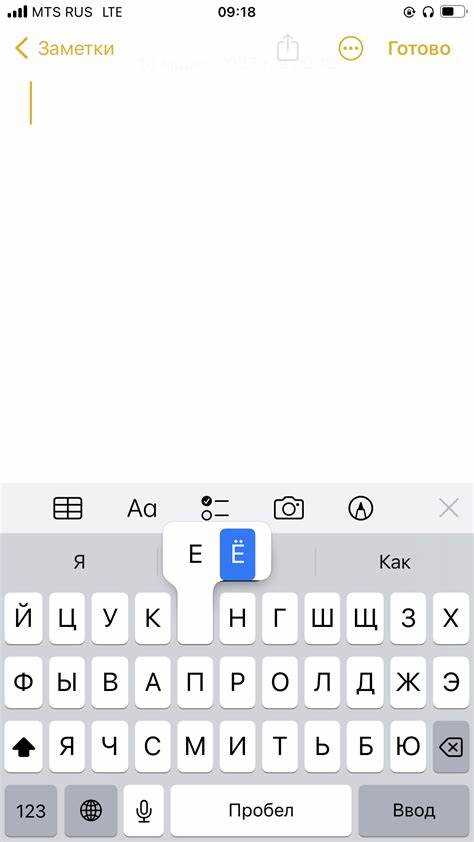
- Проверьте, что на панели выбора клавиатур не отображается Яндекс Клавиатура. Она должна быть заменена на стандартную iPhone клавиатуру или другую активную клавиатуру.
Если Яндекс Клавиатура по-прежнему доступна в списке, вернитесь в настройки и убедитесь, что вы правильно выполнили шаги по её удалению и отключению. После этого повторите проверку.
Шаг 7: Включение стандартной клавиатуры iPhone
Если после удаления Яндекс Клавиатуры вам необходимо вернуть стандартную клавиатуру iPhone, выполните следующие действия:
- Перейдите в настройки iPhone и выберите раздел «Основные».
- Откройте «Клавиатура».
- В разделе «Клавиатуры» убедитесь, что стандартная клавиатура iPhone активна. Если она была удалена или деактивирована, нажмите «Добавить новую клавиатуру».
- В списке клавиатур выберите «Клавиатура» и она будет добавлена в ваш список доступных клавиатур.
Теперь при вводе текста на вашем iPhone будет отображаться стандартная клавиатура, если вы не выберете другую активную клавиатуру из списка.
Вопрос-ответ:
Как найти Яндекс Клавиатуру в списке клавиатур на iPhone?
Для того чтобы найти Яндекс Клавиатуру, откройте «Настройки» на вашем iPhone, перейдите в раздел «Основные» и выберите «Клавиатура». Внутри этого раздела вы увидите список всех установленных клавиатур. Яндекс Клавиатура будет отображаться рядом с другими сторонними клавишами, если она была установлена на вашем устройстве.
Как отключить Яндекс Клавиатуру на iPhone, если она не удаляется?
Если Яндекс Клавиатура не удаляется через меню настроек, попробуйте выполнить следующие действия: вернитесь в «Настройки» > «Основные» > «Клавиатура» и найдите Яндекс Клавиатуру. Нажмите на неё и используйте кнопку удаления (минус). Если проблема сохраняется, проверьте, есть ли какие-либо обновления для приложения Яндекс Клавиатуры или самого устройства, которые могут решить этот вопрос.
Можно ли полностью удалить Яндекс Клавиатуру с iPhone?
Полностью удалить Яндекс Клавиатуру с iPhone можно только через настройки устройства. После того как вы перейдёте в раздел «Клавиатуры», вы сможете либо отключить её, либо удалить, если она больше не используется. Удаление клавиатуры не приведет к удалению самого приложения, так что, если вы захотите снова её использовать, достаточно будет её снова добавить в списке доступных клавиатур.
Как проверить, что Яндекс Клавиатура больше не используется на iPhone?
Чтобы проверить, что Яндекс Клавиатура больше не используется, откройте любое приложение для ввода текста (например, «Сообщения» или «Заметки»). Когда вы кликните на поле для ввода, клавиатура должна измениться на стандартную iPhone клавиатуру или другую выбранную вами клавиатуру. Если Яндекс Клавиатура всё ещё отображается, значит, она не была полностью отключена или удалена.
Как вернуть стандартную клавиатуру iPhone, если я использую Яндекс Клавиатуру?
Чтобы вернуть стандартную клавиатуру iPhone, откройте «Настройки», выберите «Основные» и затем перейдите в раздел «Клавиатура». Здесь убедитесь, что стандартная клавиатура iPhone включена. Если она была отключена или удалена, добавьте её обратно, выбрав пункт «Добавить новую клавиатуру» и выбрав «Клавиатура». После этого она будет доступна для использования в любых приложениях.
Как отключить Яндекс Клавиатуру, если она продолжает появляться после удаления?
Если Яндекс Клавиатура продолжает появляться после того, как вы её удалили, возможно, она не была полностью отключена. Для того чтобы убедиться, что клавиатура больше не используется, выполните следующие шаги: откройте «Настройки», затем перейдите в раздел «Основные» и выберите «Клавиатура». В списке установленных клавиатур убедитесь, что Яндекс Клавиатура отсутствует. Если она есть, попробуйте удалить её снова, проведя пальцем влево по названию или используя кнопку редактирования. Также стоит проверить настройки доступа к клавиатуре в разделе «Клавиатуры сторонних производителей» и отключить её там, если она всё ещё активна.

 Загрузка...