Содержание статьи
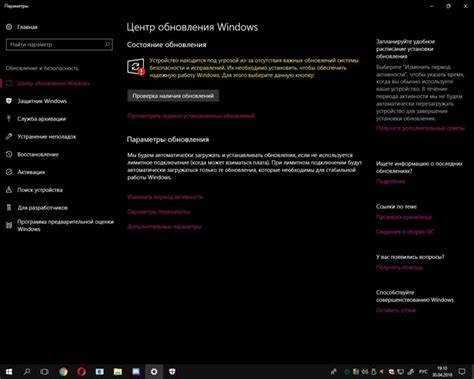
Обновления Windows 10 выпускаются ежемесячно и включают исправления безопасности, новые функции и улучшения стабильности. Несмотря на это, около 15% пользователей сталкиваются с сбоем установки обновлений. Основные причины – несовместимость драйверов, нехватка свободного места на диске и повреждение системных файлов. Для корректной установки важно проверять список поддерживаемого оборудования и обновлять драйверы заранее.
Множество ошибок обновления связано с некорректной работой Центра обновлений Windows. Сбой может проявляться в виде кодов ошибок, таких как 0x80070002 или 0x8024402c. В таких случаях рекомендуется запускать встроенный инструмент устранения неполадок, очищать временные файлы обновлений и при необходимости вручную сбрасывать кеш обновлений.
Еще один частый источник проблем – стороннее ПО и антивирусные программы, блокирующие процессы обновления. Для предотвращения конфликтов стоит временно отключать защитные программы и проверять системные службы на наличие ограничений. Кроме того, использование Media Creation Tool позволяет обойти типичные сбои и установить обновления напрямую, что часто решает проблемы с зависанием или прерываниями установки.
Проверка совместимости оборудования перед установкой обновлений
Перед установкой крупных обновлений Windows 10 необходимо убедиться, что ваше оборудование поддерживает новые версии системы. Несовместимость драйверов и компонентов часто приводит к сбоям установки и зависаниям на 30–50% процесса обновления.
Рекомендуется выполнить следующие действия:
- Проверка системных требований: убедитесь, что процессор поддерживает инструкцию NX, TPM 2.0, а оперативная память и свободное место на диске соответствуют требованиям конкретного обновления (обычно минимум 4 ГБ RAM и 20 ГБ свободного места на системном разделе).
- Анализ драйверов: используйте встроенный диспетчер устройств для проверки состояния всех ключевых компонентов – видеокарты, сетевых адаптеров, звуковой карты. Драйверы с восклицательным знаком необходимо обновить до последних версий с официального сайта производителя.
- Тестирование совместимости программного обеспечения: отключите сторонние утилиты, которые могут вмешиваться в системные процессы, включая программы резервного копирования и оптимизации системы.
- Использование средства проверки совместимости: Microsoft предоставляет инструмент «PC Health Check» и встроенный «Проверка работоспособности системы», который выявляет потенциальные конфликты оборудования до начала обновления.
- Резервное копирование критичных данных: перед установкой обновления сохраните текущие настройки и файлы, чтобы исключить потерю информации при возможных ошибках совместимости.
Регулярная проверка оборудования перед обновлениями снижает риск возникновения критических ошибок и ускоряет процесс установки, предотвращая зависания и повторные попытки обновления.
Исправление ошибок Центра обновления Windows
Для устранения ошибок рекомендуется выполнить следующие действия:
- Запуск средства устранения неполадок: в разделе «Параметры» → «Обновление и безопасность» → «Устранение неполадок» выберите «Центр обновления Windows» и запустите автоматическую проверку. Инструмент выявляет и исправляет поврежденные файлы и настройки.
- Сброс компонентов обновлений: остановите службы Windows Update и Background Intelligent Transfer Service (BITS) через командную строку с правами администратора, затем удалите содержимое папки C:\Windows\SoftwareDistribution\Download и перезапустите службы.
- Проверка целостности системных файлов: выполните команды sfc /scannow и DISM /Online /Cleanup-Image /RestoreHealth, чтобы исправить поврежденные компоненты, препятствующие корректной загрузке обновлений.
- Очистка временных файлов обновлений: используйте встроенную утилиту «Очистка диска» с отметкой «Файлы обновления Windows», чтобы удалить старые или частично загруженные обновления, блокирующие процесс установки.
- Ручная загрузка обновлений: при повторяющихся сбоях рекомендуется скачать пакет обновлений с каталога Microsoft Update и установить его напрямую, минуя автоматический Центр обновления.
Систематическое применение этих методов снижает вероятность появления повторных ошибок и ускоряет процесс успешного обновления Windows 10.
Очистка и восстановление поврежденных системных файлов
Поврежденные системные файлы часто вызывают сбои обновлений Windows 10 и ошибки с кодами 0x800f081f, 0x80073712. Такие файлы могут появляться после некорректного завершения установки программ, сбоев питания или вирусных атак. Их своевременное восстановление предотвращает зависания и прерывания установки апдейтов.
Рекомендуется выполнять следующие действия:
- Проверка целостности системных файлов: откройте командную строку с правами администратора и выполните sfc /scannow. Утилита сканирует систему и автоматически исправляет поврежденные или отсутствующие файлы.
- Использование DISM для восстановления образа системы: выполните команду DISM /Online /Cleanup-Image /RestoreHealth. Этот инструмент скачивает исправленные файлы с серверов Microsoft и заменяет поврежденные компоненты Windows.
- Очистка временных и кэшированных файлов обновлений: удалите содержимое папок C:\Windows\SoftwareDistribution\Download и C:\Windows\Temp для устранения конфликтов с поврежденными загрузками.
- Перезапуск ключевых служб: остановите и запустите заново службы Windows Update, BITS и Cryptographic через командную строку, чтобы изменения в системных файлах вступили в силу.
- Проверка логов после восстановления: откройте Event Viewer и убедитесь, что ошибки файловой системы и обновлений не повторяются, прежде чем запускать крупные апдейты.
Регулярное применение этих методов снижает вероятность появления критических ошибок обновлений и обеспечивает стабильную работу Windows 10. Восстановление системных файлов особенно важно перед установкой крупных накопительных обновлений.
Устранение проблем с подключением к интернету при загрузке обновлений
Сбой загрузки обновлений Windows 10 часто связан с нестабильным интернет-соединением. Ошибки 0x80244018, 0x80072EE7 и прерывания загрузки указывают на потерю пакетов, блокировку портов или неправильные настройки сети.
Для устранения проблем рекомендуется выполнять следующие действия:
- Проверка скорости и стабильности соединения: используйте команду ping 8.8.8.8 -t для контроля потерь пакетов и задержек. При превышении 5% потерь рекомендуется перезагрузить роутер или сменить провайдера.
- Сброс сетевых настроек: выполните команды netsh winsock reset и netsh int ip reset, чтобы очистить поврежденные сетевые конфигурации и вернуть стандартные настройки TCP/IP.
- Проверка прокси и VPN: отключите сторонние VPN-клиенты и прокси-серверы, так как они часто блокируют доступ к серверам обновлений Microsoft.
- Настройка брандмауэра и антивируса: убедитесь, что порты 80 и 443 открыты, а антивирус не блокирует процесс svchost.exe и службы Windows Update.
- Использование альтернативных источников обновлений: при повторяющихся сбоях скачивайте обновления напрямую с каталога Microsoft Update, минуя автоматическую загрузку через Центр обновления.
Своевременная диагностика и настройка интернет-соединения снижает количество ошибок при установке апдейтов и ускоряет процесс загрузки больших накопительных пакетов Windows 10.
Удаление конфликтующих драйверов и стороннего ПО
Неправильные или устаревшие драйверы, а также сторонние программы могут блокировать установку обновлений Windows 10, вызывая ошибки 0xC1900101, 0x80070002 и зависания процесса обновления. Часто конфликт возникает с видеокартами, сетевыми адаптерами и утилитами оптимизации системы.
Для устранения проблем рекомендуется выполнить следующие шаги:
- Проверка драйверов: откройте Диспетчер устройств и выявите устройства с желтым восклицательным знаком. Обновите их с официального сайта производителя или временно удалите перед установкой обновления.
- Удаление конфликтующего ПО: отключите или удалите антивирусы, VPN-клиенты и программы для очистки системы, которые могут блокировать процессы Windows Update.
- Использование безопасного режима: запустите систему в безопасном режиме с поддержкой сети, чтобы отключить большинство сторонних сервисов и драйверов, мешающих обновлению.
- Контроль автозагрузки: через Диспетчер задач → вкладка «Автозагрузка» отключите программы, которые запускаются вместе с Windows и могут создавать конфликты во время обновления.
- Проверка после удаления: после удаления драйверов и ПО перезагрузите систему и запустите проверку обновлений, чтобы убедиться в отсутствии ошибок и зависаний.
Своевременное удаление конфликтующих компонентов снижает вероятность сбоев и ускоряет процесс установки апдейтов, обеспечивая стабильную работу Windows 10 после обновлений.
Решение ошибок нехватки места на системном диске
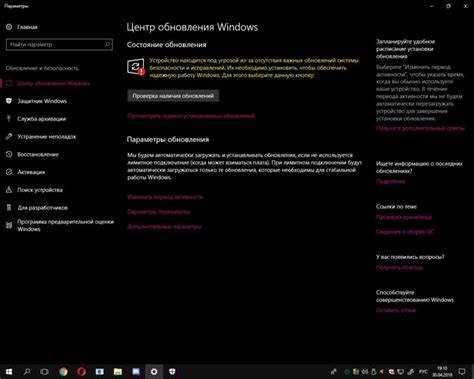
Рекомендуется выполнить следующие действия для освобождения места:
- Очистка временных файлов: запустите утилиту «Очистка диска» и отметьте разделы «Файлы обновления Windows», «Временные файлы» и «Корзина».
- Удаление старых точек восстановления: через «Свойства системы» → «Защита системы» удалите старые точки восстановления, чтобы освободить несколько гигабайт.
- Перенос больших данных: переместите папки «Документы», «Видео» и «Изображения» на другой раздел или внешний носитель.
- Удаление неиспользуемого ПО: удалите программы, которые занимают значительное место, через «Программы и компоненты».
Для контроля и оценки состояния диска можно использовать следующую таблицу:
| Действие | Пример освобождаемого места |
|---|---|
| Очистка временных файлов и кеша обновлений | 3–5 ГБ |
| Удаление старых точек восстановления | 2–4 ГБ |
| Перенос медиаконтента на другой диск | 10–50 ГБ |
| Удаление неиспользуемого ПО | 1–10 ГБ |
Регулярная проверка свободного места и планомерная очистка системного раздела позволяют избежать ошибок обновлений и обеспечивают стабильную установку новых пакетов Windows 10.
Восстановление обновлений через инструмент Media Creation Tool
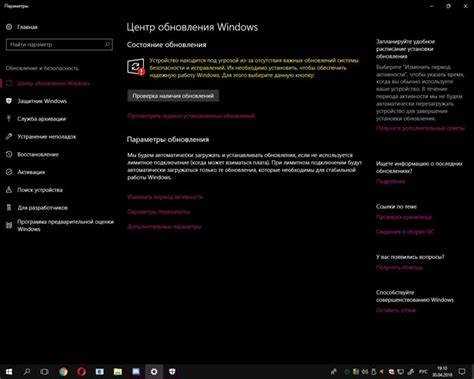
Media Creation Tool позволяет обойти ошибки Центра обновления Windows 10 и установить последние версии системы напрямую. Инструмент загружает полный образ Windows, что снижает вероятность сбоев при прерывистой или нестабильной загрузке.
Рекомендуется выполнять следующие шаги:
- Скачивание Media Creation Tool: загрузите актуальную версию с официального сайта Microsoft.
- Создание установочного носителя: выберите опцию «Создать установочный носитель для другого ПК» и запишите образ на USB-накопитель объемом минимум 8 ГБ.
- Запуск обновления на текущем ПК: подключите USB-носитель и запустите setup.exe с выбором «Сохранить личные файлы и приложения», чтобы сохранить текущую конфигурацию системы.
- Использование прямой загрузки: при постоянных сбоях через Центр обновлений можно выбрать «Обновить этот компьютер сейчас», что позволяет пропустить проверку поврежденных файлов в папке SoftwareDistribution.
- Проверка после завершения обновления: откройте «Параметры» → «Обновление и безопасность» → «Журнал обновлений» и убедитесь, что все накопительные пакеты установлены без ошибок.
Использование Media Creation Tool особенно эффективно при кодах ошибок 0x80070002, 0x80240034 и зависаниях установки, так как инструмент обходит поврежденные компоненты Центра обновлений и обеспечивает стабильное завершение процесса обновления Windows 10.
Вопрос-ответ:
Почему при обновлении Windows 10 появляется ошибка 0x80070002?
Ошибка 0x80070002 обычно возникает из-за отсутствия или повреждения файлов обновлений в папке C:\Windows\SoftwareDistribution\Download. Для исправления необходимо остановить службы Windows Update и BITS, удалить содержимое указанной папки и перезапустить службы. После этого следует повторно запустить проверку обновлений через «Параметры».
Как проверить, что мой компьютер совместим с новой версией Windows 10?
Для проверки совместимости необходимо убедиться, что процессор поддерживает инструкции NX и PAE, включен TPM 2.0, а объем оперативной памяти и свободного места на диске соответствует требованиям обновления (обычно минимум 4 ГБ RAM и 20 ГБ свободного места). Также рекомендуется обновить драйверы видеокарты и сетевых адаптеров через официальный сайт производителя. Для быстрой диагностики можно использовать встроенный инструмент «Проверка работоспособности системы» или утилиту Microsoft PC Health Check.
Какие действия помогают устранить проблемы с интернет-соединением при загрузке обновлений?
Если обновления не загружаются или зависают, следует проверить стабильность соединения с помощью команды ping 8.8.8.8 -t для выявления потерь пакетов. Рекомендуется сбросить сетевые настройки через netsh winsock reset и netsh int ip reset, отключить VPN и прокси, а также убедиться, что порты 80 и 443 открыты и антивирус не блокирует службы Windows Update.
Можно ли исправить ошибки обновления без переустановки системы?
Да, большинство ошибок можно устранить без полной переустановки. Для этого используют встроенные инструменты: средство устранения неполадок Windows Update, команды sfc /scannow и DISM /Online /Cleanup-Image /RestoreHealth. При необходимости Media Creation Tool позволяет обновить систему напрямую, сохранив файлы и программы, минуя поврежденные компоненты Центра обновлений.
Что делать, если на системном диске постоянно не хватает места для обновлений?
Следует удалить временные файлы и кеш обновлений через «Очистку диска», удалить старые точки восстановления через «Свойства системы», переместить папки с крупными файлами, например «Видео» и «Документы», на другой раздел или внешний носитель, а также удалить неиспользуемые программы. После этих действий рекомендуется проверить свободное пространство и повторно запустить обновления.

 Загрузка...