Содержание статьи
Зеркальные поля в Microsoft Word – это параметры разметки страницы, при которых левое и правое поля документа симметричны относительно центральной оси. Они часто используются для двусторонней печати или подготовки макетов книг, но могут мешать при работе с одностраничными документами или отчетами. По умолчанию Word применяет зеркальные поля при выборе шаблонов типа «Книга» или «Брошюра», а также при включении опции «Разные четные и нечетные страницы» в настройках колонтитулов.
Проблема возникает, когда зеркальные поля сохраняются после изменения формата документа или при копировании текста из другого файла. В результате левое поле становится внутренним, а правое – внешним, что нарушает визуальную симметрию и усложняет редактирование. Например, при вставке таблицы или изображения они могут смещаться за пределы видимой области, а текст – некорректно выравниваться. Удаление зеркальных полей требует точного изменения параметров в разделе «Макет страницы», а не просто ручной настройки полей через линейку.
В этой инструкции рассмотрен алгоритм отключения зеркальных полей через меню «Параметры страницы», а не через быстрые настройки на ленте инструментов. Этот метод гарантирует корректное применение изменений ко всему документу, включая разделы с разной ориентацией страниц или колонтитулами. Также будут указаны типичные ошибки, например, игнорирование привязки полей к колонтитулам или сохранение настроек только для текущего раздела.
Как определить наличие зеркальных полей в документе
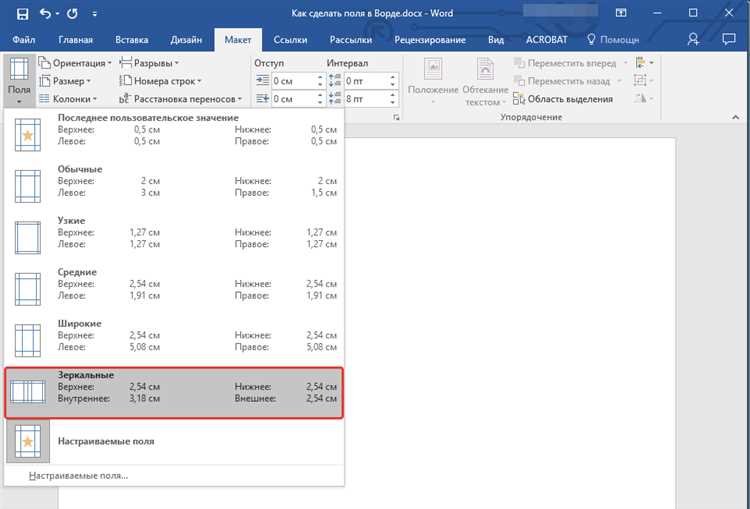
Для визуальной проверки включите отображение непечатаемых символов (Ctrl+Shift+8). Обратите внимание на линейку в верхней части документа: при зеркальных полях отступы слева и справа на чётных страницах будут инвертированы относительно нечётных. Например, если на первой странице левое поле – 3 см, а правое – 1,5 см, то на второй странице левое станет 1,5 см, а правое – 3 см. Этот эффект особенно заметен в многостраничных документах с колонтитулами.
Используйте макрос для автоматизированной проверки. В редакторе VBA (Alt+F11) вставьте следующий код в новый модуль:
Sub CheckMirrorMargins()
Dim sec As Section
For Each sec In ActiveDocument.Sections
If sec.PageSetup.MirrorMargins Then
MsgBox "Зеркальные поля обнаружены в разделе " & sec.Index, vbExclamation
End If
Next sec
End Sub
Запустите макрос (F5), и Word укажет все разделы с активными зеркальными полями. Метод эффективен для документов с несколькими разделами, где настройки могут отличаться.
Проверьте колонтитулы: в режиме зеркальных полей Word автоматически меняет их положение. Откройте Вставка → Колонтитулы и перейдите на вторую страницу. Если текст колонтитула смещён к противоположному краю по сравнению с первой страницей, это подтверждает наличие зеркальных полей. Для точной диагностики сравните параметры Положение в настройках колонтитулов на чётных и нечётных страницах.
Где найти настройки полей для редактирования в Word

Настройки полей в Microsoft Word расположены в двух основных разделах интерфейса: лента и диалоговое окно параметров страницы. На ленте перейдите на вкладку Макет (в версиях Word 2016 и новее) или Разметка страницы (в Word 2013 и старше). В группе Параметры страницы вы увидите кнопку Поля – здесь доступны предустановленные варианты (Обычные, Узкие, Широкие и др.), а также пункт Настраиваемые поля, открывающий расширенные параметры.
Для точной настройки откройте диалоговое окно через:
- Двойной клик по линейке в верхней части документа (если линейка отображается).
- Кнопку Параметры страницы в правом нижнем углу группы Параметры страницы на ленте.
- Контекстное меню: щелкните правой кнопкой мыши по линейке или области полей и выберите Параметры страницы.
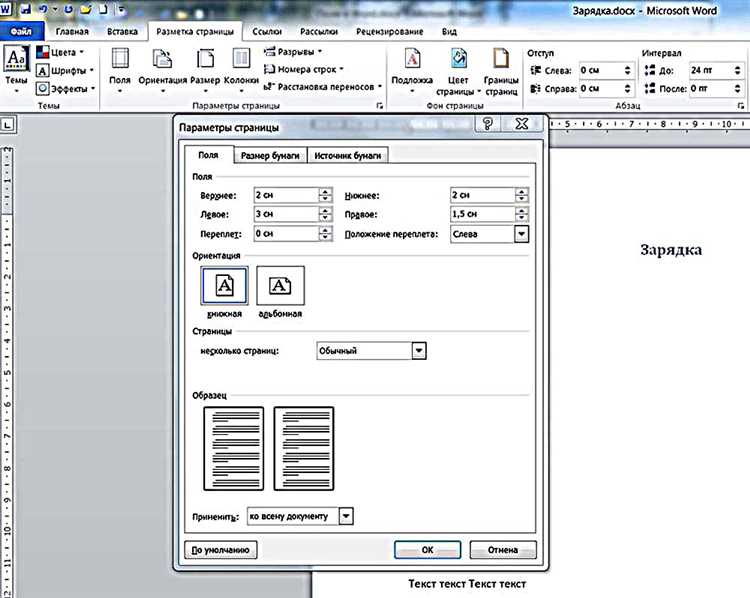
В окне Параметры страницы перейдите на вкладку Поля. Здесь можно задать значения для верхнего, нижнего, левого и правого полей в сантиметрах или дюймах, а также настроить зеркальные поля, установив флажок Зеркальные поля в разделе Несколько страниц.
В Word Online настройки полей ограничены. Чтобы изменить их, выберите Макет → Поля и выберите один из стандартных вариантов. Для зеркальных полей или пользовательских значений потребуется открыть документ в десктопной версии Word через кнопку Открыть в приложении.
 → Поля и выберите один из стандартных вариантов. Для зеркальных полей или пользовательских значений потребуется открыть документ в десктопной версии Word через кнопку Открыть в приложении.»>
Как отключить зеркальные поля через параметры страницы
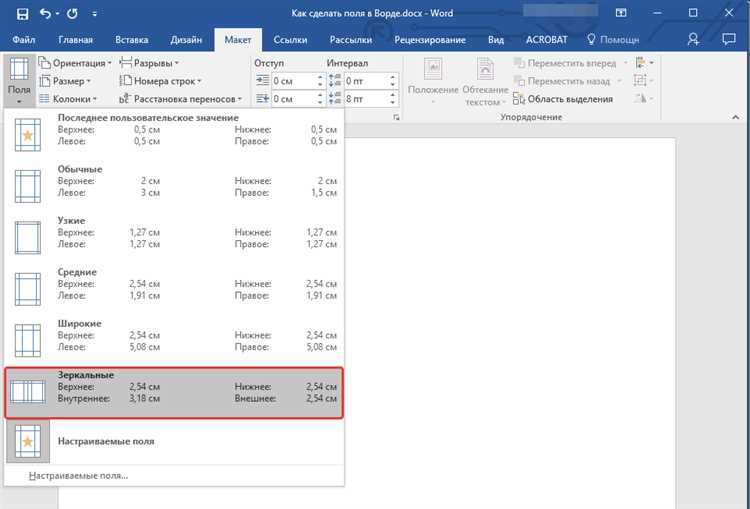
Зеркальные поля в Word часто применяются для двусторонней печати, но при одностороннем документе они создают лишние отступы. Чтобы их убрать, откройте вкладку Макет в верхнем меню. В разделе Параметры страницы найдите кнопку Поля – она расположена в левом верхнем углу группы инструментов. В выпадающем списке выберите Настраиваемые поля.
В открывшемся окне перейдите на вкладку Поля и переплет. Здесь обратите внимание на раздел Несколько страниц. По умолчанию может быть установлено значение Зеркальные поля или 2 страницы на листе. Измените его на Обычные – это сбросит симметричные отступы для левой и правой страниц.
Если после смены параметра поля остаются неравномерными, проверьте значения в полях Внутри и Снаружи. При зеркальных полях Word автоматически подстраивает их под двусторонний формат, поэтому после отключения режима эти значения могут отличаться. Установите одинаковые отступы для всех сторон, например, по 2 см.
Для документов с колонтитулами дополнительно убедитесь, что в разделе Различать колонтитулы на вкладке Источник бумаги снят флажок с пункта Первой страницы и Четных и нечетных страниц. Это предотвратит автоматическое смещение текста при печати.
Сохраните изменения, нажав ОК. Если документ уже содержит текст, проверьте его расположение – иногда требуется вручную выровнять абзацы или изображения, так как отключение зеркальных полей может сдвинуть содержимое. Для быстрого применения настроек ко всему документу выберите Применить ко всему в окне параметров страницы.
Как проверить результат после изменения настроек

Откройте документ в режиме предварительного просмотра перед печатью. Для этого нажмите Ctrl+P или перейдите в меню Файл → Печать. В правой части окна отобразится макет страницы с учетом всех изменений. Обратите внимание на поля: если зеркальные настройки были отключены корректно, левое и правое поля на четных и нечетных страницах должны отличаться. Если разница не видна, вернитесь к настройкам и убедитесь, что опция «Зеркальные поля» в разделе Макет → Поля → Настраиваемые поля снята.
Используйте линейку для точной проверки. Активируйте её через Вид → Линейка. На горизонтальной линейке отобразятся границы полей: синяя область – левое поле, серая – правое. На четных страницах левое поле должно соответствовать правому на нечетных, и наоборот. Если значения совпадают на всех страницах, зеркальные поля не удалены. Проверьте также вертикальную линейку: она покажет верхние и нижние поля, которые не должны зависеть от четности страниц.
Создайте тестовый документ с несколькими страницами и вставьте нумерацию в колонтитулы. Перейдите в Вставка → Номер страницы и выберите положение Внизу страницы. На четных страницах номер должен смещаться к внешнему краю (ближе к корешку), на нечетных – к внутреннему. Если нумерация расположена симметрично, настройки зеркальных полей все еще активны. Удалите колонтитулы и повторите настройку полей с нуля.
Печатайте пробную страницу на черновик. Выберите Файл → Печать → Параметры и установите флажок «Печать только первой страницы». Сравните расположение текста на лицевой и оборотной сторонах листа. Если текст на второй странице смещен относительно первой, зеркальные поля работают. Для отключения вернитесь в настройки макета и снимите галочку с «Разные колонтитулы для четных и нечетных страниц» в разделе Макет → Колонтитулы.
Проверьте документ в режиме «Две страницы». Перейдите в Вид → Несколько страниц и выберите вариант отображения двух страниц рядом. Визуально оцените симметрию: если левое поле на одной странице равно правому на другой, зеркальные поля не удалены. Для исправления откройте Макет → Поля → Обычные и примените стандартные настройки. Сохраните документ под новым именем, чтобы не потерять исходную версию.
Используйте функцию «Сравнить документы», если есть эталонный файл без зеркальных полей. Откройте оба документа, перейдите в Рецензирование → Сравнить → Сравнить и выберите исходный и измененный файлы. В отчете будут выделены различия в настройках полей. Если в списке изменений присутствуют параметры «Зеркальные поля» или «Разные колонтитулы», вернитесь к настройкам и скорректируйте их.
Что делать, если поля не удаляются стандартным способом

Если после выполнения стандартных шагов (разметка страницы → поля → настраиваемые поля) зеркальные поля остаются, проверьте наличие скрытых колонтитулов. Откройте вкладку Вставка → Колонтитулы → Изменить верхний/нижний колонтитул. В режиме редактирования колонтитулов выделите все элементы и удалите их клавишей Delete. Часто зеркальные поля «привязаны» к колонтитулам, особенно если документ создан на основе шаблона с предопределёнными параметрами.
Используйте инструмент Инспектор документов для поиска скрытых данных. Перейдите в Файл → Сведения → Проверить на наличие проблем → Инспектор документов. В открывшемся окне снимите все флажки, кроме «Колонтитулы и колонки», затем нажмите Проверить. Если инспектор обнаружит элементы, нажмите Удалить все. Этот метод эффективен для документов, импортированных из PDF или полученных от сторонних авторов.
Сбросьте параметры страницы через макрос. Нажмите Alt + F11 для открытия редактора VBA, выберите Insert → Module и вставьте код:
Sub ResetPageMargins()
With ActiveDocument.PageSetup
.MirrorMargins = False
.LeftMargin = CentimetersToPoints(2)
.RightMargin = CentimetersToPoints(2)
.TopMargin = CentimetersToPoints(2)
.BottomMargin = CentimetersToPoints(2)
End With
End Sub
Запустите макрос кнопкой F5. Макрос принудительно отключит зеркальные поля и установит стандартные отступы в 2 см.
Если проблема сохраняется, создайте новый документ и перенесите в него содержимое через буфер обмена с форматированием. Выделите весь текст в исходном файле (Ctrl + A), скопируйте (Ctrl + C), затем в новом документе вставьте с параметром Сохранить только текст (Ctrl + Alt + V → Только текст). Это удалит все стили и настройки страницы, включая зеркальные поля. После переноса примените нужное форматирование вручную.
Как сохранить документ без зеркальных полей для печати
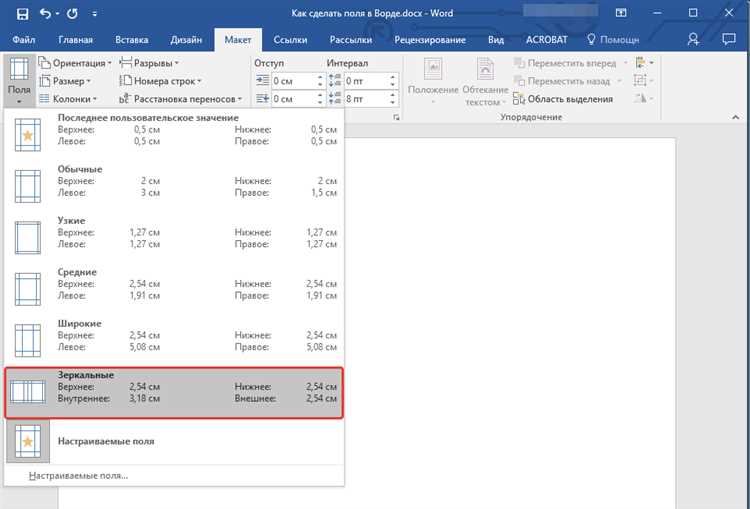
Сохраните документ в формате PDF для печати: выберите Файл → Экспорт → Создать PDF/XPS. В окне сохранения нажмите Параметры, отметьте Документ и снимите флажок Структура документа для архивации – это исключит повторную обработку полей. Убедитесь, что в разделе Диапазон страниц выбран Все, и подтвердите сохранение. Готовый PDF можно отправить на печать без риска зеркального отображения.

 Загрузка...