Кавычки в документах Word часто становятся причиной несоответствий при форматировании, особенно если требуется привести текст к единому стилю или подготовить его для публикации. Встроенные инструменты Word позволяют избавиться от них за считанные секунды, но не все пользователи знают о таких возможностях. В этой статье рассмотрены три основных метода: поиск и замена, макросы и использование регулярных выражений.
Первый способ – самый простой и подходит для большинства случаев. Откройте вкладку Главная, выберите Заменить (или нажмите Ctrl+H). В поле Найти введите кавычки (например, « или «), а поле Заменить на оставьте пустым. Нажмите Заменить все. Этот метод работает для прямых и типографских кавычек, но не учитывает контекст – например, удалит кавычки даже внутри формул или ссылок.
Для более сложных задач, например, удаления кавычек только в определённых частях текста, используйте макросы. Запишите макрос через Вид → Макросы → Записать макрос. В редакторе VBA вставьте код, который ищет и удаляет кавычки с учётом условий (например, только в заголовках или абзацах определённого стиля). Макросы полезны, если нужно автоматизировать процесс для больших документов.
Регулярные выражения (Regex) – мощный инструмент для точечного удаления кавычек. В окне Заменить включите параметр Подстановочные знаки (или Использовать регулярные выражения в новых версиях Word). В поле Найти введите ["«»], а в Заменить на – пустую строку. Этот метод позволяет удалять только определённые типы кавычек или исключать их из отдельных фрагментов текста.
Поиск и замена кавычек через стандартный инструмент Word
В Microsoft Word функция «Найти и заменить» позволяет быстро устранить кавычки любого типа – прямые («»), елочки («»), лапки („“) или одинарные (‘). Откройте инструмент сочетанием клавиш Ctrl+H или через меню «Главная» → «Заменить». В поле «Найти» введите символ кавычки, который требуется удалить, например, " для прямых. Оставьте поле «Заменить на» пустым, если нужно полностью убрать кавычки, или введите другой символ, если требуется замена.
Для работы с кавычками-ёлочками («») скопируйте их из текста документа и вставьте в поле поиска, так как ввод с клавиатуры может не распознаваться корректно. Если кавычки используются в разных регистрах (например, открывающие и закрывающие), выполните замену дважды: сначала для открывающих («), затем для закрывающих (»). В сложных случаях используйте расширенный поиск, нажав кнопку «Больше» и выбрав параметр «С учетом регистра» или «Только слова целиком».
Инструмент поддерживает регулярные выражения через опцию «Подстановочные знаки». Чтобы удалить все кавычки независимо от типа, введите в поле «Найти» выражение [«»"„“'] и оставьте поле замены пустым. Это сработает для большинства распространенных вариантов кавычек. Перед массовой заменой протестируйте результат на небольшом фрагменте текста, чтобы избежать случайного удаления нужных символов, например, апострофов в словах типа «don’t».
Если кавычки используются в формулах, таблицах или колонтитулах, стандартный поиск может их не обнаружить. В таких случаях перейдите в режим редактирования соответствующего элемента (например, дважды щелкните по колонтитулу) и повторите замену локально. Для документов с макросами или сложным форматированием сохраните резервную копию перед массовыми изменениями, так как отмена действий (Ctrl+Z) может не сработать корректно.
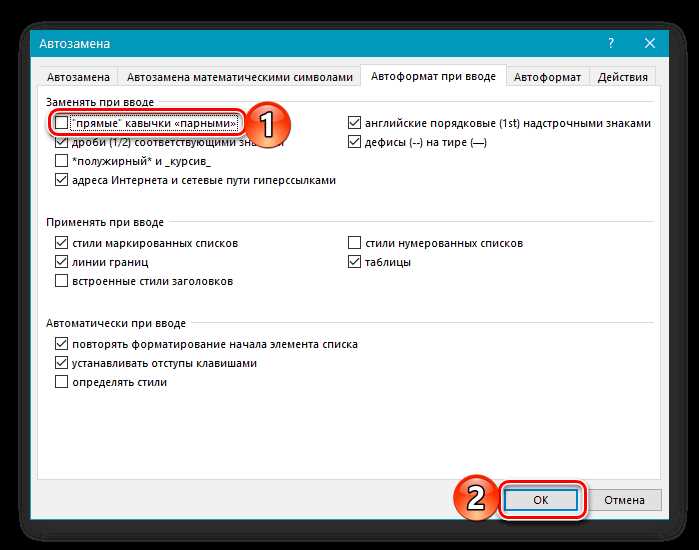
После замены проверьте текст на наличие парных кавычек – открывающие и закрывающие символы должны соответствовать друг другу. В Word 2019 и новее можно использовать функцию «Автозамена» («Файл» → «Параметры» → «Правописание» → «Параметры автозамены»), чтобы автоматически исправлять непарные кавычки при вводе. Для этого добавьте правила замены, например, "текст" на «текст», если требуется привести стиль оформления к единому стандарту.
Удаление кавычек с помощью горячих клавиш и автозамены

Горячие клавиши в Word позволяют быстро заменить кавычки без ручного поиска. Нажмите Ctrl + H, чтобы открыть окно «Найти и заменить». В поле «Найти» введите символ кавычки (например, `»` или `«`), а в поле «Заменить на» оставьте строку пустой. Нажмите Alt + A для замены всех вхождений. Для кавычек разных типов (например, `«»` и `»»`) повторите операцию отдельно для каждого символа.
Автозамена ускоряет процесс, если кавычки нужно удалять регулярно. Перейдите в «Файл» → «Параметры» → «Правописание» → «Параметры автозамены». В таблице ниже добавьте правила для автоматической замены кавычек на пустую строку:
| Заменять | На |
|---|---|
| `»` | (оставьте пустым) |
| `«` | (оставьте пустым) |
| `»` | (оставьте пустым) |
Сохраните изменения – теперь Word будет удалять указанные кавычки при вводе. Для отключения автозамены удалите соответствующие правила из списка.
Использование макросов для массового удаления кавычек
Макросы в Word позволяют автоматизировать рутинные операции, включая удаление кавычек. Для создания макроса откройте вкладку «Вид» → «Макросы» → «Записать макрос». Присвойте ему имя, например, «RemoveQuotes», и выберите место хранения – документ или шаблон Normal.dotm для глобального доступа. Нажмите «ОК», и Word начнёт запись действий.
В процессе записи выполните замену кавычек через «Главная» → «Заменить» (Ctrl+H). В поле «Найти» введите символ кавычки (например, « или «), а поле «Заменить на» оставьте пустым. Нажмите «Заменить всё». Остановите запись макроса через «Вид» → «Макросы» → «Остановить запись». Теперь макрос готов к использованию.
Для запуска макроса перейдите в «Вид» → «Макросы» → «Макросы», выберите «RemoveQuotes» и нажмите «Выполнить». Если требуется обработать несколько документов, сохраните макрос в шаблоне Normal.dotm. Это позволит применять его ко всем новым файлам без повторной записи.
Макросы можно доработать с помощью VBA. Нажмите Alt+F11 для открытия редактора Visual Basic. Найдите макрос в разделе «Modules» и отредактируйте код. Например, добавьте обработку разных типов кавычек: `Selection.Find.Text = ChrW(171) & «*» & ChrW(187)` для «ёлочек» или `Selection.Find.Text = Chr(34)` для прямых. Это повысит точность замены.
Для массовой обработки документов используйте цикл в VBA. Пример кода для перебора всех файлов в папке:
Sub RemoveQuotesInFolder()
Dim folderPath As String, fileName As String
folderPath = "C:\Documents\"
fileName = Dir(folderPath & "*.docx")
Do While fileName <> ""
Documents.Open folderPath & fileName
Selection.Find.Text = Chr(34)
Selection.Find.Replacement.Text = ""
Selection.Find.Execute Replace:=wdReplaceAll
ActiveDocument.Save
ActiveDocument.Close
fileName = Dir()
Loop
End Sub
Укажите свой путь к папке и тип кавычек.
Перед запуском макроса создайте резервную копию документов. Макросы необратимы, и ошибки в коде могут привести к потере данных. Для отладки используйте пошаговое выполнение (F8 в редакторе VBA) и проверяйте промежуточные результаты. Если кавычки вложены в стили или форматирование, добавьте в макрос очистку формата: `Selection.ClearFormatting`.
Настройка параметров автоформата для исключения кавычек
Для более тонкой настройки перейдите в «Автоформат» (вкладка «Главная» → кнопка «Заменить» → «Автоформат»). Здесь можно отключить замену кавычек глобально для всего документа, выбрав «Обычный текст» вместо «Текст с форматированием». Если работа ведётся с шаблонами, сохраните изменения в шаблоне Normal.dotm, чтобы они применялись ко всем новым документам: нажмите «По умолчанию» в окне параметров автозамены и подтвердите действие.
В корпоративных средах или при работе с макросами используйте VBA для принудительного отключения автозамены кавычек. В редакторе VBA (Alt+F11) добавьте в модуль следующий код: `Application.AutoCorrect.ReplaceQuotes = False`. Это гарантирует, что настройка не будет переопределена системными политиками или обновлениями Word. Для проверки результата введите текст с кавычками – символы должны оставаться неизменными.
Удаление кавычек в выделенном фрагменте текста
Выделите нужный фрагмент текста в Word с помощью мыши или клавиш Shift+стрелки. Если кавычки встречаются не по всему документу, а только в отдельных абзацах или предложениях, этот метод сэкономит время. Убедитесь, что выделение захватывает все символы, включая пробелы до и после кавычек, чтобы избежать пропусков.
Нажмите Ctrl+H, чтобы открыть окно «Найти и заменить». В поле «Найти» введите символ кавычки: для русских кавычек-ёлочек используйте « или », для лапок – » или «. В поле «Заменить на» оставьте строку пустой. Если в тексте встречаются разные типы кавычек, повторите операцию для каждого варианта отдельно.
Для замены кавычек только в выделенном фрагменте нажмите кнопку «Больше» в окне поиска, затем выберите «Выделенный фрагмент» в разделе «Область поиска». Это предотвратит случайное удаление кавычек в остальном документе. Если опция недоступна, убедитесь, что текст действительно выделен.
Используйте кнопку «Заменить все» для массового удаления кавычек. Word покажет количество выполненных замен – проверьте это число, чтобы убедиться, что все кавычки удалены. Если результат неудовлетворительный, отмените действие (Ctrl+Z) и уточните параметры поиска.
В сложных случаях, когда кавычки вложены в другие элементы форматирования (например, в гиперссылки или стили), сначала снимите форматирование с выделенного фрагмента через Ctrl+Пробел. Это удалит дополнительные настройки, которые могут мешать замене. После этого повторите поиск и замену.
Если в тексте встречаются кавычки внутри слов (например, в аббревиатурах или терминах), исключите их из замены вручную. Перед массовой заменой просмотрите выделенный фрагмент и удалите лишние кавычки через Delete или Backspace, чтобы сохранить нужные символы.
Для автоматизации процесса в будущем запишите макрос: перейдите в «Вид» → «Макросы» → «Записать макрос». Назовите его, например, «УдалитьКавычкиВВыделении», и выполните все шаги замены. Сохраните макрос и назначьте его на кнопку панели быстрого доступа для быстрого доступа.
Проверьте документ после удаления кавычек на предмет ошибок в пунктуации. Часто после такой операции остаются лишние пробелы или слипшиеся слова. Используйте Ctrl+H для замены двойных пробелов на одинарные или удалите пробелы перед знаками препинания вручную.
Работа с кавычками разных типов: „лапки“, «английские» и другие
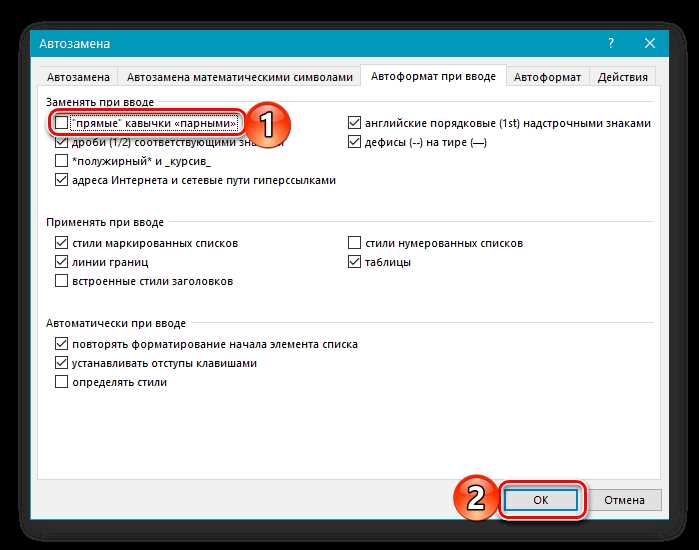
В документах Word встречаются кавычки разных стандартов: „лапки“ (используются в русском языке), «английские» (прямые или типографские), «ёлочки» (французские) и другие. Их автоматическая замена зависит от настроек языка текста и параметров автозамены. Например, Word по умолчанию преобразует прямые кавычки в типографские („“ или «»), если включена опция «Заменять при вводе» в разделе «Параметры автозамены».
Чтобы заменить один тип кавычек на другой, используйте поиск и замену с учетом символов Unicode:
- „лапки“: открывающая – U+201E, закрывающая – U+201C;
- «ёлочки»: открывающая – U+00AB, закрывающая – U+00BB;
- «английские»: прямые – U+0022, типографские – U+201C (открывающая) и U+201D (закрывающая).
В поле «Найти» вставьте символ через Ctrl+V (предварительно скопировав из таблицы символов Windows или мастера символов Word), а в поле «Заменить на» – нужный вариант.
Для массовой замены кавычек в большом документе используйте макрос. Пример кода для замены „лапок“ на «ёлочки»:
- Нажмите Alt+F11 для открытия редактора VBA.
- Вставьте новый модуль (Insert → Module).
- Введите код:
Sub ReplaceQuotes()
Selection.Find.ClearFormatting
Selection.Find.Replacement.ClearFormatting
With Selection.Find
.Text = ChrW(&H201E) & "*" & ChrW(&H201C)
.Replacement.Text = ChrW(&H00AB) & "*" & ChrW(&H00BB)
.Forward = True
.Wrap = wdFindContinue
.MatchWildcards = True
End With
Selection.Find.Execute Replace:=wdReplaceAll
End Sub
- Запустите макрос (F5).
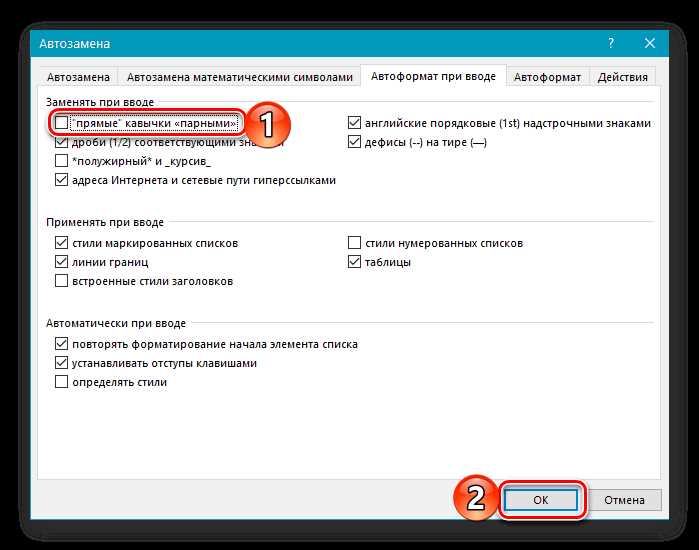
Если Word автоматически заменяет кавычки некорректно (например, „лапки“ на «английские»), отключите автозамену: Файл → Параметры → Правописание → Параметры автозамены → Автоформат при вводе. Снимите галочку с пункта «Заменять прямые кавычки парными». Это особенно актуально при работе с техническими текстами, где кавычки должны оставаться прямыми (например, в коде или формулах).
Для проверки типа кавычек в документе используйте горячие клавиши или панель символов:
- Выделите кавычку и нажмите Alt+X – Word покажет её Unicode-код.
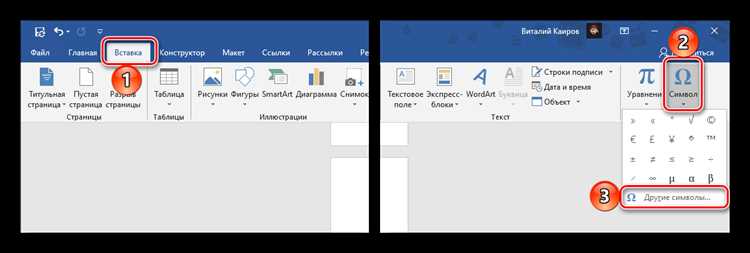
- Откройте таблицу символов (Вставка → Символ → Другие символы) и найдите выделенную кавычку в списке.
Это поможет точно идентифицировать символ перед заменой.
При работе с многоязычными документами учитывайте локализацию: в немецком языке используются „лапки“ с нижней открывающей кавычкой (U+201A), а во французском – «ёлочки» с пробелами внутри. Настройте язык абзаца (Рецензирование → Язык → Задать язык проверки правописания) перед вводом текста, чтобы Word автоматически применял правильные кавычки. Для точной замены используйте регулярные выражения в поиске (включите опцию «Подстановочные знаки»), например: („)(*)(“) → «\2».
Проверка документа на наличие скрытых кавычек после замены
Особое внимание уделите текстовым элементам, которые Word не отображает в основном режиме просмотра. К ним относятся:
- Скрытый текст (форматирование через
Ctrl+Shift+H). - Поля с динамическим содержимым (например, даты или номера страниц).
- Объекты OLE (вставленные таблицы Excel, диаграммы).
- Текст в колонтитулах и верхних/нижних колонтитулах раздела.
Для проверки этих областей перейдите в режим «Черновик» (Вид → Черновик) или откройте панель «Области» (Вставка → Колонтитулы → Изменить верхний/нижний колонтитул).
Если в документе используются стили с пользовательскими шрифтами (например, Symbol или Wingdings), кавычки могут отображаться как нечитаемые символы. В таких случаях временно смените шрифт на стандартный (Arial, Times New Roman) и повторите поиск. Также проверьте текст на наличие символов с кодом Unicode: U+201C («левая двойная»), U+201D («правая двойная»), U+2018 («левая одинарная») и U+2019 («правая одинарная»). Для этого в окне поиска введите ^u201C, ^u201D и т. д.
В больших документах с макросами или VBA-скриптами кавычки могут генерироваться динамически. Чтобы исключить их влияние, отключите макросы при открытии файла (Файл → Параметры → Центр управления безопасностью → Параметры центра управления безопасностью → Отключить все макросы). После этого выполните повторную проверку.
Для документов, экспортированных из других программ (LaTeX, PDF, Google Docs), характерны нестандартные символы кавычек. Например, в PDF-файлах часто встречаются «фигурные» кавычки с кодами U+2033 (″) или U+2036 (‶). Чтобы найти их, используйте поиск по регулярным выражениям: в окне Ctrl+F включите «Подстановочные знаки» и введите [«»"'] или [«»“”‘’].
После завершения проверки сохраните документ в формате .docx и откройте его в стороннем редакторе (например, LibreOffice или Notepad++). В последнем используйте плагин «Compare» для сравнения исходной и отредактированной версий – это поможет выявить пропущенные замены. В LibreOffice включите отображение непечатаемых символов (Вид → Непечатаемые символы) и проанализируйте текст на наличие аномалий.
Если кавычки остались в защищенных областях документа (например, в формах или шаблонах), снимите защиту через Рецензирование → Ограничить редактирование → Остановить защиту. После этого повторите поиск и замену. Для гарантированного удаления всех кавычек экспортируйте текст в формат .txt, очистите его от лишних символов с помощью регулярных выражений (например, в Notepad++ замените ["'«»“”‘’] на пустую строку) и импортируйте обратно в Word.
Сохранение результата без кавычек в разных форматах файлов
После удаления кавычек в Word важно правильно сохранить документ, чтобы изменения сохранились в выбранном формате. Каждый формат имеет свои особенности, влияющие на отображение текста и структуру файла.
DOCX – стандартный формат Word, который полностью сохраняет форматирование, включая стили, шрифты и макет. Чтобы сохранить файл в этом формате:
- Нажмите Файл → Сохранить как.
- Выберите папку и в поле Тип файла укажите Документ Word (*.docx).
- Нажмите Сохранить.
Этот формат рекомендуется для дальнейшего редактирования, так как он поддерживает все функции Word, включая проверку орфографии и автозамену.
PDF – оптимальный выбор для распространения документа без риска случайного изменения форматирования. При сохранении в PDF кавычки, удалённые в Word, останутся исключёнными из итогового файла. Для экспорта:
- Перейдите в Файл → Экспорт → Создать PDF/XPS.
- Нажмите Опубликовать.
Если документ содержит гиперссылки или закладки, PDF сохранит их функциональность.
TXT – простой текстовый формат без форматирования, идеальный для передачи чистого содержимого. При сохранении в TXT все кавычки, удалённые в Word, исчезнут, но вместе с ними пропадут и стили, таблицы, изображения. Чтобы сохранить:
- Выберите Файл → Сохранить как.
- В поле Тип файла укажите Обычный текст (*.txt).
- В появившемся окне Преобразование файла выберите кодировку UTF-8 (для поддержки кириллицы и спецсимволов).
Этот формат подходит для импорта текста в другие программы, например, в редакторы кода или базы данных.
ODT – открытый формат, совместимый с LibreOffice и OpenOffice. Он сохраняет базовое форматирование, но может некорректно отображать сложные элементы Word (например, вложенные таблицы). Для сохранения:
- В Файл → Сохранить как выберите Документ OpenDocument (*.odt).
- Проверьте документ в LibreOffice после сохранения – иногда требуется ручная корректировка шрифтов или отступов.
ODT удобен для обмена документами между пользователями разных офисных пакетов без потери структуры.
RTF – формат с поддержкой базового форматирования, совместимый с большинством текстовых редакторов. При сохранении в RTF кавычки удаляются, но сохраняются полужирный текст, курсив и выравнивание. Чтобы экспортировать:
- В Файл → Сохранить как выберите Формат RTF (*.rtf).
- Избегайте использования этого формата для документов с макросами или сложными стилями – они могут не сохраниться.
RTF подходит для передачи документов в старые версии Word или сторонние редакторы, где DOCX не поддерживается.
HTML – формат для публикации текста в интернете. При сохранении в HTML Word преобразует документ в код, удаляя кавычки, но добавляя теги форматирования. Для экспорта:
- Выберите Файл → Сохранить как и укажите Веб-страница (*.html; *.htm).
- В параметрах сохранения отключите Сохранять только данные для этой страницы, чтобы избежать потери стилей.
- Проверьте итоговый HTML-файл в браузере – иногда Word добавляет лишние теги, которые нужно удалить вручную.
Этот формат полезен для создания веб-контента, но требует доработки в специализированных редакторах кода.
При выборе формата учитывайте цель сохранения. Для печати или отправки клиентам используйте PDF, для дальнейшего редактирования – DOCX, для интеграции с другими системами – TXT или ODT. Всегда проверяйте итоговый файл в целевой программе, чтобы убедиться в корректности отображения текста без кавычек.
Вопрос-ответ:
Можно ли убрать все кавычки в документе Word сразу, а не по одной?
Да, в Word есть функция замены, которая позволяет удалить все кавычки за один раз. Для этого откройте вкладку **»Главная»**, найдите кнопку **»Заменить»** (или нажмите **Ctrl+H**). В поле **»Найти»** введите кавычку (`»` или `«»`, в зависимости от типа), а поле **»Заменить на»** оставьте пустым. Нажмите **»Заменить всё»**, и программа уберёт все кавычки в документе. Если нужно удалить только определённые кавычки (например, только открывающие или закрывающие), укажите их в поле поиска отдельно.
Почему после удаления кавычек в Word текст выглядит неаккуратно?
Это может происходить по нескольким причинам. Во-первых, если кавычки были частью оформления (например, в диалогах или цитатах), их удаление нарушает структуру текста, и придётся вручную корректировать пробелы или знаки препинания. Во-вторых, иногда кавычки используются для выделения терминов или названий — без них текст теряет смысловые акценты. Чтобы избежать проблем, перед удалением проверьте, где именно стоят кавычки, и при необходимости отредактируйте предложения. Также можно использовать функцию **»Найти и выделить»** (Ctrl+F), чтобы просмотреть все вхождения перед удалением.
Как удалить кавычки только в определённой части документа, например, в заголовках?
Для этого удобно использовать выделение текста. Сначала выделите нужный фрагмент (например, все заголовки), затем откройте окно **»Заменить»** (**Ctrl+H**). В поле **»Найти»** введите кавычку, а поле **»Заменить на»** оставьте пустым. Нажмите **»Заменить всё»**, но перед этим убедитесь, что внизу окна выбрано **»Только в выделенном фрагменте»**. Так изменения коснутся только выбранной части документа. Если заголовки оформлены стилями, можно применить замену ко всему стилю через **»Стили»** на вкладке **»Главная»**.

 Загрузка...