Содержание статьи
В Microsoft Word объединение ячеек таблицы часто вызывает неожиданные ошибки: кнопка «Объединить ячейки» может быть неактивна, текст смещается, а границы отображаются неправильно. Эти проблемы особенно заметны при работе с таблицами, содержащими более двух строк или столбцов, или когда в ячейках применены разные форматы шрифта и абзацев.
Одной из частых причин невозможности объединения ячеек является наличие скрытых разрывов или объединений внутри выбранного диапазона. В таких случаях Word блокирует команду, чтобы не нарушить структуру таблицы. Проверка границ ячеек и удаление лишних символов позволяет активировать функцию и избежать потери данных.
Другой распространенный нюанс касается текста после объединения. Word автоматически центрирует содержимое или сохраняет форматирование только одной из ячеек, что приводит к неравномерному распределению текста. Использование выравнивания и изменение параметров абзаца до объединения позволяет сохранить читаемость и аккуратный вид таблицы.
Также важно учитывать влияние объединенных ячеек на экспорт документа. При сохранении в PDF или копировании таблицы в другие приложения границы и форматирование могут смещаться. Планирование структуры таблицы заранее и тестирование объединения на копии документа снижает риск ошибок и экономит время при подготовке отчетов и презентаций.
Почему кнопка «Объединить ячейки» не активна
Кнопка «Объединить ячейки» в Word становится неактивной, если выбранный диапазон ячеек не образует прямоугольную область. Например, если выделены ячейки из разных строк и столбцов с неполным пересечением, Word блокирует команду, чтобы сохранить структуру таблицы.
Еще одной причиной является наличие в таблице уже объединенных ячеек. Если одна из выбранных ячеек является частью более крупного объединения, функция срабатывает только при выделении всей объединенной области. Проверка размеров и положения объединенных ячеек решает эту проблему.
Скрытые разрывы строк, разделители абзацев или встроенные объекты (картинки, формулы) внутри ячеек также блокируют объединение. Удаление лишних символов или временное перемещение объектов позволяет активировать кнопку и корректно объединить содержимое.
Если таблица находится в верхней или нижней части страницы, кнопка может оставаться неактивной из-за ограничений макета страницы и параметров полей. В таких случаях изменение высоты строки или временное перемещение таблицы в центральную часть документа помогает восстановить доступ к функции.
Как объединять ячейки с разным количеством строк и столбцов

Объединение ячеек с разной шириной или высотой требует предварительного выравнивания диапазона. Word позволяет объединять только смежные ячейки, поэтому необходимо убедиться, что выбранные ячейки формируют непрерывный прямоугольник. Для этого выровняйте строки и столбцы с помощью функции «Изменить размер ячеек» в контекстном меню.
Если в диапазоне присутствуют уже объединенные ячейки, их необходимо сначала разъединить. Используйте команду «Разделить ячейки» и укажите точное количество строк и столбцов, чтобы новая структура соответствовала будущему объединению.
Для объединения ячеек с разной высотой рекомендуется предварительно установить одинаковую высоту строк через «Свойства таблицы» → «Строка». Это предотвращает сжатие или растяжение текста после объединения и сохраняет аккуратный вид таблицы.
После выравнивания диапазона и проверки границ используйте команду «Объединить ячейки» из контекстного меню. Если текст распределяется неравномерно, примените выравнивание содержимого по вертикали и горизонтали, чтобы сохранить читаемость и корректное расположение данных.
Исправление сдвига текста после объединения ячеек
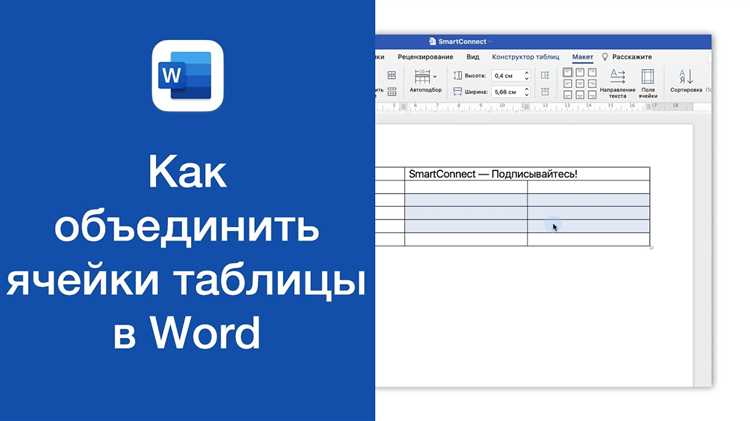
После объединения ячеек в Word текст часто смещается вверх или в сторону из-за различий в выравнивании отдельных ячеек. Для корректировки используйте выравнивание содержимого через контекстное меню: выберите объединенную ячейку, нажмите «Свойства таблицы» → «Ячейка» → «Выравнивание по вертикали» и установите нужное положение текста.
Если текст внутри объединенной ячейки растягивается или сжимается, проверьте параметры абзаца. Убедитесь, что установлены одинаковые значения отступов, интервалов до и после абзаца и междустрочного интервала. Разные настройки абзацев в исходных ячейках часто вызывают визуальный сдвиг.
Для таблиц с большим количеством объединенных ячеек используйте инструмент «Выравнивание текста в таблице», который позволяет задать единое горизонтальное и вертикальное выравнивание для всех выделенных ячеек одновременно. Это сокращает время на ручную корректировку и предотвращает несовпадение текста между соседними строками.
Если после объединения сдвигаются границы таблицы, дополнительно проверьте ширину столбцов и высоту строк через «Свойства таблицы» → «Строка/Столбец». Фиксированная ширина и высота предотвращает изменение положения текста при добавлении нового содержимого.
Проблемы с границами таблицы при объединении ячеек
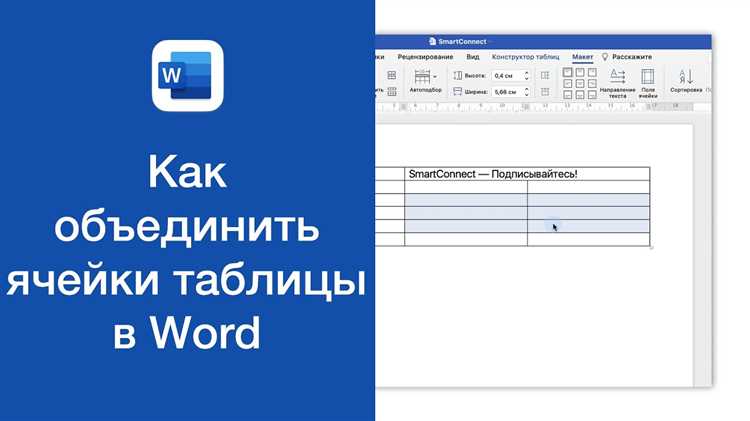
При объединении ячеек границы таблицы часто становятся неправильными или исчезают. Это происходит, если объединяемые ячейки имеют разные типы линий или толщину границ. Чтобы избежать искажения, перед объединением установите одинаковый стиль и ширину границ через «Свойства таблицы» → «Границы и заливка».
Еще одна причина – наличие скрытых границ в отдельных ячейках. Word воспринимает их как отдельные сегменты и отображает линии некорректно. Для исправления включите отображение всех границ и убедитесь, что все линии видимы, затем объединяйте ячейки.
Если после объединения границы остаются неравномерными, используйте функцию «Применить границы ко всей таблице», чтобы синхронизировать линии. Это особенно важно для таблиц с разным форматированием столбцов, где комбинированные ячейки могут создавать визуальные разрывы.
Для сложных таблиц с объединением нескольких строк и столбцов рекомендуется проверять границы после каждой операции и корректировать их вручную через контекстное меню, чтобы сохранить ровный и аккуратный вид всей таблицы.
Объединение ячеек с различными форматами текста
При объединении ячеек с разными стилями текста Word сохраняет формат только первой выбранной ячейки, что приводит к несоответствию шрифтов, размеров и цветов. Чтобы минимизировать искажения, рекомендуется заранее унифицировать форматирование содержимого.
Рекомендации для корректного объединения:
- Выделите все ячейки и примените единый шрифт, размер и цвет текста.
- Проверьте одинаковость отступов абзацев и межстрочного интервала в каждой ячейке.
- Используйте стили Word для текста, чтобы при объединении изменения применялись автоматически ко всему содержимому.
- Если текст содержит жирный, курсив или подчеркивание, определите, какие элементы должны сохраниться, и при необходимости вручную исправьте формат после объединения.
- Для сложных таблиц с разными форматами создайте копию документа и протестируйте объединение на ней, чтобы избежать потери данных.
Следуя этим шагам, можно объединять ячейки с различными форматами текста, сохраняя читаемость и единый внешний вид таблицы без искажений.
Как отменить объединение ячеек без потери данных
При отмене объединения ячеек в Word содержимое может распределяться некорректно, если не соблюдать последовательность действий. Для сохранения текста используйте команду «Разделить ячейки» через контекстное меню, выбирая точное количество строк и столбцов, соответствующее исходной структуре таблицы.
Рекомендации для корректного разъединения:
- Перед разделением скопируйте содержимое объединенной ячейки в буфер обмена, если оно содержит сложное форматирование.
- При указании количества строк и столбцов учитывайте исходные размеры ячеек, чтобы текст не сливался в одну ячейку.
- Если объединение включало ячейки с разным выравниванием, установите одинаковое выравнивание после разделения через «Свойства таблицы» → «Выравнивание ячеек».
- Для больших таблиц с множественными объединениями выполняйте разделение поэтапно, чтобы избежать потери форматирования и данных.
Соблюдение этих правил позволяет разъединять ячейки без удаления текста, сохраняя структуру таблицы и внешний вид документа.
Использование контекстного меню для объединения сложных таблиц
Контекстное меню Word предоставляет быстрый доступ к функциям объединения ячеек, особенно в таблицах с разной шириной столбцов или высотой строк. Правильное использование этого инструмента сокращает ошибки и сохраняет структуру таблицы.
Рекомендации по объединению через контекстное меню:
- Выделите только смежные ячейки, формирующие прямоугольную область, чтобы кнопка «Объединить ячейки» была активна.
- Щелкните правой кнопкой мыши по выделенному диапазону и выберите «Объединить ячейки», вместо использования панели инструментов. Это предотвращает конфликт с параметрами таблицы.
- Если таблица содержит объединенные ранее ячейки, используйте «Разделить ячейки» через контекстное меню для выравнивания диапазона перед объединением.
- Для сложных таблиц с различным форматированием текста и границ убедитесь, что все ячейки имеют одинаковые параметры шрифта, интервалов и стиля линий, чтобы после объединения не возникли визуальные искажения.
- После объединения используйте контекстное меню для настройки выравнивания текста и границ объединенной ячейки, чтобы сохранить аккуратный вид таблицы.
Применение контекстного меню снижает риск блокировки функций и обеспечивает точное объединение даже в таблицах с разной структурой столбцов и строк.
Проверка совместимости объединенных ячеек при экспорте в PDF
Объединенные ячейки в Word могут некорректно отображаться при экспорте в PDF: границы смещаются, текст частично перекрывается, а форматирование теряется. Основная причина – различия в интерпретации структуры таблицы между Word и PDF.
Для предотвращения ошибок выполните следующие действия:
- Перед экспортом установите фиксированную ширину столбцов и высоту строк через «Свойства таблицы», чтобы PDF точно воспроизвел размеры ячеек.
- Проверьте выравнивание текста внутри объединенных ячеек: вертикальное и горизонтальное выравнивание должно быть одинаковым для всех ячеек в объединяемом диапазоне.
- Удалите скрытые разрывы, пустые строки и лишние абзацы, так как они вызывают смещение содержимого при конвертации.
- Сделайте предварительный экспорт на копии документа и проверьте, сохраняется ли корректное отображение границ и текста в PDF.
- Если таблица содержит сложное форматирование текста (жирный, курсив, разные шрифты), убедитесь, что используются встроенные шрифты Word, которые корректно конвертируются в PDF.
Следование этим шагам позволяет объединенным ячейкам сохранять структуру и внешний вид при экспорте, предотвращая визуальные искажения и потерю данных в итоговом PDF-файле.
Вопрос-ответ:
Почему кнопка «Объединить ячейки» иногда неактивна в Word?
Кнопка может быть неактивной, если выбранные ячейки не образуют прямоугольный диапазон или если в выделении присутствуют уже объединенные ячейки. Еще одна причина — наличие скрытых разрывов строк, объектов или разного выравнивания текста внутри ячеек. Чтобы активировать команду, проверьте, что все ячейки смежные, удалите лишние символы и при необходимости разъедините ранее объединенные ячейки.
Как объединять ячейки с разной высотой и шириной без искажений текста?
Перед объединением выровняйте строки и столбцы до одинаковой высоты и ширины через «Свойства таблицы». Установите одинаковое выравнивание текста по вертикали и горизонтали. Если в объединяемых ячейках разные параметры абзацев, скорректируйте отступы и межстрочные интервалы, чтобы текст после объединения отображался равномерно.
Что делать, если после объединения ячеек текст смещается или растягивается?
Сначала проверьте выравнивание содержимого через контекстное меню «Свойства таблицы» → «Ячейка». Установите одинаковое вертикальное и горизонтальное выравнивание. Затем проверьте параметры абзацев: одинаковые отступы и межстрочные интервалы помогают восстановить аккуратное расположение текста. В сложных таблицах удобно применять выравнивание сразу к нескольким объединенным ячейкам.
Можно ли объединять ячейки с разным форматированием текста без потери стиля?
Word сохраняет формат только первой выделенной ячейки, поэтому перед объединением рекомендуется унифицировать шрифты, размеры, цвет текста и интервал абзацев. Для текста с жирным или курсивом решите, какие элементы оставить, а какие изменить после объединения. При больших таблицах удобнее создавать копию документа и проверять результат на тестовой версии.
Как убедиться, что объединенные ячейки корректно отображаются после экспорта в PDF?
Перед экспортом задайте фиксированные размеры строк и столбцов через «Свойства таблицы», проверьте выравнивание текста и удалите лишние разрывы и пустые строки. Используйте стандартные шрифты Word, которые правильно конвертируются в PDF. Рекомендуется сначала протестировать экспорт на копии документа, чтобы проверить корректность отображения границ и текста в итоговом файле.
Почему после объединения нескольких ячеек в Word границы таблицы становятся неровными и как это исправить?
Неровные границы появляются, если объединяемые ячейки имели разные типы линий, толщину или цвет границ. Word отображает границы объединенной ячейки по первой выделенной ячейке, а остальные параметры игнорируются. Чтобы исправить это, сначала установите одинаковый стиль и ширину линий для всех ячеек через «Свойства таблицы» → «Границы и заливка». После объединения можно применить границы ко всей таблице одновременно или вручную подкорректировать отдельные линии. Также стоит проверить, что высота строк и ширина столбцов зафиксированы, чтобы линии не смещались при добавлении текста или конвертации документа в PDF.

 Загрузка...