Содержание статьи
Заливка ячеек в таблицах Word – инструмент, который часто используется для выделения данных, но иногда требуется её убрать. Например, при редактировании документа после экспорта из Excel или при подготовке макета для печати, где цветные фоны нежелательны. Проблема возникает, когда заливка применяется ко всей таблице или отдельным ячейкам, а стандартные методы её удаления не срабатывают. Ниже – три проверенных способа, которые работают в Word 2016, 2019 и 365.
Первый шаг – выделение нужных ячеек. Если заливка применена ко всей таблице, щёлкните по маркеру перемещения таблицы (крестик в левом верхнем углу). Для отдельных ячеек выделите их мышью или с помощью клавиши Shift и стрелок. Обратите внимание: если заливка не исчезает, возможно, она задана через стиль таблицы. В этом случае перейдите на вкладку Конструктор и выберите стиль без фона, например, «Сетка таблицы».
Второй шаг – использование инструмента «Заливка» на панели инструментов. На вкладке Главная найдите кнопку с ведёрком и стрелкой вниз. В открывшемся меню выберите «Нет цвета». Если заливка не убирается, проверьте, не применён ли к ячейкам градиент или узор – такие параметры удаляются только через настройки границ и заливки.
Третий шаг – ручное удаление через параметры таблицы. Кликните правой кнопкой мыши по выделенным ячейкам и выберите «Границы и заливка». В открывшемся окне перейдите на вкладку «Заливка» и установите переключатель на «Нет заливки». Здесь же можно убрать границы, если они мешают восприятию. После подтверждения изменения применятся ко всем выделенным элементам.
Когда нужно убрать заливку и какие инструменты использовать
Заливку ячеек в Word убирают, если она мешает восприятию данных: например, при печати на чёрно-белом принтере цветные фоны превращаются в серые пятна, затрудняя чтение. Другой случай – исправление ошибок форматирования после копирования таблиц из Excel или PDF, где заливка сохраняется автоматически. Также очистка нужна при подготовке документов для публикации в формате, требующем минималистичного оформления (например, научные статьи или юридические акты).
Для удаления заливки используйте инструмент «Заливка» на вкладке «Главная» – выделите ячейки, щёлкните по стрелке рядом с иконкой ведра и выберите «Нет цвета». Альтернатива – горячие клавиши: Alt + H, затем H и N (английская раскладка). Если заливка не исчезает, проверьте стили таблицы: откройте «Конструктор таблиц» и сбросьте форматирование кнопкой «Очистить».
Выделение ячеек с заливкой перед удалением
Чтобы удалить заливку в таблице Word, сначала определите целевые ячейки. Используйте инструмент «Выделение» на вкладке «Главная» – щелкните по стрелке рядом с кнопкой «Выделить» и выберите «Выделить ячейки с одинаковым форматированием». Метод работает для всех ячеек с идентичным цветом заливки, включая оттенки, заданные через «Цвет заливки» или условное форматирование. Альтернатива – ручное выделение: зажмите Ctrl и кликайте по нужным ячейкам, если они расположены не последовательно.
- Для быстрого поиска залитых ячеек в больших таблицах нажмите F5 → «Выделить» → «Ячейки с заливкой». Функция игнорирует пустые ячейки и учитывает только те, где применен цвет фона.
- Если заливка применена к части текста внутри ячейки, выделите этот фрагмент мышью или с помощью Shift + стрелки клавиатуры.
- Проверьте границы выделения: Word иногда захватывает соседние ячейки с прозрачной заливкой. Отмените лишнее выделение, удерживая Ctrl и кликая по ним.
Пошаговая инструкция по очистке заливки через меню
Перейдите на вкладку «Главная» в верхней панели инструментов. В группе «Абзац» найдите значок ведра с краской – это инструмент «Заливка». Нажмите на стрелку рядом с ним, чтобы раскрыть меню.
В открывшемся списке цветов выберите пункт «Нет цвета». Если заливка была применена к нескольким ячейкам, предварительно выделите их все, удерживая клавишу Ctrl или протянув курсор мыши.
Для быстрого доступа к команде используйте сочетание клавиш Alt + H, затем H и снова H – это последовательно откроет меню заливки и сбросит цвет. Метод работает в Word 2016 и новее.
Если заливка не исчезла, проверьте, не применено ли форматирование к тексту внутри ячейки. В этом случае выделите текст отдельно и повторите шаги с меню заливки.
В сложных таблицах с объединёнными ячейками очистка заливки может потребовать выделения всей таблицы (щелчок по крестику в левом верхнем углу) и последующего сброса формата через тот же инструмент.
Сохраните документ после изменений, чтобы избежать потери данных. Если заливка возвращается при копировании таблицы из другого источника, используйте команду «Очистить всё форматирование» (Ctrl + Пробел) перед сбросом заливки.
Для массовой очистки заливки во всём документе воспользуйтесь поиском и заменой: нажмите Ctrl + H, в поле «Найти» выберите «Формат» → «Заливка», а в поле «Заменить на» оставьте пустым и нажмите «Заменить всё».
Как убрать заливку с помощью горячих клавиш
Чтобы быстро снять заливку с ячейки в Word, используйте комбинацию Alt + H + H + N. Последовательность активирует вкладку «Главная» через Alt, открывает меню заливки (H), а затем выбирает параметр «Нет цвета» (N). Метод работает в версиях Word 2010 и новее, включая онлайн-редактор. Убедитесь, что курсор находится внутри целевой ячейки перед нажатием клавиш – иначе команда применится к выделенному фрагменту текста.
Для пользователей MacOS альтернативой станет ⌘ + Option + H, затем N. Эта комбинация открывает панель форматирования заливки напрямую. Если горячие клавиши не срабатывают, проверьте настройки сочетаний в разделе «Параметры Word» → «Настроить ленту» → «Сочетания клавиш». В некоторых локализациях программы клавиши могут отличаться – например, в немецкой версии вместо H используется F (от «Füllung»).
Если заливка не убирается, вероятно, она применена к таблице через стиль. В этом случае выделите всю таблицу (Alt + 5 на цифровой клавиатуре при включённом Num Lock) и повторите комбинацию Alt + H + H + N. Для многоуровневых заливок (например, градиентов) потребуется вручную выбрать «Нет заливки» в диалоговом окне «Границы и заливка» (Alt + H + B + U).
Проверка результата и исправление ошибок
Ошибки чаще возникают в объединённых ячейках. Если заливка не исчезла, разделите ячейки (Макет → Разбить ячейки), удалите заливку по отдельности, затем объедините обратно. В сложных таблицах с вложенными структурами проверяйте каждую подтаблицу отдельно – Word иногда сохраняет заливку на уровне вложенных элементов.
Для проверки на скрытые стили откройте панель «Стили» (Главная → Стили) и выделите ячейку. Если в списке активен стиль с заливкой (например, «Сетка таблицы»), сбросьте его через контекстное меню: Правый клик → Очистить форматирование. В Word Online этот метод не работает – используйте десктопную версию.
Если заливка появляется при печати или экспорте в PDF, проверьте параметры печати: Файл → Печать → Параметры страницы → Бумага/Качество. Убедитесь, что отключена опция «Печатать цвета и изображения фона». В PDF-экспорте (Файл → Экспорт → Создать PDF/XPS) снимите галочку «Включить непечатаемые элементы».
При работе с большими таблицами (>50 строк) используйте поиск заливки: Ctrl+F → Формат → Заливка. Word выделит все ячейки с заливкой, даже если она не видна из-за наложения текста или границ. Удалите её массово, выделив результаты поиска и применив Главная → Заливка → Нет цвета.
Если заливка возвращается после сохранения, проверьте формат файла. Документы в формате .doc (Word 97-2003) часто теряют форматирование при конвертации. Сохраняйте в .docx и отключите автосохранение (Файл → Параметры → Сохранение → Автосохранение каждые) на время редактирования.
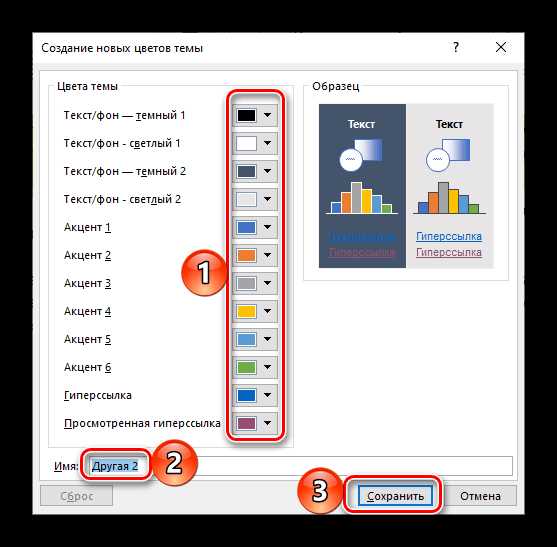
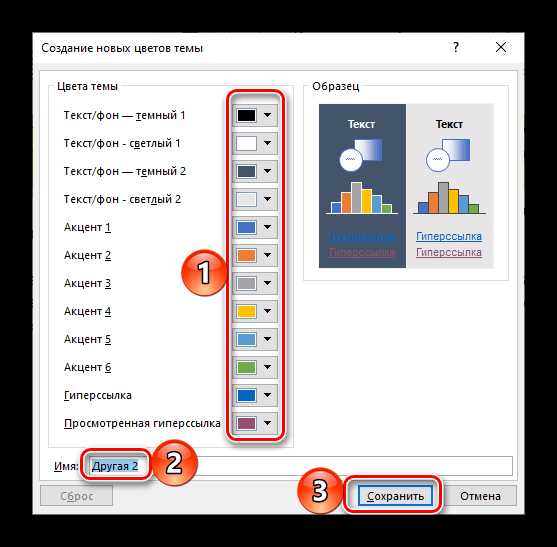
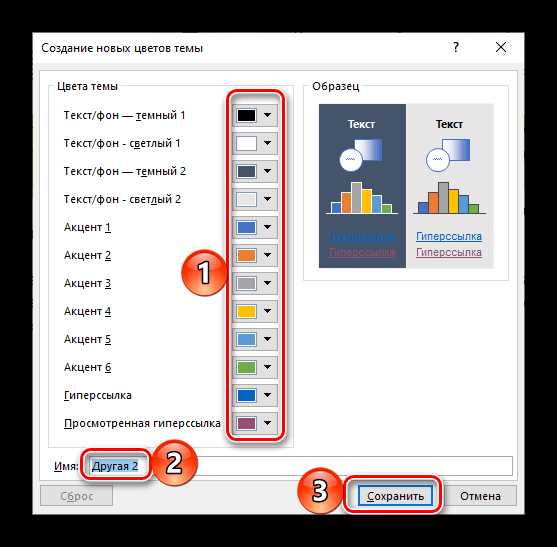
В корпоративных шаблонах заливка может быть прописана в теме документа. Чтобы её убрать навсегда, измените тему: Дизайн → Темы → Настроить тему → Цвета. В разделе «Заливка» выберите «Нет цвета» для всех элементов. Сохраните тему под новым именем, чтобы не затрагивать исходный шаблон.
Сохранение документа без заливки ячеек
После удаления заливки ячеек в таблице Word важно правильно сохранить документ, чтобы изменения остались в силе. Используйте комбинацию клавиш Ctrl + S или выберите пункт «Сохранить» в меню «Файл». Если работаете с облачными сервисами (OneDrive, SharePoint), убедитесь, что документ синхронизирован – иначе заливка может вернуться при повторном открытии.
Для гарантии сохранения формата без заливки экспортируйте файл в PDF. Перейдите в «Файл» → «Экспорт» → «Создать PDF/XPS». В параметрах публикации снимите галочку с «Сохранять форматирование документа» – это исключит случайное восстановление заливки при конвертации. PDF-файл зафиксирует текущее состояние таблицы без возможности редактирования заливки.
- Сохраняйте документ в формате .docx – он поддерживает все изменения форматирования.
- Избегайте формата .rtf: он может искажать заливку при открытии на других устройствах.
- Для совместимости с устаревшими версиями Word используйте .doc, но проверяйте таблицы после сохранения.
Если документ предназначен для совместной работы, отключите автосохранение перед удалением заливки. Перейдите в «Файл» → «Параметры» → «Сохранение» и временно снимите флажок «Автосохранение каждые X минут». Это предотвратит автоматическое восстановление заливки из предыдущих версий. После завершения редактирования включите автосохранение обратно.
Перед отправкой документа проверьте его на разных устройствах. Откройте файл на смартфоне или планшете через приложение Word – иногда заливка отображается некорректно из-за настроек экрана. Если проблема сохраняется, скопируйте таблицу в новый документ и сохраните его под другим именем: это сбросит скрытые параметры форматирования.

 Загрузка...