Содержание статьи
Строка состояния на Android отображает системную информацию, включая время, уровень заряда батареи и уведомления. По умолчанию время показывается в правом верхнем углу, но в некоторых случаях его нужно скрыть – например, для экономии места, улучшения конфиденциальности или кастомизации интерфейса. Способы отключения зависят от версии ОС и производителя устройства.
На стоковом Android (версии 10 и новее) скрыть время можно через ADB-команды или приложения с root-доступом. Для этого потребуется подключить смартфон к ПК и выполнить команду:
adb shell settings put global show_status_bar_clock 0.
Этот метод работает без рут-прав, но требует включенной отладки по USB. На устройствах с оболочками от производителей (MIUI, One UI, EMUI) аналогичные настройки могут находиться в системных параметрах или темах оформления.
Если root-доступ получен, можно использовать приложения вроде SystemUI Tuner или Xposed Framework для глубокой настройки строки состояния. В некоторых кастомных прошивках (LineageOS, Pixel Experience) опция скрытия времени доступна в разделе Настройки → Система → Строка состояния. На устройствах без root альтернативой станут лаунчеры с поддержкой скрытия системных элементов, например Nova Launcher с плагином TeslaUnread.
Важно учитывать, что скрытие времени может повлиять на работу виджетов и приложений, зависящих от системного времени. На некоторых устройствах (особенно с Android 12+) изменения через ADB могут сбрасываться после перезагрузки. Для стабильного результата рекомендуется использовать кастомные прошивки или модули Magisk, например SystemUI Disabler.
Какие настройки системы позволяют убрать часы с экрана
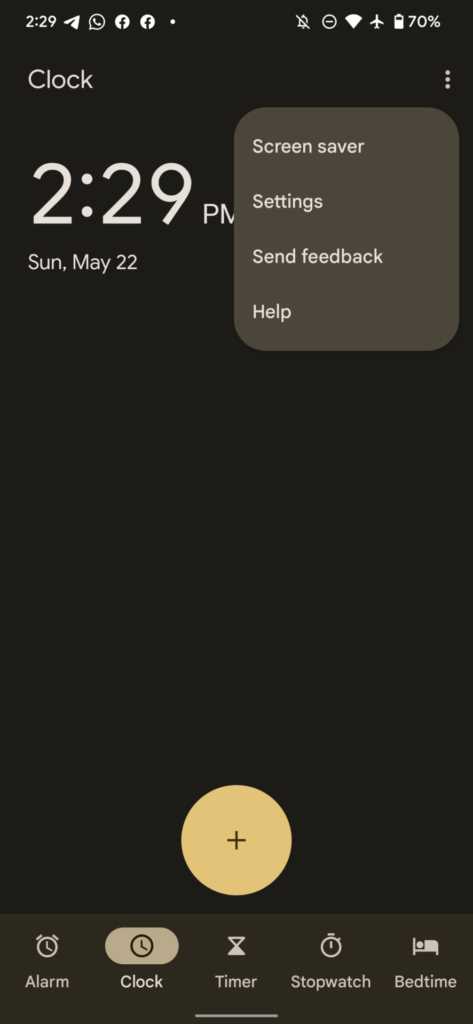
На большинстве устройств Android часы в строке состояния можно скрыть через системные настройки, но доступные опции зависят от версии ОС и оболочки производителя. В чистом Android (например, на Pixel) функция прячется в разделе «Системный интерфейс». Перейдите в «Настройки» → «Дисплей» → «Строка состояния» → «Отображать время» и отключите переключатель. На Android 12 и новее этот путь может отличаться: «Настройки» → «Система» → «Жесты» → «Системная навигация» → «Настройки строки состояния».
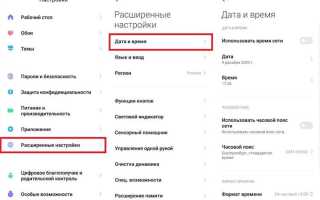
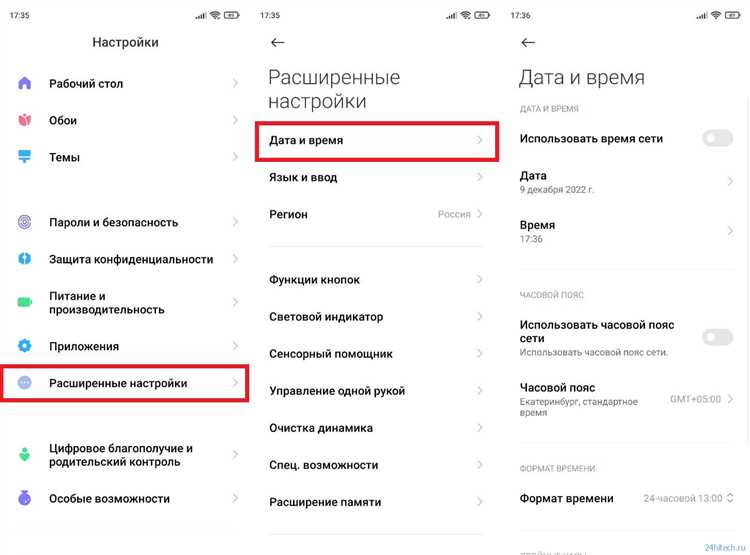
Производители вроде Samsung, Xiaomi или OnePlus модифицируют интерфейс, добавляя собственные инструменты. На устройствах Samsung с One UI откройте «Настройки» → «Уведомления» → «Строка состояния» → «Показывать часы» и снимите галочку. В MIUI (Xiaomi) путь выглядит так: «Настройки» → «Все параметры» → «Уведомления и строка состояния» → «Показывать часы в строке состояния». На Realme и Oppo с ColorOS аналогичная опция находится в «Настройки» → «Уведомления и строка состояния» → «Время в строке состояния».
Для устройств с Android 10 и ниже иногда требуется использовать ADB-команды, если графический интерфейс не предоставляет такой возможности. Подключите смартфон к ПК, активируйте отладку по USB в «Настройках разработчика» и выполните команду:
adb shell settings put global show_status_bar_clock 0.
Этот метод работает на большинстве прошивок, включая кастомные, но требует базовых технических навыков. Перед использованием убедитесь, что драйверы ADB установлены и устройство распознано системой.
На некоторых моделях, особенно с кастомными прошивками (LineageOS, Pixel Experience), часы можно скрыть через модули Magisk. Установите модуль «SystemUI Tuner» или «Hide Clock» из репозитория Magisk, перезагрузите устройство и настройте параметры через приложение. Этот способ дает больше контроля, но требует разблокированного загрузчика и рутированного устройства. Учтите, что рут-доступ может аннулировать гарантию и нарушить работу банковских приложений.
Если стандартные методы не работают, попробуйте сторонние лаунчеры с расширенными настройками интерфейса. Лаунчеры вроде Nova Launcher, Lawnchair или Niagara позволяют скрывать системные элементы, включая часы. В Nova Launcher перейдите в «Настройки лаунчера» → «Внешний вид» → «Строка состояния» и отключите отображение времени. Лаунчеры не требуют рута, но могут конфликтовать с фирменными оболочками производителей, вызывая баги в работе жестов или уведомлений.
На устройствах с Android Go или облегченными прошивками опция скрытия часов может отсутствовать вовсе. В таких случаях единственный вариант – использование приложений для изменения системных ресурсов, например, «SystemUI Tuner» из Google Play. Эти приложения работают через ADB-разрешения и позволяют настраивать строку состояния без рута. Однако их функциональность ограничена версией Android и политиками безопасности производителя.
Перед внесением изменений создайте резервную копию данных. Некоторые методы (особенно ADB и рут) могут привести к нестабильной работе системы или потере доступа к защищенным приложениям. Если после скрытия часов возникли проблемы с уведомлениями или навигацией, верните настройки в исходное состояние через те же пункты меню или выполните команду:
adb shell settings put global show_status_bar_clock 1.
На устройствах с MIUI или One UI иногда требуется перезагрузка для применения изменений.
Как использовать ADB-команды для отключения отображения времени
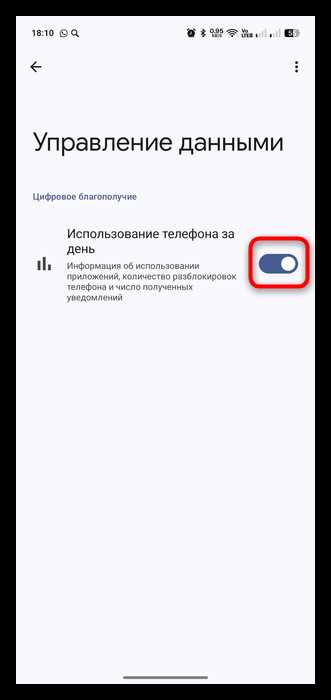
ADB (Android Debug Bridge) позволяет управлять системными настройками через командную строку, включая скрытие времени в строке состояния. Для этого потребуется включить отладку по USB в настройках разработчика и подключить устройство к компьютеру. Убедитесь, что на ПК установлены драйверы ADB и платформа Android SDK. Без этих компонентов команды не будут распознаны.
Первым шагом выполните команду adb devices, чтобы проверить подключение устройства. Если устройство отображается в списке, перейдите к следующим действиям. В противном случае переустановите драйверы или проверьте кабель USB. Для работы с системными настройками потребуются root-права или разблокированный загрузчик, так как стандартные пользовательские разрешения не позволяют изменять параметры статусной строки.
Используйте команду adb shell settings put global show_status_bar_clock 0 для отключения времени. Этот параметр управляет отображением часов в строке состояния на большинстве устройств с Android 9 и новее. Если команда не сработала, попробуйте альтернативный вариант: adb shell settings put secure clock_seconds_displayed 0, который блокирует показ секунд, но может не скрыть часы полностью.
На некоторых прошивках, например MIUI или One UI, потребуется дополнительная настройка через системные файлы. В таких случаях используйте adb shell для перехода в режим оболочки, затем выполните su для получения root-доступа. Найдите файл /system/build.prop и добавьте строку ro.config.show_status_bar_clock=0 через текстовый редактор, например vi или nano. После сохранения перезагрузите устройство.
Если после перезагрузки время не исчезло, проверьте наличие конфликтующих настроек в системных приложениях. Например, на устройствах Samsung откройте adb shell и выполните content query --uri content://settings/system --where "name='show_status_bar_clock'", чтобы убедиться, что параметр действительно изменился. При необходимости повторите команду с принудительным обновлением: adb shell settings put system show_status_bar_clock 0.
Восстановить отображение времени можно аналогичным способом, заменив 0 на 1 в соответствующей команде. Учтите, что на некоторых кастомных прошивках, таких как LineageOS, параметры могут отличаться, и потребуется изучить документацию конкретной сборки. После внесения изменений всегда перезагружайте устройство, чтобы настройки вступили в силу.
Какие приложения сторонних разработчиков скрывают часы без root
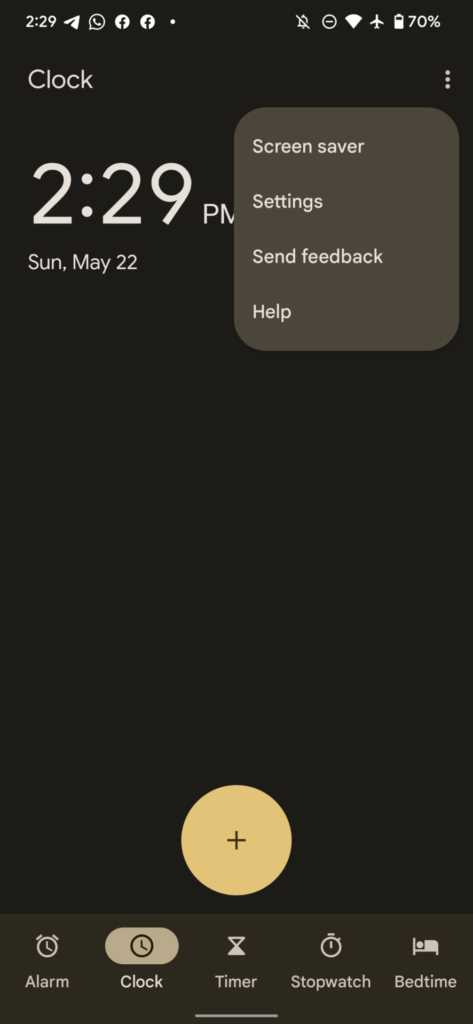
Для скрытия часов в строке состояния без root-прав подходят приложения, использующие API Android для настройки системных элементов. Одно из самых эффективных – SystemUI Tuner (версия от разработчика Zachary Wander). Оно позволяет отключать часы через скрытые настройки системы, доступные в Android 6.0 и новее, без модификации прошивки. Приложение работает через ADB-команды, которые пользователь должен выполнить вручную (например, adb shell pm grant com.zacharee1.systemuituner android.permission.WRITE_SECURE_SETTINGS). После этого в интерфейсе программы можно отключить отображение часов в разделе «Status Bar». Важно: на некоторых устройствах (например, Samsung с One UI) функционал может быть ограничен из-за фирменных оболочек.
Альтернативные решения:
- Status Bar & Notifications (разработчик PapHonb) – поддерживает скрытие часов на устройствах с Android 8.0+ через настройки доступности. Требует включения специального режима в параметрах системы, но не требует ADB. Работает нестабильно на MIUI и EMUI.
- Hide Status Bar Icons (от Trey Dev) – фокусируется на скрытии отдельных элементов строки состояния, включая часы. Использует механизм Android для управления видимостью иконок, но требует ручной настройки через XML-файлы конфигурации (доступны в платной версии). Совместим с большинством устройств на Android 9.0 и выше.
- Material Status Bar – заменяет стандартную строку состояния на кастомную, где часы можно скрыть через интерфейс приложения. Подходит для пользователей, готовых пожертвовать частью системных функций ради гибкости. Не работает на Android 12+ из-за ограничений Google.
Все перечисленные приложения не требуют root, но могут потребовать дополнительных действий (ADB, настройки доступности) и не гарантируют работу на всех моделях смартфонов.
Как изменить системные файлы через root-доступ для удаления времени

Для редактирования системных файлов, отвечающих за отображение времени в строке состояния, потребуется root-доступ и файловый менеджер с поддержкой прав суперпользователя, например Root Explorer или Solid Explorer. Основной файл, который нужно модифицировать, – SystemUI.apk, расположенный в директории /system/priv-app/SystemUI/. Перед началом работы создайте резервную копию оригинального файла, чтобы избежать необратимых изменений в интерфейсе.
Откройте SystemUI.apk как архив с помощью инструмента вроде 7-Zip или WinRAR на ПК. Внутри найдите папку res/layout/ и файл status_bar.xml или status_bar_expanded.xml – в зависимости от версии Android и прошивки. В этих файлах ищите блоки с тегами <TextClock> или <com.android.systemui.statusbar.policy.Clock>. Удалите или закомментируйте соответствующие строки, добавив перед ними <!-- и после – -->. Альтернативный метод – заменить содержимое атрибута android:text на пустое значение или фиксированный текст.
После внесения изменений пересоберите SystemUI.apk с помощью утилиты apktool. Установите её через командную строку: apktool b SystemUI -o SystemUI_mod.apk. Подпишите новый APK-файл инструментом uber-apk-signer или jarsigner, иначе система его не примет. Переместите модифицированный файл обратно в /system/priv-app/SystemUI/, заменив оригинал, и установите права 644 (чтение для всех, запись только для владельца). Перезагрузите устройство – изменения вступят в силу.
Если после перезагрузки возникают ошибки или статус-бар не отображается, восстановите оригинальный SystemUI.apk через рекавери или ADB. Для некоторых прошивок, например MIUI или One UI, потребуется дополнительно отключить оптимизацию системных ресурсов в настройках разработчика или использовать модули Magisk, такие как SystemUI Tuner, чтобы избежать конфликтов с фирменными оболочками.
 через рекавери или ADB. Для некоторых прошивок, например MIUI или One UI, потребуется дополнительно отключить оптимизацию системных ресурсов в настройках разработчика или использовать модули Magisk, такие как
 SystemUI Tuner, чтобы избежать конфликтов с фирменными оболочками.»>
Какие лаунчеры поддерживают настройку видимости строки состояния
Nova Launcher Prime – единственный из популярных лаунчеров, где настройка видимости строки состояния реализована напрямую через меню «Внешний вид» → «Строка состояния». Версия Prime (платная) позволяет скрыть её полностью или оставить только значки уведомлений, сохраняя функциональность жестов и уведомлений. В бесплатной версии Nova Launcher эта опция недоступна, но можно использовать обходные пути: например, через настройку высоты панели приложений или сторонние модули Xposed, такие как «Hide Status Bar». Поддерживает Android 5.0+ и корректно работает с большинством оболочек, включая MIUI и One UI.
Action Launcher предлагает частичное управление строкой состояния через опцию «Immersive Mode» в разделе «Настройки домашнего экрана». Здесь можно скрыть строку при открытии приложений или на главном экране, но полное отключение требует root-прав или ADB-команд (например, `adb shell settings put global policy_control immersive.status=*`). Для пользователей без root доступна альтернатива: настройка прозрачности строки через темы или виджеты, но это не эквивалент полного скрытия. Поддерживает Android 7.0+ и интегрируется с Quickstep (стандартный лаунчер Android). Другие лаунчеры, такие как Apex Launcher или Microsoft Launcher, не предоставляют встроенных инструментов для этой задачи – в них приходится полагаться на системные настройки или сторонние приложения, вроде «System UI Tuner».

 Загрузка...