Содержание статьи

Лишние пробелы в документе Word – распространённая проблема, которая возникает при копировании текста из интернета, PDF-файлов или после неаккуратного редактирования. Они нарушают структуру документа, увеличивают объём файла и усложняют форматирование. В среднем, один лишний пробел между словами или абзацами может занимать до 1 байта, а в больших документах это суммируется в сотни ненужных символов. Кроме того, лишние пробелы мешают корректной работе функций Word, таких как проверка орфографии или автоматическое создание оглавления.
Самый быстрый способ найти и удалить лишние пробелы – использовать встроенные инструменты Word. В отличие от ручного поиска, который занимает до 10 минут на страницу текста, автоматизированные методы справляются за секунды. Например, функция «Заменить» позволяет заменить два и более пробела на один всего за один клик. Для более сложных случаев, таких как пробелы в начале или конце абзацев, подойдёт инструмент «Найти и заменить» с использованием регулярных выражений.
В этой статье рассмотрены три проверенных шага, которые работают в Word 2010, 2013, 2016, 2019 и 365. Методы не требуют установки дополнительных программ и подходят для любых типов документов: от деловых писем до дипломных работ. Следуя инструкции, вы сможете очистить текст от лишних пробелов без потери форматирования и сэкономить время на ручной правке.
Когда возникает необходимость убрать двойные пробелы в документе
В академических работах и научных публикациях двойные пробелы становятся проблемой при проверке на плагиат или автоматическом парсинге текста. Системы вроде Turnitin или LaTeX-компиляторы могут интерпретировать их как ошибки синтаксиса, что приводит к сбоям при генерации библиографии или оглавления. Особенно это актуально для формул и табличных данных, где пробелы используются как разделители – лишние символы искажают результаты вычислений или сортировки.
При вёрстке веб-контента или подготовке текстов для CMS (например, WordPress) двойные пробелы увеличивают размер HTML-файла и замедляют загрузку страницы. Поисковые системы, такие как Google, учитывают чистоту кода при ранжировании, поэтому лишние пробелы могут косвенно влиять на SEO-показатели. В email-рассылках они способны ломать шаблоны писем, особенно если используются динамические блоки с условной логикой.
Как найти все лишние пробелы с помощью поиска и замены
Если нужно найти только пробелы в начале или конце абзацев, используйте ^p^w (пробел после абзаца) или ^w^p (пробел перед абзацем). Для замены на одиночный пробел в поле Заменить на введите один пробел и нажмите Заменить все. Перед массовой заменой проверьте несколько случайных совпадений, чтобы избежать ошибок в форматировании.
Как заменить несколько пробелов на один в один клик
Word обрабатывает лишние пробелы неэффективно: они накапливаются при копировании текста из PDF, веб-страниц или после редактирования. Стандартная функция «Найти и заменить» решает проблему, но требует ручной настройки. Автоматизация через макрос или горячие клавиши сокращает время до секунды.
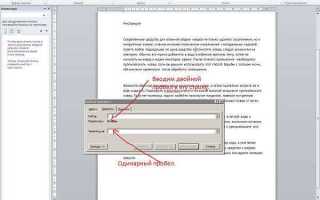
Самый быстрый способ – использовать комбинацию Ctrl+H. В поле «Найти» введите два пробела, в поле «Заменить на» – один. Нажмите «Заменить все». Повторите действие, пока Word не перестанет находить дубликаты. Метод работает в версиях 2010–2021, включая онлайн-редактор.
- Откройте диалоговое окно «Найти и заменить» (
Ctrl+H). - Введите в поле «Найти» регулярное выражение:
{2,}(пробел + фигурные скобки с числом). - В поле «Заменить на» введите один пробел.
- Убедитесь, что включен флажок «Подстановочные знаки» (в Word 2016 и новее – «Использовать подстановочные знаки»).
- Нажмите «Заменить все».
Для постоянного использования создайте макрос. Нажмите Alt+F11, вставьте код:
Sub ReplaceMultipleSpaces()
Selection.Find.ClearFormatting
Selection.Find.Replacement.ClearFormatting
With Selection.Find
.Text = " {2,}"
.Replacement.Text = " "
.Forward = True
.Wrap = wdFindContinue
.Format = False
.MatchCase = False
.MatchWholeWord = False
.MatchWildcards = True
End With
Selection.Find.Execute Replace:=wdReplaceAll
End Sub
Сохраните макрос и назначьте ему горячую клавишу через «Файл» → «Параметры» → «Настроить ленту» → «Настройка». Теперь замена выполняется одним нажатием.
Если текст содержит неразрывные пробелы (Ctrl+Shift+Пробел), добавьте в поиск их тоже. В поле «Найти» используйте: [ ]{2,} (квадратные скобки с обычным и неразрывным пробелом). Это исключит пропуски при замене.
В Word Online регулярные выражения не поддерживаются. Используйте сторонние инструменты: Notepad++ (поиск по \s{2,} с заменой на пробел) или онлайн-сервисы вроде TextFixer. Скопируйте текст обратно в Word после обработки.
Проверьте результат через «Статистику» (Ctrl+Shift+G). Количество знаков до и после замены должно уменьшиться. Если разница значительна, повторите шаги – возможно, остались невидимые символы (табуляции, разрывы строк).
Как проверить результат после автоматической замены
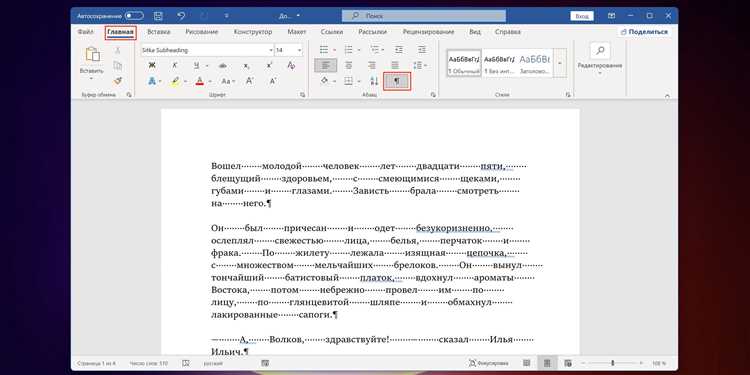
После выполнения замены пробелов через функцию «Заменить» (Ctrl+H) откройте документ в режиме «Черновик» (Вид → Черновик). Этот режим отображает текст без форматирования, что упрощает поиск лишних пробелов между словами или в конце абзацев. Обратите внимание на участки, где ранее были двойные или тройные пробелы – они должны стать одинарными.
Используйте поиск по символам: введите в строку поиска два пробела подряд (нажмите пробел дважды) и нажмите «Найти далее». Если Word не находит совпадений, значит, замена прошла успешно. Повторите проверку с тремя пробелами, если в документе могли быть такие случаи. Этот метод работает быстрее визуального просмотра.
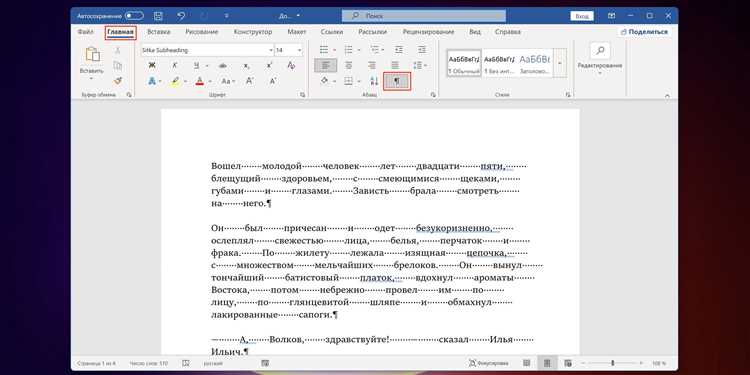
Проверьте начало и конец абзацев. Часто лишние пробелы остаются перед знаками препинания (например, «слово ,») или после них. Выделите весь текст (Ctrl+A) и посмотрите на выравнивание: неровные края могут указывать на неудаленные пробелы в конце строк. Включите отображение непечатаемых символов (Ctrl+Shift+8) – пробелы будут видны как точки между словами.
Для документов с таблицами или списками проверьте ячейки отдельно. Выделите содержимое таблицы и примените поиск с двумя пробелами. В многоуровневых списках лишние пробелы часто появляются перед маркерами или номерами – удалите их вручную, если автоматическая замена не сработала.
Сохраните документ под новым именем (Файл → Сохранить как) и сравните его с оригиналом через функцию «Сравнить» (Рецензирование → Сравнить). Word выделит все изменения, включая удаленные пробелы. Это полезно для объемных документов, где ручная проверка займет много времени.
Если в документе есть макросы или стили, проверьте их влияние на пробелы. Откройте редактор VBA (Alt+F11) и просмотрите код макросов на наличие команд, добавляющих пробелы. Стили с параметром «Интервал после абзаца» могут создавать видимость лишних пробелов – отключите их временно для проверки.
Последний шаг – экспорт в PDF. Сохраните документ как PDF (Файл → Экспорт) и откройте его в Adobe Acrobat или другом просмотрщике. В PDF пробелы отображаются точно так, как будут напечатаны. Прокрутите документ и проверьте равномерность расстояний между словами и абзацами.
Что делать, если пробелы остались после замены

Если после стандартной замены пробелов через Ctrl+H остались лишние отступы, проверьте наличие неразрывных пробелов (сочетание Shift+Ctrl+Пробел). Они не удаляются обычной заменой, так как имеют другой код символа. В окне «Заменить» введите в поле «Найти» ^s (или выберите из списка «Специальный» → «Неразрывный пробел»), а в поле «Заменить на» оставьте пустое значение. Повторите операцию для всех типов пробелов: обычных (^w), неразрывных и широких (^+).
В документах с таблицами или колонками пробелы могут скрываться в ячейках или между колонками. Выделите весь текст (Ctrl+A), затем перейдите в «Макет» → «Выровнять» → «Удалить пробелы между абзацами». Если проблема сохраняется, экспортируйте документ в формат .txt и импортируйте обратно – это сбросит скрытые форматирования, включая невидимые пробелы. Для сложных случаев используйте макрос: нажмите Alt+F11, вставьте код Sub RemoveExtraSpaces() Selection.Find.Text = » {2,}» Selection.Find.Replacement.Text = » » Selection.Find.Execute Replace:=wdReplaceAll End Sub и запустите его.
Пробелы могут оставаться из-за стилей абзацев с отступами или интервалами. Откройте «Главная» → «Стили», щелкните правой кнопкой на стиле, который применяется к тексту, выберите «Изменить». В разделе «Форматирование» установите «Интервал до/после» в 0 пт и снимите галочку с «Не добавлять интервал между абзацами одного стиля». Сохраните изменения и примените стиль ко всему документу через Ctrl+A → выбор стиля из списка.
Как удалить пробелы в начале и конце абзацев
Выделите весь текст (Ctrl+A), затем откройте окно замены (Ctrl+H). В поле «Найти» введите ^p[ ]+ для пробелов в начале абзаца или [ ]+^p – в конце. В поле «Заменить на» укажите ^p (для начала) или оставьте пустым (для конца). Убедитесь, что включен параметр «Подстановочные знаки» в дополнительных настройках поиска.
- Для удаления пробелов только в начале абзацев используйте
^13[ ]{1,}и замените на^p. - Если пробелы встречаются и в середине текста, сначала очистите концы абзацев, затем начала.
- После замены проверьте результат – иногда Word оставляет невидимые символы, которые удаляются повторным применением команды.
Альтернативный способ – макрос. Нажмите Alt+F11, вставьте код в новый модуль и запустите:
Sub TrimParagraphs()
Dim para As Paragraph
For Each para In ActiveDocument.Paragraphs
para.Range.Text = Trim(para.Range.Text)
Next para
End Sub
Макрос обрабатывает каждый абзац отдельно, удаляя пробелы с обеих сторон. Подходит для больших документов, где ручная замена занимает много времени.
Как избежать появления лишних пробелов при наборе текста
Используйте клавишу Пробел только один раз между словами. Двойные пробелы – самая распространённая ошибка, особенно у пользователей, привыкших к печатным машинкам. В цифровых документах один пробел после точки, запятой или другого знака препинания – стандарт. Исключение: после тире или многоточия допускается два пробела, если это требуется стилем оформления.
Настройте автозамену в Word, чтобы исключить случайные ошибки. Перейдите в Файл → Параметры → Правописание → Параметры автозамены. В разделе Автозамена добавьте правило: заменить два пробела на один. Это сработает даже при быстром наборе. Также отключите опцию «Добавлять пробелы при вводе знаков препинания», если она активна.
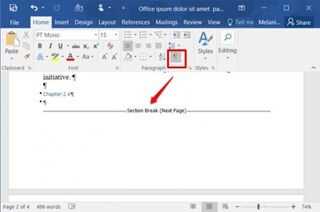
При работе с таблицами или списками пробелы часто появляются из-за неверного выравнивания. Например, если текст в ячейке начинается с пробела, Word может воспринимать его как часть содержимого. Проверяйте содержимое ячеек через Отобразить все знаки (¶) и удаляйте лишние символы вручную. Для выравнивания используйте инструменты Выравнивание по левому/правому краю вместо пробелов.
При копировании текста из браузера или PDF лишние пробелы переносятся автоматически. Чтобы избежать этого, вставляйте текст через Специальная вставка → Неформатированный текст (Ctrl+Alt+V). Если такой вариант недоступен, используйте блокнот как промежуточный буфер: скопируйте текст туда, а затем перенесите в Word. Это удалит все скрытые символы форматирования.
Для программистов и технических писателей актуальна проблема пробелов в коде или командах. В Word включите моноширинный шрифт (например, Consolas) и отключите автоформатирование для таких фрагментов. Выделите текст, нажмите Ctrl+Q, чтобы сбросить форматирование, и проверьте пробелы вручную. В коде каждый лишний пробел может сломать синтаксис.
Регулярно проверяйте документ с помощью макросов. Создайте простой макрос, который ищет и заменяет двойные пробелы на одинарные. Для этого откройте редактор VBA (Alt+F11), вставьте код:
Sub RemoveDoubleSpaces()
Selection.Find.ClearFormatting
Selection.Find.Replacement.ClearFormatting
With Selection.Find
.Text = "  "
.Replacement.Text = " "
.Forward = True
.Wrap = wdFindContinue
.Format = False
.MatchCase = False
.MatchWholeWord = False
.MatchWildcards = False
.MatchSoundsLike = False
.MatchAllWordForms = False
End With
Selection.Find.Execute Replace:=wdReplaceAll
End Sub
Запускайте его перед финальной проверкой документа.
Какие настройки Word помогут предотвратить проблему в будущем
Настройте стили абзацев, чтобы исключить нежелательные отступы. Откройте Главная → Стили, выберите используемый стиль (например, «Обычный») и щелкните правой кнопкой мыши → «Изменить». В разделе «Формат → Абзац» установите значения «Отступы и интервалы»: для «Первая строка» выберите «Нет», а для «Интервал перед» и «Интервал после» задайте 0 пт. Это предотвратит автоматическое добавление лишних пробелов между абзацами при копировании текста из других источников или при нажатии Enter.
Используйте параметры проверки документа для выявления скрытых проблем. В разделе Файл → Параметры → Проверка включите опцию «Показывать все знаки форматирования» – это позволит видеть неразрывные пробелы, табуляции и другие невидимые символы. Для массовой проверки откройте Рецензирование → Правописание и грамматика и выберите «Параметры». В списке «Грамматика» активируйте правило «Лишние пробелы» – Word будет подчеркивать двойные пробелы синей волнистой линией и предлагать исправления.

 Загрузка...