Содержание статьи
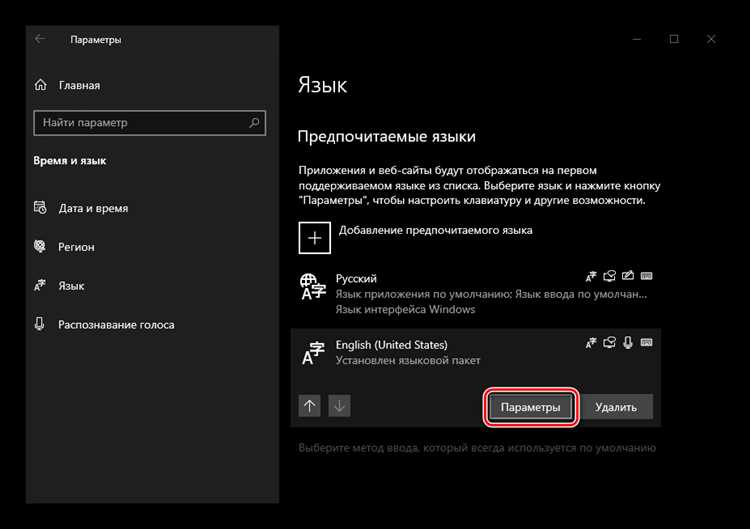
Окно смены раскладки клавиатуры, появляющееся при переключении языков (например, через Alt+Shift или Win+Space), может мешать работе, особенно если вы часто переключаетесь между языками. В Windows 10 и 11 это уведомление отображается по умолчанию, но его можно отключить через настройки системы или реестр. Ниже – конкретные шаги для разных версий ОС.
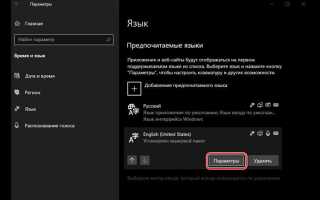
В Windows 11 откройте Параметры → Время и язык → Язык и регион. Найдите раздел Сопутствующие параметры и выберите Дополнительные параметры клавиатуры. В открывшемся окне снимите флажок с пункта Использовать языковую панель рабочего стола, если она доступна. Перезагрузите компьютер, чтобы изменения вступили в силу.
Для Windows 10 путь аналогичен: Параметры → Время и язык → Регион и язык → Дополнительные параметры даты и времени, региональные параметры → Дополнительные параметры клавиатуры. Здесь также отключите языковую панель. Если окно продолжает появляться, потребуется правка реестра. Откройте regedit и перейдите по пути HKEY_CURRENT_USER\Control Panel\Input Method. Найдите параметр Show Status и установите его значение в 0. После перезагрузки уведомление исчезнет.
В Linux (например, Ubuntu с GNOME) окно смены раскладки управляется через расширения. Установите GNOME Tweaks и отключите Input Method Panel в разделе Расширения. Альтернативный способ – редактирование конфигурационного файла dconf: выполните команду gsettings set org.gnome.desktop.input-sources show-notifications false. Для KDE Plasma откройте Параметры системы → Ввод → Клавиатура и снимите флажок Показывать индикатор раскладки.
Если вы используете сторонние утилиты для переключения раскладки (например, Punto Switcher или Keyla), отключите уведомления в их настройках. В Punto Switcher это делается через Настройки → Интерфейс → Показывать уведомления о смене раскладки. Для macOS откройте Системные настройки → Клавиатура → Источники ввода и снимите флажок Показывать меню ввода в строке меню.
Какие системные настройки отвечают за отображение индикатора раскладки
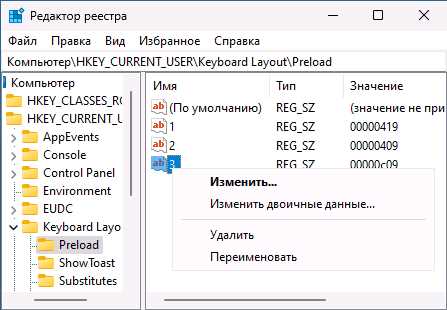
В Windows за отображение индикатора текущей раскладки клавиатуры отвечает компонент ctfmon.exe, запускаемый через службу «Служба текстового ввода и рукописного ввода». Его работа регулируется через реестр: параметр Load в ветке HKEY_CURRENT_USER\Software\Microsoft\Windows\CurrentVersion\Run определяет автозапуск. Для отключения индикатора можно удалить этот параметр или установить значение 0 в ключе HKEY_CURRENT_USER\Software\Microsoft\CTF\DisableThreadInputManager. Альтернативный метод – отключение службы через services.msc, но это может нарушить работу голосового ввода и распознавания рукописного текста.
В Linux-системах индикатор раскладки управляется через настройки окружения рабочего стола. В GNOME за это отвечает расширение gnome-shell-extension-appindicator или штатный апплет ibus, конфигурируемый через dconf-editor по пути /org/gnome/desktop/input-sources/show-layout-indicator. В KDE Plasma настройки хранятся в ~/.config/kxkbrc, где параметр ShowIndicator=true включает отображение. Для Xfce индикатор настраивается через xfce4-keyboard-settings или редактированием файла ~/.config/xfce4/xfconf/xfce-perchannel-xml/keyboard-layout.xml.
В macOS индикатор раскладки контролируется через системные настройки клавиатуры. В разделе «Источники ввода» флажок «Показывать меню ввода в строке меню» активирует отображение. Для скрытия индикатора достаточно снять этот флажок. Дополнительно можно использовать команду терминала: defaults write com.apple.TextInputMenu visible -bool false. Настройки применяются сразу, без перезагрузки.
Для тонкой настройки поведения индикатора в Windows 10/11 используйте групповую политику (gpedit.msc): перейдите в раздел «Конфигурация пользователя» → «Административные шаблоны» → «Компоненты Windows» → «Панель задач и меню Пуск» и отключите параметр «Отключить индикатор ввода». В Linux-системах с Wayland протокол input-method управляет отображением через сервер композиции (например, mutter в GNOME), но прямых настроек для индикатора в этом случае нет – требуется модификация исходного кода расширений.
Как убрать всплывающее окно через параметры Windows 10 и 11
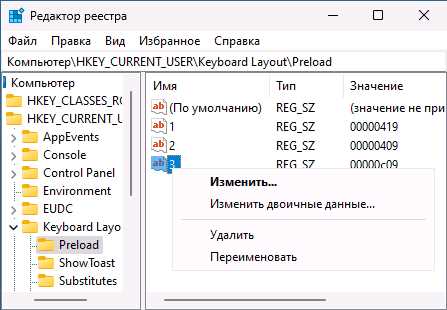
В Windows 10 и 11 всплывающее окно смены раскладки клавиатуры отображается по умолчанию при нажатии комбинации клавиш Win + Пробел или Alt + Shift. Чтобы отключить его, откройте «Параметры» (Win + I), перейдите в раздел «Устройства» → «Ввод» → «Дополнительные параметры клавиатуры». В Windows 11 путь аналогичен, но раздел называется «Время и язык» → «Язык и регион» → «Клавиатура».
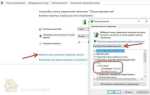
В открывшемся окне найдите пункт «Использовать языковую панель рабочего стола, если она доступна» и снимите флажок. Это действие отключит не только всплывающее окно, но и языковую панель на панели задач. Если панель нужна, но окно мешает, попробуйте альтернативный метод через реестр.
Для более тонкой настройки откройте редактор реестра (Win + R, введите regedit и нажмите Enter). Перейдите по пути HKEY_CURRENT_USER\Software\Microsoft\CTF\LangBar. Найдите параметр ShowStatus и измените его значение на 3 (отключает всплывающее окно, но оставляет языковую панель). Если параметра нет, создайте его как DWORD (32-бит).
В Windows 11 также можно отключить анимацию всплывающего окна. Для этого в «Параметрах» перейдите в «Специальные возможности» → «Визуальные эффекты» и отключите опцию «Анимация в Windows». Это не уберет окно полностью, но сделает его менее заметным. Для полного удаления используйте метод с реестром.
После внесения изменений в реестр перезагрузите компьютер, чтобы настройки вступили в силу. Если окно продолжает появляться, проверьте, не установлены ли сторонние утилиты для управления раскладкой (например, Punto Switcher), которые могут переопределять системные параметры. В таких случаях отключите соответствующие функции в настройках программы.
Для пользователей, предпочитающих командную строку, можно использовать PowerShell. Выполните команду: Set-ItemProperty -Path "HKCU:\Software\Microsoft\CTF\LangBar" -Name "ShowStatus" -Value 3 -Type DWord. Это эквивалентно изменению параметра в реестре вручную, но быстрее и удобнее для автоматизации.
Способы отключения индикатора через редактор реестра
Редактор реестра Windows позволяет деактивировать всплывающее окно смены раскладки клавиатуры на уровне системных настроек. Этот метод подходит для пользователей, которым требуется глобальное отключение индикатора без использования сторонних утилит. Перед началом работы рекомендуется создать точку восстановления системы или экспортировать ветку реестра, чтобы избежать нежелательных последствий.
Для отключения индикатора выполните следующие шаги:
- Нажмите
Win + R, введитеregeditи подтвердите запуск от имени администратора. - Перейдите по пути:
HKEY_CURRENT_USER\Software\Microsoft\CTF\LangBar. - Найдите параметр
ShowStatus(типDWORD). Если его нет, создайте новый с таким именем. - Установите значение
0для отключения индикатора. Значение1восстановит его работу. - Перезагрузите компьютер или перезапустите процесс
explorer.exeчерез диспетчер задач.
В некоторых версиях Windows (например, Windows 10 20H2 и новее) может потребоваться дополнительная настройка в ветке HKEY_LOCAL_MACHINE\SOFTWARE\Microsoft\Windows\CurrentVersion\Run. Удалите или отключите параметр ctfmon, если он присутствует, чтобы предотвратить автоматический запуск компонента, отвечающего за отображение индикатора. Это не всегда необходимо, но помогает в случаях, когда изменения в HKEY_CURRENT_USER не дают результата.
Если после внесенных изменений индикатор продолжает появляться, проверьте наличие параметра ExtraIconsOnMinimized в той же ветке LangBar. Установите его значение в 0, чтобы исключить отображение дополнительных иконок в свернутом состоянии панели задач. Для пользователей с несколькими языками ввода также может быть полезно отключить параметр ShowAllLanguages в ветке HKEY_CURRENT_USER\Control Panel\International\User Profile, что снизит нагрузку на систему и ускорит переключение раскладок.
После редактирования реестра рекомендуется проверить работоспособность системы в течение нескольких дней. Если возникнут проблемы с переключением раскладок или отображением языковых панелей, восстановите исходные значения параметров или воспользуйтесь точкой восстановления. Для опытных пользователей доступна возможность создания reg-файла с готовыми настройками, что упростит повторное применение изменений после переустановки системы.
Использование сторонних утилит для скрытия уведомления о смене языка
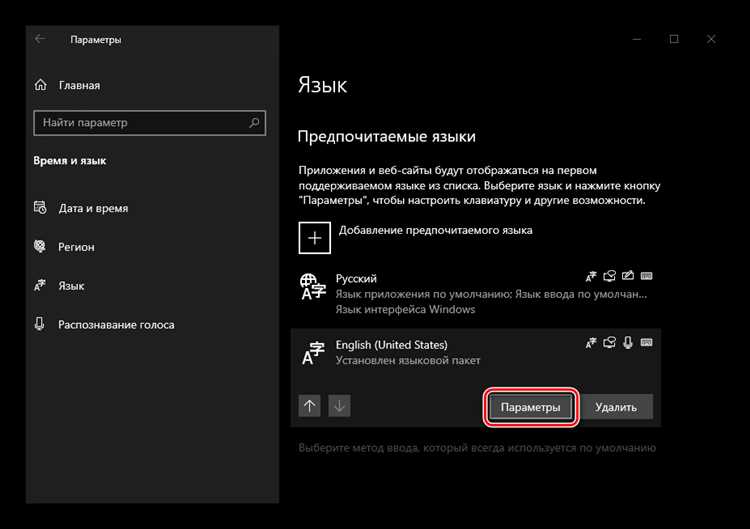
Стандартные настройки Windows не всегда позволяют полностью убрать всплывающее окно смены раскладки. Сторонние утилиты решают эту проблему, предлагая гибкие параметры настройки. Программы вроде KeySwitcher, Punto Switcher и LangOver работают на уровне системы, перехватывая и модифицируя поведение индикатора языка без редактирования реестра.
KeySwitcher – одна из самых функциональных утилит. После установки она добавляет иконку в трей, через которую можно отключить уведомление в два клика. В настройках доступно изменение размера, прозрачности и положения индикатора, а также полное его скрытие. Программа поддерживает горячие клавиши для быстрого переключения раскладок и работает в фоновом режиме без задержек.
Для пользователей, которым важна минималистичность, подойдет LangOver. Утилита весит менее 1 МБ и не требует установки. После запуска она автоматически скрывает стандартное уведомление Windows, заменяя его собственным тонким индикатором в углу экрана. Настройки ограничены базовыми опциями: выбор языка по умолчанию, отключение звука при переключении и настройка прозрачности.
Punto Switcher выделяется расширенным функционалом, включая автозамену текста и исправление раскладки. В разделе «Индикатор» можно отключить всплывающее окно, оставив только иконку в трее. Утилита также предлагает настройку задержки перед скрытием индикатора и возможность отображения текущей раскладки в заголовке активного окна.
При выборе утилиты учитывайте совместимость с вашей версией Windows. Например, KeySwitcher стабильно работает на Windows 10 и 11, тогда как LangOver может конфликтовать с обновлениями системы. Перед установкой проверяйте отзывы на форумах вроде 4pda или Ru.Board, где пользователи делятся опытом работы с конкретными сборками.
Некоторые утилиты, такие как Switcher или Caramba Switcher, предлагают дополнительные функции: переключение раскладки по наведению мыши или автоматическое исправление текста, набранного в неправильной раскладке. Однако эти возможности могут быть избыточными, если ваша цель – только скрыть уведомление. В таких случаях лучше выбрать решение с минимальным набором функций, чтобы избежать лишней нагрузки на систему.
После установки любой из утилит рекомендуется перезагрузить компьютер. Это гарантирует корректную работу программы и исключает конфликты с системными процессами. Если уведомление не исчезает, проверьте настройки антивируса: некоторые программы блокируют сторонние утилиты, изменяющие поведение системы. Добавьте исполняемый файл утилиты в исключения, чтобы избежать проблем.
Как временно скрыть окно смены раскладки без полного отключения
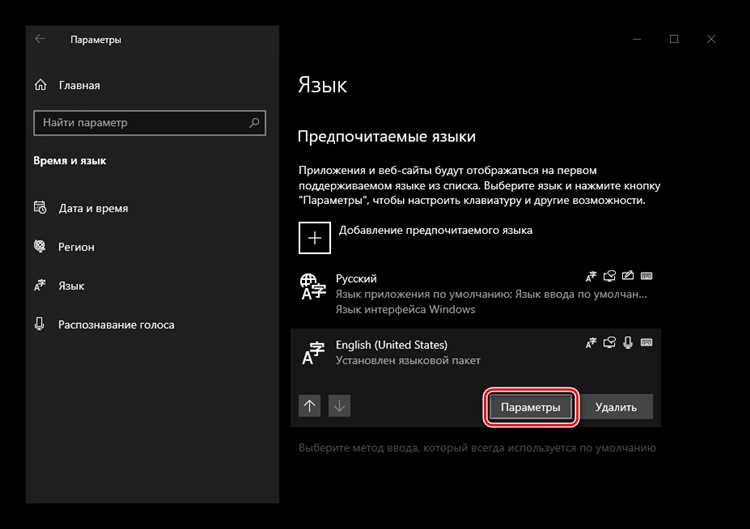
Для пользователей Windows 10 и 11 доступен альтернативный метод через настройки языка. Откройте «Параметры» → «Время и язык» → «Язык и регион» → «Клавиатура». В разделе «Дополнительные настройки клавиатуры» выберите «Параметры панели задач» и отключите опцию «Показывать индикатор ввода на панели задач». Это скроет значок, но не уберёт всплывающее окно при переключении. Для полного скрытия окна потребуется сторонний софт.
Программы вроде Microsoft PowerToys позволяют гибко управлять отображением индикатора раскладки. Установите утилиту, перейдите в раздел «Keyboard Manager» и настройте параметры отображения. Включите опцию «Hide language indicator» – окно перестанет появляться, но переключение раскладки сохранится. PowerToys также даёт возможность переназначить горячие клавиши, что может снизить частоту случайных вызовов окна.
Если окно мешает только в определённых приложениях, например, в играх или полноэкранных программах, используйте режим совместимости. Кликните правой кнопкой по ярлыку приложения, выберите «Свойства» → «Совместимость» и активируйте пункт «Отключить отображение масштабирования при высоком разрешении экрана». Это не всегда убирает окно, но может уменьшить его влияние на производительность.
В macOS временное скрытие окна переключения раскладки достигается через системные настройки. Откройте «Системные настройки» → «Клавиатура» → «Источники ввода» и снимите флажок «Показывать меню ввода в строке меню». Окно перестанет появляться, но переключение раскладки через Command+Space останется доступным. Для возврата отображения верните флажок на место.
В Linux-дистрибутивах с GNOME отключите индикатор через dconf-editor. Установите его через терминал командой sudo apt install dconf-editor, затем перейдите по пути /org/gnome/desktop/input-sources/show-input-source-name и установите значение false. В KDE Plasma аналогичный эффект достигается в настройках «Язык и регион» → «Раскладки клавиатуры» → «Показывать индикатор раскладки».
Для временного скрытия окна без изменения системных настроек используйте автогорячие клавиши. В Windows с помощью AutoHotkey создайте скрипт с командой #IfWinActive ahk_exe explorer.exe и !Shift::return, чтобы блокировать вызов окна только в Проводнике. В macOS аналогичную функцию выполняет Karabiner-Elements, где можно переназначить комбинации клавиш или отключить их действие в определённых приложениях.
Если ни один из методов не подходит, рассмотрите использование альтернативных менеджеров раскладки. Программы вроде Punto Switcher или Key Switcher предлагают собственные индикаторы, которые можно настроить на минимальное отображение или полное скрытие. Они также автоматически исправляют раскладку при наборе текста, что может компенсировать отсутствие визуального уведомления.
Возможные проблемы после изменения настроек и их решение
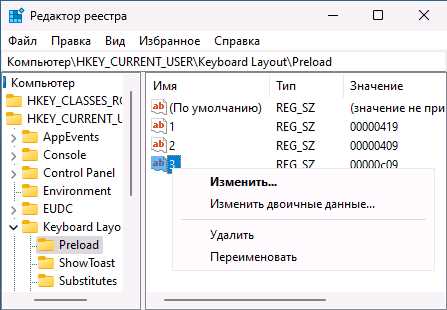
После отключения окна смены раскладки клавиатуры пользователи часто сталкиваются с неожиданными сбоями в работе системы. Одна из распространённых проблем – конфликт горячих клавиш. Например, если ранее комбинация Alt+Shift или Win+Space использовалась для переключения раскладки, а теперь назначена на другое действие (например, запуск приложения), это может вызвать ошибки при попытке её применения. Решение: откройте «Параметры» → «Время и язык» → «Язык и регион» → «Клавиатура» → «Дополнительные настройки клавиатуры» и проверьте текущие сочетания клавиш. Удалите или переназначьте конфликтующие комбинации.
- Нажмите
Win+R, введитеregeditи перейдите по пути:HKEY_CURRENT_USER\Control Panel\International\User Profile. - Найдите параметр
ShowStatusи установите значение1. - Перезагрузите компьютер.
В некоторых случаях после изменения настроек перестаёт работать автопереключение раскладки в отдельных приложениях. Это характерно для программ, использующих собственные механизмы ввода, например, Adobe Photoshop или игры. Решение: проверьте настройки приложения на наличие опции «Использовать системную раскладку клавиатуры». Если её нет, попробуйте запустить программу в режиме совместимости с Windows 8 или 10 через свойства ярлыка.
Проблемы с переключением раскладки могут возникать из-за повреждённых системных файлов. Если после отключения уведомлений клавиатура начинает «залипать» или переключаться с задержкой, выполните проверку целостности системы. В командной строке от имени администратора введите:
sfc /scannow– для поиска и восстановления повреждённых файлов.DISM /Online /Cleanup-Image /RestoreHealth– для исправления компонентов Windows.
После завершения сканирования перезагрузите ПК.
У пользователей мультиязычных систем иногда возникает ошибка, когда после отключения уведомлений раскладка сбрасывается на английскую при каждом запуске Windows. Это происходит из-за того, что система игнорирует сохранённое состояние языка. Чтобы исправить это, откройте «Параметры» → «Время и язык» → «Язык» и установите нужный язык по умолчанию. Затем перейдите в «Панель управления» → «Язык» → «Дополнительные параметры» и отметьте опцию «Использовать язык интерфейса Windows для всех пользователей».
Если после изменений перестали работать горячие клавиши для смены раскладки, проверьте, не были ли они переназначены сторонними программами. Утилиты вроде Punto Switcher, KeyTweak или AutoHotkey могут блокировать стандартные сочетания. Откройте настройки этих программ и либо отключите их, либо переназначьте конфликтующие комбинации. В крайнем случае удалите приложение через «Панель управления» → «Программы и компоненты».
В редких случаях отключение уведомлений приводит к тому, что раскладка перестаёт переключаться вообще. Это может быть связано с неполадками в службе «Text Input Management Service». Чтобы её перезапустить:
- Нажмите
Win+R, введитеservices.msc. - Найдите службу «Text Input Management Service» (или «Служба управления текстовым вводом»).
- Щёлкните правой кнопкой мыши и выберите «Перезапустить».
- Если служба отключена, установите тип запуска «Автоматически».
Если ни один из методов не помог, попробуйте создать новую учётную запись пользователя. Иногда проблемы с раскладкой связаны с повреждённым профилем. Перейдите в «Параметры» → «Учётные записи» → «Семья и другие пользователи» и добавьте новую локальную учётную запись. Войдите в неё и проверьте, сохраняется ли проблема. Если нет, перенесите данные из старого профиля в новый.

 Загрузка...