Содержание статьи
WhatsApp по умолчанию сохраняет все полученные изображения и видео в память устройства. На практике это быстро приводит к переполнению галереи, появлению дубликатов файлов и росту занятого места на внутреннем накопителе. На Android медиафайлы автоматически попадают в системную папку WhatsApp Images, а на iPhone – в приложение «Фото», даже если файл был открыт один раз и больше не нужен.
Особенно заметна проблема в активных групповых чатах: десятки изображений в день сохраняются без запроса пользователя. При этом отключение автозагрузки интернета не всегда решает задачу, так как сохранение и загрузка – это разные механизмы. Многие пользователи ошибочно меняют только параметры трафика и продолжают сталкиваться с засорённой памятью.
В WhatsApp предусмотрены отдельные настройки для управления автосохранением медиафайлов. Они различаются в зависимости от операционной системы, версии приложения и типа чата (личный диалог или группа). Корректная настройка позволяет полностью запретить сохранение фото, оставить ручную загрузку или отключить отображение файлов в галерее без удаления самих изображений из переписки.
Ниже разобраны конкретные способы отключения автосохранения фото в WhatsApp на Android и iPhone, а также дополнительные параметры, которые помогают контролировать загрузку и хранение медиафайлов без потери доступа к нужным изображениям.
Отключение автосохранения фото на Android через настройки чатов
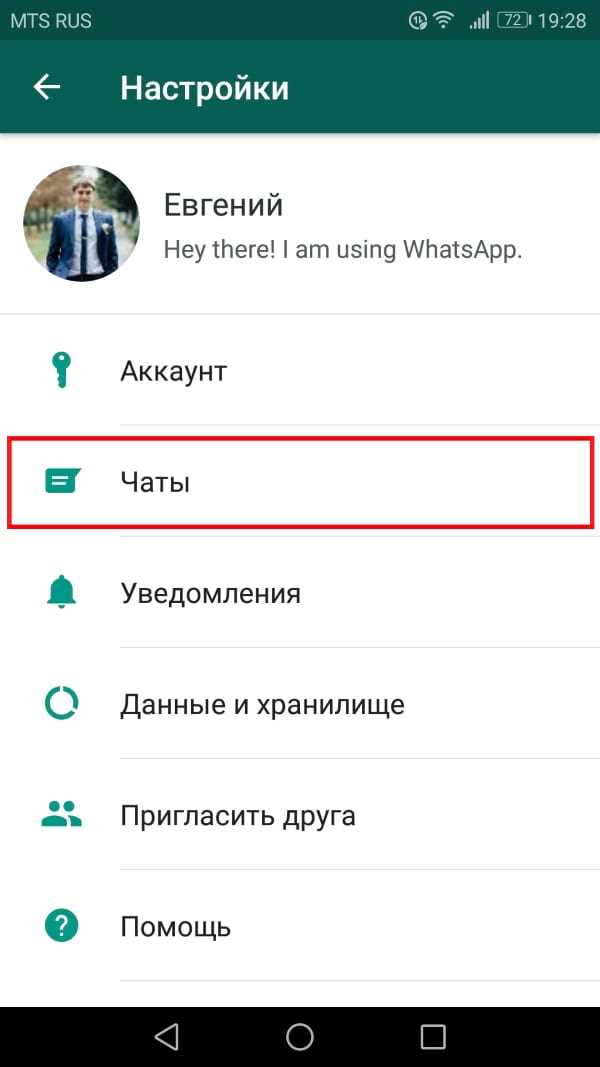
На устройствах Android автосохранение изображений управляется параметром «Видимость медиа» внутри WhatsApp. Чтобы отключить его, открой меню приложения, перейди в раздел «Настройки» → «Чаты» и отключи переключатель «Видимость медиа». После этого новые фотографии и видео перестанут автоматически отображаться в галерее, хотя сами файлы останутся доступными внутри переписки.
Этот параметр влияет только на медиа, полученные после изменения настройки. Уже сохранённые изображения в памяти смартфона он не удаляет. Если галерея была засорена ранее, очистку придётся выполнить вручную через файловый менеджер или приложение «Фото».
Для более точного контроля WhatsApp позволяет переопределять видимость медиа для отдельных диалогов. Открой нужный чат, нажми на имя контакта или группы, выбери пункт «Видимость медиа» и установи значение «Нет». Это удобно для групп, где часто пересылают изображения, но сами файлы не представляют практической ценности.
Важно учитывать, что отключение видимости не блокирует загрузку файлов. Фото продолжат сохраняться во внутренней папке WhatsApp, но будут скрыты от системной галереи. Для полного контроля рекомендуется дополнительно проверить параметры автозагрузки медиа в разделе «Хранилище и данные».
Отключение автосохранения фото на iPhone в параметрах WhatsApp
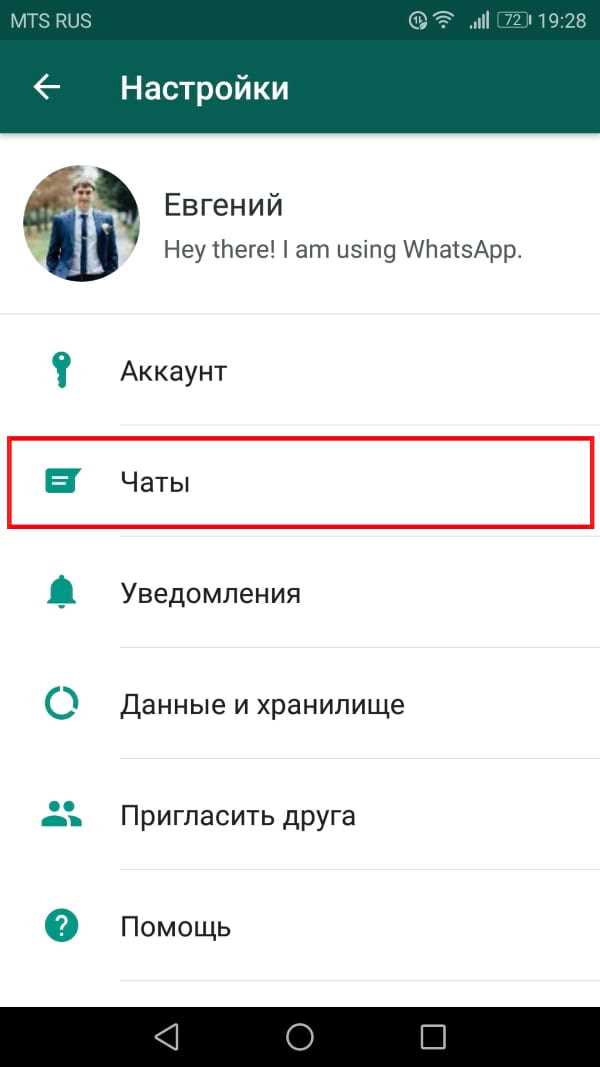
На iPhone автосохранение изображений управляется отдельной настройкой WhatsApp, которая напрямую связана с системным приложением «Фото». Чтобы отключить сохранение, открой WhatsApp, перейди в «Настройки» → «Чаты» и деактивируй параметр «Сохранять в Фото». После этого новые изображения и видео перестанут автоматически появляться в медиатеке устройства.
Изменение применяется только к новым файлам. Фото, которые были сохранены ранее, останутся в памяти iPhone и не удаляются автоматически. Для освобождения места потребуется вручную удалить их через приложение «Фото» или воспользоваться встроенным анализом хранилища iOS.
WhatsApp для iOS позволяет задавать индивидуальные правила для отдельных диалогов. Открой нужный чат, нажми на имя контакта или группы, перейди в раздел «Сохранять в Фото» и выбери значение «Нет». Это удобно для рабочих и групповых чатов, где регулярно пересылаются изображения без практической необходимости.
Связь между настройками WhatsApp и поведением системы iOS наглядно показана в таблице ниже.
| Параметр | Значение | Результат |
|---|---|---|
| «Сохранять в Фото» включено | По умолчанию | Все полученные изображения попадают в медиатеку iOS |
| «Сохранять в Фото» отключено | Глобально или для чата | Фото доступны только внутри переписки |
| Разрешение WhatsApp на доступ к Фото | Ограничено | Сохранение изображений невозможно на уровне системы |
Для полного контроля рекомендуется проверить системные разрешения iOS: в «Настройки» → «WhatsApp» → «Фото» следует выбрать вариант доступа, соответствующий выбранной модели хранения медиафайлов.
Запрет сохранения фото из отдельных чатов и групп
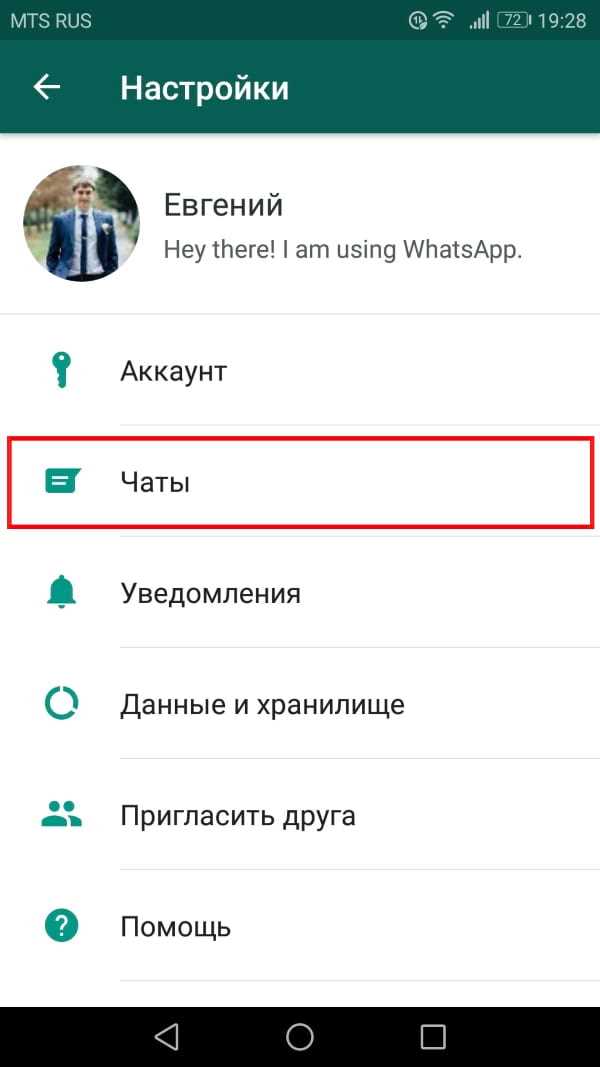
WhatsApp позволяет отключать сохранение изображений выборочно – для конкретных диалогов и групп. Это полезно, если глобальные настройки сохранения уже заданы, но отдельные чаты продолжают генерировать ненужные медиафайлы. Настройка применяется отдельно и не влияет на остальные переписки.
На Android открой нужный чат, нажми на имя контакта или группы, выбери пункт «Видимость медиа» и установи значение «Нет». После этого изображения и видео из этого диалога перестанут появляться в галерее, даже если для других чатов автосохранение разрешено.
На iPhone порядок действий отличается. Внутри чата нажми на имя контакта или группы, перейди в раздел «Сохранять в Фото» и выбери вариант «Нет». Новые изображения будут доступны только внутри переписки и не попадут в медиатеку iOS.
Важно учитывать, что изменение параметра не затрагивает уже сохранённые файлы. Если изображения из чата были загружены ранее, их нужно удалить вручную. Также настройка не блокирует получение фото – она управляет только сохранением на устройстве.
Выборочный запрет особенно полезен для новостных, рабочих и родительских групп, где поток изображений высок, а хранение файлов на устройстве не требуется.
Настройка видимости медиафайлов в галерее Android
На Android отображение фото из WhatsApp в галерее контролируется не только настройками мессенджера, но и структурой папок в памяти устройства. Даже при отключённой автозагрузке изображения могут оставаться видимыми, если не настроена их индексация системой.
Основной способ скрыть медиафайлы – использование параметра «Видимость медиа» в WhatsApp. После его отключения новые файлы продолжают сохраняться в памяти, но галерея перестаёт их индексировать. Это позволяет сохранить доступ к изображениям внутри чатов без визуального засорения галереи.
Дополнительно можно управлять видимостью через файловую систему:
- Открой файловый менеджер и перейди в папку WhatsApp Images.
- Создай файл с именем .nomedia без расширения.
- Повтори действие для папок WhatsApp Video и WhatsApp Animated Gifs, если требуется.
Файл .nomedia блокирует индексацию содержимого папки системными приложениями галереи. WhatsApp при этом продолжает корректно отображать все файлы внутри переписок.
Если изображения уже отображаются в галерее, после внесения изменений может потребоваться:
- Очистить кэш приложения «Галерея».
- Перезагрузить устройство.
- Дождаться повторного сканирования хранилища системой.
Такой подход особенно полезен на смартфонах с ограниченным объёмом памяти и активным использованием групповых чатов.
Ограничение загрузки фото при мобильном интернете
WhatsApp позволяет отдельно управлять загрузкой изображений при использовании мобильного интернета. Это снижает расход трафика и предотвращает автоматическое появление фото в памяти устройства при активных переписках вне Wi-Fi. Настройка выполняется в разделе «Хранилище и данные» и действует на все чаты.
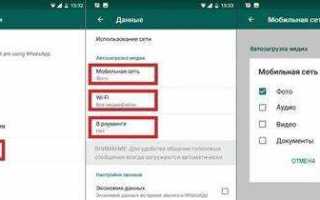
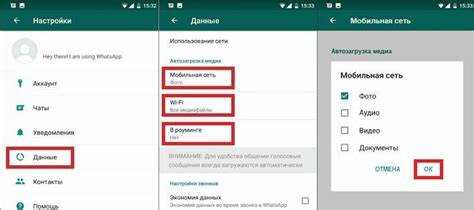
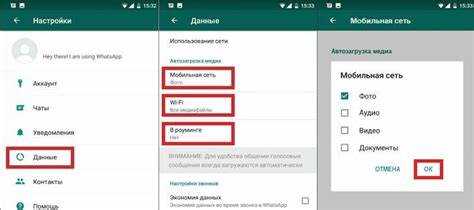
На Android и iPhone открой «Настройки» → «Хранилище и данные» → «Автозагрузка медиа». В пункте «При использовании мобильных данных» необходимо снять отметку с категории «Фото». После этого изображения будут загружаться только после ручного нажатия внутри чата.
Важно учитывать, что отключение автозагрузки не блокирует получение сообщений. В переписке будут отображаться превью с иконкой загрузки, а сами файлы не займут место в памяти до подтверждения пользователя.
Для пользователей с ограниченным тарифом мобильного интернета такая настройка позволяет контролировать расход данных и избежать скрытой загрузки десятков изображений из групповых чатов. При этом доступ к нужным фото сохраняется без изменения истории переписки.
Ограничение загрузки фото при подключении к Wi-Fi
WhatsApp позволяет ограничить автоматическую загрузку медиафайлов даже при подключении к Wi-Fi. Эта настройка полезна на устройствах с ограниченной памятью или при использовании сетей с низкой пропускной способностью.
Для ограничения загрузки перейдите в «Настройки» → «Хранилище и данные» → «Автозагрузка медиа» и в пункте «При подключении к Wi-Fi» снимите отметку с категории «Фото». После этого изображения будут загружаться только после ручного подтверждения внутри чата.
Отключение автозагрузки по Wi-Fi не влияет на отображение миниатюр в переписке. Превью файлов отображается, но полная версия и видео не сохраняются на устройстве без действия пользователя.
Этот подход помогает контролировать расход памяти на телефоне, особенно если в групповых чатах регулярно пересылаются большие файлы. Кроме того, он обеспечивает возможность вручную выбрать, какие фото сохранять, а какие оставлять только в мессенджере.
Проверка разрешений WhatsApp на доступ к памяти устройства
Для контроля автосохранения фото необходимо убедиться, что WhatsApp имеет корректные системные разрешения на доступ к памяти. На Android открой «Настройки» → «Приложения» → «WhatsApp» → «Разрешения» и проверь, включён ли доступ к Хранилищу или Файлам и медиаконтенту. Если разрешение отключено, приложение не сможет сохранять файлы на устройство.
На iPhone перейдите в «Настройки» → «WhatsApp» → «Фото». Выберите вариант «Выборочно» или «Нет», чтобы ограничить сохранение изображений, либо «Все фото», если требуется полная автозагрузка.
Проверка разрешений особенно важна после обновлений системы или WhatsApp, так как настройки могут сбрасываться. Некорректные права могут приводить к тому, что изображения перестают сохраняться, даже если автозагрузка включена.
После изменения разрешений рекомендуется перезапустить WhatsApp, чтобы новые настройки вступили в силу. Для полного контроля памяти можно дополнительно проверить папки WhatsApp Images и WhatsApp Video через файловый менеджер.
Удаление уже сохранённых фото без потери переписки
После отключения автосохранения часто возникает необходимость удалить ранее сохранённые изображения, не затрагивая переписку в WhatsApp. Для этого можно использовать встроенные функции приложения и системные инструменты управления файлами.
На Android порядок действий следующий:
- Открой файловый менеджер и перейди в папку WhatsApp/Media/WhatsApp Images.
- Выдели ненужные фотографии и выбери Удалить. Файлы будут удалены из памяти устройства, но останутся доступны в переписке WhatsApp до тех пор, пока не удалены внутри чата.
- Повтори действия для папок WhatsApp Video и WhatsApp Animated Gifs, если требуется очистка медиа.
На iPhone удаление производится через приложение «Фото» или файловые менеджеры iOS:
- Открой приложение «Фото» и выбери вкладку «Альбомы» → «WhatsApp».
- Выдели изображения для удаления и нажми Удалить.
- Файлы исчезнут из галереи, но останутся в переписке WhatsApp до ручного удаления внутри чата.
Для массового управления медиа можно использовать функции очистки кэша WhatsApp в «Настройки» → «Хранилище и данные» → «Управление хранилищем». Это позволяет освободить место на устройстве без потери сообщений и истории чатов.
Вопрос-ответ:
Почему фотографии из WhatsApp продолжают появляться в галерее после отключения автосохранения?
Даже после отключения автосохранения новые изображения могут быть видимыми в галерее, если для старых файлов ещё не применены настройки видимости. На Android система индексирует уже существующие файлы в папках WhatsApp Images и WhatsApp Video. Чтобы они перестали отображаться, нужно либо добавить файл .nomedia в соответствующие папки, либо вручную удалить ненужные фотографии через файловый менеджер. На iPhone ранее сохранённые изображения остаются в медиатеке, поэтому их придётся удалить через приложение «Фото».
Можно ли отключить автосохранение только для отдельных групп или контактов?
Да, WhatsApp позволяет задать индивидуальные настройки для каждого чата. На Android открой чат, нажми на имя контакта или группы и выбери «Видимость медиа» → «Нет». На iPhone в разделе чата открой имя контакта или группы, перейди в «Сохранять в Фото» и выбери «Нет». После этого новые изображения из выбранного чата не будут сохраняться на устройстве, но останутся доступными внутри переписки.
Как ограничить загрузку фото при использовании мобильного интернета, чтобы не тратить трафик?
На Android и iPhone открой «Настройки» → «Хранилище и данные» → «Автозагрузка медиа». В пункте «При использовании мобильных данных» снимите галочку с категории «Фото». После этого изображения не будут автоматически загружаться на устройство, но миниатюры по-прежнему отображаются в чате. Загружать медиа можно вручную, нажимая на превью, что позволяет экономить трафик и контролировать, какие файлы сохраняются.
Что делать с уже сохранёнными фотографиями, чтобы очистить память, но не потерять переписку?
На Android открой папку WhatsApp/Media/WhatsApp Images через файловый менеджер и удалите ненужные изображения. Это освободит место, а файлы останутся доступны в переписке до удаления внутри чата. На iPhone используйте приложение «Фото», выберите альбом «WhatsApp» и удалите файлы. Также можно воспользоваться разделом «Управление хранилищем» в WhatsApp для анализа объёма медиа и удаления крупных или дублирующихся изображений без затрагивания сообщений.

 Загрузка...