Содержание статьи
Энергосберегающий режим на мониторах – это функция, автоматически активируемая системой или самим устройством при длительном отсутствии активности. Он помогает снизить потребление энергии, но иногда вызывает неудобства: экран может становиться темным или вовсе выключаться в самый неподходящий момент. Для некоторых пользователей, особенно в профессиональной сфере, важно иметь возможность отключить этот режим для стабильной работы. Рассмотрим, как это можно сделать на популярных операционных системах и мониторах различных брендов.
Энергосберегающий режим монитора зависит от настроек операционной системы, а также от самих характеристик устройства. В большинстве случаев, чтобы отключить его, достаточно настроить параметры питания в системе или внести изменения через меню монитора. Однако, не все мониторы и ОС одинаковы, поэтому подходы могут варьироваться в зависимости от конкретной модели или версии программного обеспечения.
Проблемы с отключением энергосберегающего режима могут возникать, если монитор продолжает переходить в этот режим несмотря на внесенные изменения в настройки. Это может быть связано с устаревшими драйверами, неправильными настройками в BIOS или особенностями работы устройства в условиях низкой активности. Поэтому важно проверять не только настройки системы, но и обновления программного обеспечения.
Как определить, что монитор находится в энергосберегающем режиме?

Тест с движением мыши – самый быстрый способ проверить, активирован ли энергосберегающий режим. Если монитор сразу возвращается в рабочее состояние после того, как вы переместили мышь или нажали клавишу на клавиатуре, это подтверждает, что режим энергосбережения был включен. В случае если экран не реагирует, возможно, проблема в другом.
Сигнал на экране может быть недостаточно ярким, если настройки монитора находятся в режиме энергосбережения. Проверьте, появляется ли на экране изображение при включении монитора. Если он остается черным, даже когда компьютер полностью загружен, это также указывает на переход в энергосберегающий режим.
Индикация, расположенная на самом мониторе, может предоставить дополнительную информацию. Большинство мониторов используют мигающий светодиодный индикатор, чтобы показать, что монитор не получает сигнала или находится в спящем режиме. Постоянный или мигающий красный индикатор – обычный знак того, что монитор переходит в энергосбережение.
Шаги для отключения энергосберегающего режима на Windows
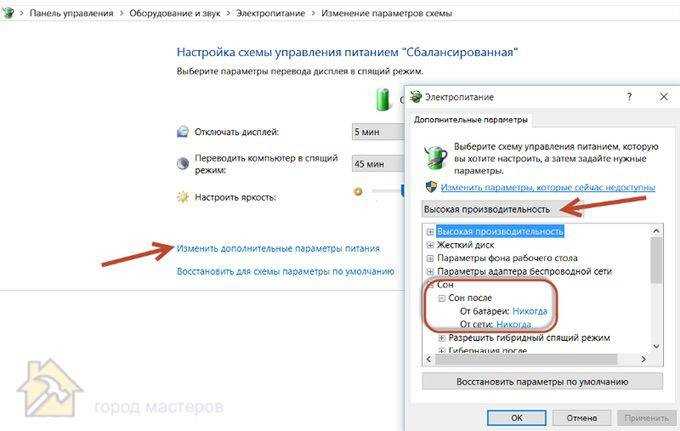
Отключить энергосберегающий режим на Windows можно через несколько простых шагов. Следующие инструкции помогут вам изменить настройки питания и предотвратить переход монитора в спящий режим.
- Откройте Панель управления. Для этого нажмите правой кнопкой мыши на кнопку Пуск и выберите «Панель управления» (или введите «Панель управления» в поисковую строку).
- Перейдите в раздел Система и безопасность и выберите Электропитание.
- Выберите активный план питания и нажмите на ссылку Настройка перехода в спящий режим.
- В открывшемся окне настройте параметры для монитора:
- В разделе Выключение экрана установите время, через которое экран будет выключаться (например, «Никогда»).
- В разделе Переход в спящий режим выберите «Никогда», чтобы система не переходила в спящий режим автоматически.
- Нажмите Сохранить изменения, чтобы сохранить настройки.
Если у вас используется Windows 10 или более новая версия, эти шаги позволят вам полностью отключить переход в энергосберегающий режим. Также стоит проверить, не изменяет ли настройки в фоне программа для управления питанием или драйвера видеокарты.
Настройки энергосбережения в операционной системе macOS

В macOS отключение энергосберегающего режима можно настроить через Системные настройки. Чтобы предотвратить переход монитора в спящий режим, следуйте этим шагам:
- Откройте Системные настройки через меню Apple или через иконку в доке.
- Перейдите в раздел Экономия энергии (или Батарея для более новых версий macOS).
- В разделе Энергосбережение для настольных компьютеров или Батарея для ноутбуков настройте параметры:
- Отключите опцию Включить дисплей в энергосберегающем режиме, чтобы экран не гаснул автоматически.
- Для ноутбуков отключите опцию Автоматическая регулировка яркости экрана, если хотите избежать изменения яркости при переходе в энергосберегающий режим.
- Снимите галочку с параметра Переходить в спящий режим при отключении от источника питания (для ноутбуков), чтобы исключить переход в спящий режим при малой активности.
- Для дополнительной настройки вы можете использовать вкладку Батарея для регулировки времени работы от батареи без перехода в энергосбережение.
После изменения этих настроек монитор не будет переходить в энергосберегающий режим, и экран останется активным, пока вы не решите вручную отключить его.
Как отключить энергосберегающий режим через меню монитора?

Для отключения энергосберегающего режима через меню монитора, необходимо использовать встроенные настройки устройства. Алгоритм действий зависит от марки и модели монитора, однако, в целом, процесс схож. Вот основные шаги:
- Включите монитор и найдите кнопку для доступа к меню настроек. Обычно это кнопка с символом «Меню» (или Menu), расположенная на передней панели устройства или под экраном.
- После нажатия кнопки на экране появится меню с различными опциями. Используйте кнопки для навигации в меню (часто это кнопки «вверх», «вниз», «влево», «вправо»).
- Найдите раздел, отвечающий за настройки энергосбережения. Он может называться Energy Saving, Power Saving или Eco Mode.
- В разделе энергосбережения отключите опцию, связанную с автоматическим включением энергосберегающего режима или регулировкой яркости экрана в зависимости от активности. Названия параметров могут быть разными: Eco Mode, Low Power или Sleep Mode.
- Подтвердите изменения, сохранив настройки, и выйдите из меню.
После выполнения этих шагов монитор больше не будет автоматически переходить в энергосберегающий режим. Важно помнить, что в некоторых моделях мониторов энергосберегающий режим может быть активирован не только через меню, но и через встроенные драйверы или дополнительные утилиты. В таком случае рекомендуется также проверять настройки компьютера.
Особенности отключения энергосберегающего режима на разных моделях мониторов
Процесс отключения энергосберегающего режима может варьироваться в зависимости от модели монитора и его производителя. Некоторые бренды предлагают дополнительные функции или меню для более детальной настройки, в то время как другие используют стандартные параметры. Рассмотрим особенности отключения энергосбережения для нескольких популярных моделей мониторов.
| Бренд | Модель | Особенности настройки |
|---|---|---|
| Samsung | Samsung Odyssey | Отключение энергосбережения осуществляется через меню Game Mode. Включение данного режима автоматически отключает функцию энергосбережения. |
| LG | LG UltraGear | На мониторах этой модели для отключения энергосбережения необходимо зайти в меню Display и выбрать опцию Power Saving, затем установить параметр на Off. |
| Acer | Acer Predator | Для отключения энергосбережения нужно перейти в меню Display Settings, затем выбрать Energy Saving Mode и отключить его. |
| ASUS | ASUS ROG Strix | Для моделей ASUS требуется выключить Eco Mode в разделе Power в меню монитора. Также рекомендуется обновить драйвера для лучшей совместимости. |
| BenQ | BenQ Zowie | Эти мониторы имеют специальное меню Display Mode, где можно отключить режим энергосбережения. При этом важно отключить также функцию автоматической регулировки яркости. |
Важно помнить, что в некоторых моделях мониторов можно использовать не только стандартные настройки, но и дополнительные утилиты, такие как драйвера или специализированные программы для управления питанием, которые устанавливаются вместе с монитором. Это позволит дополнительно настроить работу устройства в зависимости от ваших нужд.
Что делать, если монитор продолжает уходить в режим энергосбережения?
Если монитор продолжает переходить в режим энергосбережения, несмотря на изменения в настройках операционной системы и монитора, необходимо провести несколько дополнительных шагов для устранения проблемы.
1. Проверьте подключение кабелей. Убедитесь, что все кабели, особенно VGA, HDMI или DisplayPort, надежно подключены к монитору и компьютеру. Плохое соединение может вызывать частичные сигналы, что приводит к переходу в энергосберегающий режим.
2. Обновите драйвера видеокарты. Старые или поврежденные драйвера видеокарты могут приводить к неправильной работе монитора. Зайдите на сайт производителя вашей видеокарты и скачайте актуальные драйвера для вашей модели.
3. Проверьте настройки BIOS/UEFI. В некоторых случаях параметры энергосбережения в BIOS могут влиять на поведение монитора. Перезагрузите компьютер и войдите в BIOS/UEFI, чтобы проверить настройки, связанные с режимами энергосбережения, и отключить их, если это необходимо.
4. Отключите автоматическое управление яркостью. На некоторых мониторах или в операционных системах есть опция автоматической регулировки яркости, которая может вмешиваться в работу монитора и приводить его в энергосберегающий режим. Отключите эту функцию через меню монитора или в настройках ОС.
5. Проверьте настройки программы управления питанием. Иногда установленное на компьютере ПО для управления питанием может переопределять настройки энергосбережения. Отключите такие утилиты или настройте их на нужный вам режим работы.
6. Попробуйте другой монитор. Если все перечисленные методы не дали результата, возможно, проблема кроется в самом мониторе. Подключите другой монитор и проверьте, сохраняется ли проблема. Если с другим монитором все работает нормально, вероятно, ваш старый монитор имеет неисправность.
Пошаговое выполнение этих рекомендаций поможет вам устранить проблему с мониторами, которые продолжают уходить в режим энергосбережения, несмотря на настройки.
Как отключить автоматическое включение энергосбережения при подключении нового устройства?
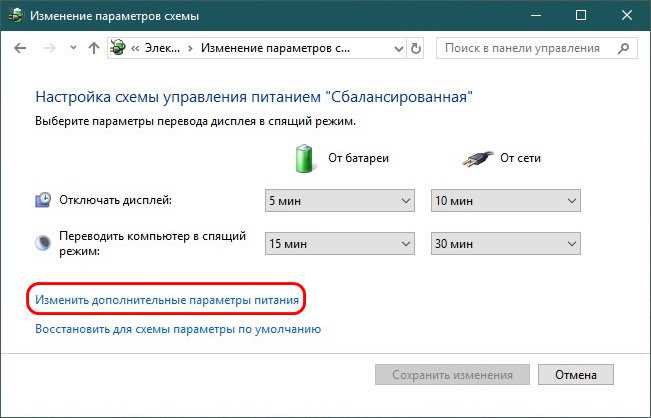
При подключении нового устройства к компьютеру, например, внешнего монитора или телевизора, иногда автоматически активируется режим энергосбережения. Чтобы избежать этого, необходимо внести изменения в настройки операционной системы или драйвера устройства. Вот несколько шагов, которые помогут отключить эту функцию:
- Настройки Windows:
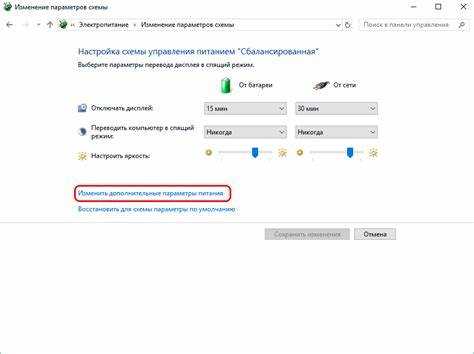
- Перейдите в Панель управления и выберите Электропитание.
- Выберите Изменить параметры плана для активного плана питания.
- Нажмите Изменить дополнительные параметры питания.
- В разделе Устройства и порты USB отключите опцию Отключение USB-устройств для экономии энергии.
- Также в разделе Экран и Сон установите значения «Никогда», чтобы избежать автоматического отключения устройств.
- Настройки macOS:
- Перейдите в Системные настройки и выберите Экономия энергии.
- Убедитесь, что опция Автоматический переход в спящий режим при подключении нового устройства отключена.
- Также отключите функцию Автоматическое управление яркостью экрана для предотвращения изменений яркости при подключении внешних устройств.
- Проверка драйверов устройств:
- Убедитесь, что установлены актуальные драйвера для всех подключенных устройств, особенно для мониторов, видеокарт и USB-портов.
- Обновление драйвера может устранить ошибки, связанные с автоматическим включением энергосбережения.
- Отключение режимов энергосбережения на мониторе:
- Если энергосбережение включается автоматически на мониторе при подключении нового устройства, войдите в меню монитора и отключите опцию Eco Mode или Power Saving.
- Каждый производитель монитора имеет свои настройки, поэтому обратитесь к инструкции для подробной настройки параметров питания.
Эти шаги помогут избежать нежелательной активации энергосберегающего режима при подключении нового устройства и обеспечат стабильную работу вашей системы и периферийных устройств.
Вопрос-ответ:
Почему мой монитор постоянно уходит в энергосберегающий режим?
Причиной перехода монитора в энергосберегающий режим может быть неправильная настройка системы или самого устройства. Например, в операционных системах Windows и macOS настроены параметры энергосбережения, которые автоматически отключают экран после определенного времени бездействия. Также проблема может быть связана с поврежденными драйверами видеокарты, плохими соединениями кабелей или неисправностью монитора.
Как отключить энергосберегающий режим на мониторе через меню устройства?
Для отключения энергосбережения через меню монитора необходимо выполнить несколько шагов. Включите монитор и откройте его меню, обычно через кнопку на передней панели. Найдите раздел настроек энергосбережения, который может называться «Power Saving», «Eco Mode» или «Energy Saving». Отключите эту опцию и сохраните изменения. Процесс может немного отличаться в зависимости от модели монитора, поэтому полезно ознакомиться с инструкцией устройства.
Как изменить настройки энергосбережения на Windows, чтобы монитор не переходил в спящий режим?
Чтобы отключить энергосбережение на Windows, откройте «Панель управления» и перейдите в раздел «Электропитание». Выберите активный план питания и нажмите «Изменить параметры плана». Далее, нажмите «Изменить дополнительные параметры питания». В открывшемся окне найдите разделы «Экран» и «Сон» и установите параметры «Никогда» для обоих. Это предотвратит автоматическое отключение монитора и переход в спящий режим.
Что делать, если монитор продолжает уходить в энергосберегающий режим после отключения всех настроек?
Если монитор продолжает переходить в энергосберегающий режим после изменения всех настроек, рекомендуется проверить несколько вещей. Во-первых, убедитесь в исправности кабелей, подключенных к монитору и компьютеру. Плохое соединение может приводить к неверным сигналам. Во-вторых, проверьте драйвера видеокарты и обновите их, если необходимо. Также стоит заглянуть в BIOS и отключить настройки энергосбережения, если они включены. Если это не помогает, попробуйте подключить другой монитор, чтобы исключить неисправность устройства.

 Загрузка...