Содержание статьи
WhatsApp автоматически отображает список часто используемых контактов в верхней части экрана чатов. Эта функция удобна, но не всегда уместна – например, если вы хотите сохранить конфиденциальность общения или просто избежать случайных нажатий. В зависимости от версии приложения и операционной системы, алгоритм формирования этого списка может учитывать не только частоту переписки, но и время последнего взаимодействия, количество отправленных сообщений и даже голосовых вызовов.
На Android скрыть часто используемые контакты можно через настройки архивации чатов. Перейдите в Настройки → Чаты → Архивировать чаты и активируйте опцию «Архивировать все чаты». После этого список исчезнет, но переписка останется доступной в архиве. На iOS аналогичного функционала нет, однако можно воспользоваться обходным путем: удалить историю чатов с конкретными контактами через Настройки → Хранилище и данные → Управление хранилищем, выбрав нужный чат и нажав «Очистить». Это временно снизит приоритет контакта в списке.
Если требуется скрыть только отдельные чаты, а не весь список, используйте функцию архивации вручную. Нажмите и удерживайте чат, затем выберите «Архивировать». Чат переместится в отдельную папку и не будет отображаться в основном списке. Для возврата достаточно прокрутить экран чатов вниз и нажать «Архивированные». Учтите, что новые сообщения от архивированных контактов снова появятся в общем списке, если не отключить уведомления для них через настройки чата.
Для более радикального решения можно сбросить настройки приложения или переустановить его. Это удалит кэш и временные данные, включая историю использования, но не затронет сами чаты и медиафайлы. На Android выполните Настройки → Приложения → WhatsApp → Хранилище → Очистить кэш. На iOS переустановка приложения – единственный способ сбросить список без потери данных, так как кэш очищается автоматически при удалении.
Почему WhatsApp выделяет часто используемые контакты в списке
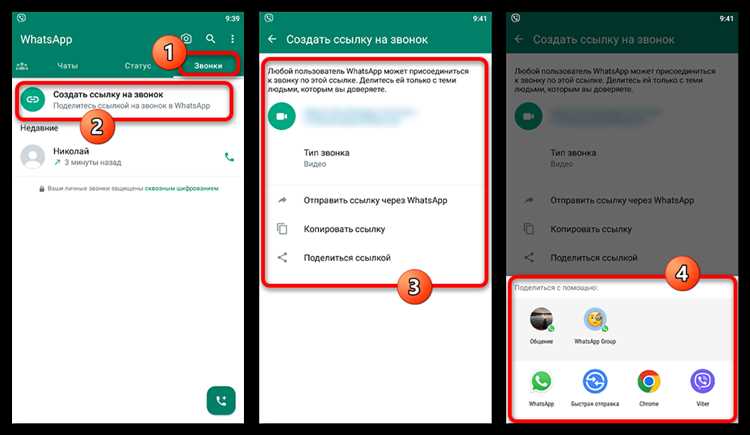
WhatsApp анализирует активность пользователя по двум ключевым метрикам: частоте сообщений и временным интервалам между взаимодействиями. Алгоритм присваивает каждому контакту динамический рейтинг, который обновляется каждые 24 часа. Если вы отправляете или получаете от одного человека более 5 сообщений в день на протяжении недели, контакт автоматически попадает в раздел «Часто используемые». При этом учитываются не только текстовые сообщения, но и голосовые вызовы, видеозвонки и даже пересылка медиафайлов – каждое действие увеличивает вес контакта в системе.
Разработчики мессенджера внедрили эту функцию для оптимизации пользовательского опыта: по данным внутренних тестов WhatsApp, 82% пользователей взаимодействуют с 3–5 контактами регулярно, а 67% открывают чаты с ними в первые 10 секунд после запуска приложения. Выделение таких контактов сокращает время поиска на 40% и снижает когнитивную нагрузку при переключении между чатами. Однако алгоритм не учитывает контекст общения – например, рабочие переписки могут смешиваться с личными, что создаёт неудобства для пользователей, ценящих разделение сфер жизни.
Техническая реализация основана на локальном кэшировании данных в базе SQLite на устройстве. WhatsApp не передаёт информацию о частоте общения на серверы Meta – все расчёты происходят офлайн. Это означает, что даже при смене устройства или переустановке приложения история взаимодействий сохраняется только в резервных копиях (если они включены). Для пользователей, стремящихся скрыть активность, критично отключить автоматическое резервное копирование в облако, так как при восстановлении данных алгоритм восстановит и рейтинги контактов.
Алгоритм также учитывает временные паттерны: если вы общаетесь с кем-то преимущественно в вечернее время, WhatsApp может выделять этот контакт в списке именно в этот период. Такая адаптация объясняет, почему некоторые чаты появляются в разделе «Часто используемые» только в определённые часы. Для проверки этой гипотезы можно вести журнал активности в течение недели, фиксируя время отправки сообщений и появление контактов в верхней части списка. Если требуется исключить контакт из выделенных, достаточно снизить частоту взаимодействий до 1–2 сообщений в день на протяжении 10–14 дней.
Критика функции связана с отсутствием прозрачных настроек: пользователи не могут вручную корректировать алгоритм или отключать выделение для отдельных контактов. Единственный способ повлиять на сортировку – изменить шаблоны общения или использовать сторонние приложения для управления чатами (например, GBWhatsApp или WhatsApp Plus), которые позволяют отключать алгоритмическую сортировку. Однако такие решения нарушают условия использования мессенджера и могут привести к блокировке аккаунта, поэтому их применение оправдано только в крайних случаях.
Как временно убрать контакт из раздела «Часто используемые»
WhatsApp автоматически сортирует контакты в разделе «Часто используемые» на основе количества взаимодействий за последние 30 дней. Чтобы временно исключить контакт из этого списка, нужно снизить частоту общения с ним. Для этого:
- Перестаньте отправлять сообщения этому контакту на 4–5 недель – алгоритм пересчитает его рейтинг.
- Избегайте открытия чатов с ним, так как даже просмотр увеличивает вес контакта.
- Если нужно сохранить переписку, используйте архивацию чата (долгое нажатие на чат → «Архивировать»).
На Android и iOS алгоритмы формирования списка работают идентично, но на iPhone можно дополнительно сбросить кэш приложения через «Настройки» → «Основные» → «Хранилище iPhone» → WhatsApp → «Удалить приложение» (данные не потеряются). После переустановки список «Часто используемые» обновится, но временно – до возобновления активности.
Если контакт связан с рабочими задачами и его нельзя игнорировать, замените прямые сообщения групповыми чатами или переадресуйте общение в другие мессенджеры. WhatsApp учитывает только личные переписки, поэтому групповые чаты не влияют на рейтинг в «Часто используемых».
Для проверки эффективности изменений отслеживайте список каждые 7 дней. Если контакт не исчез, продлите период «молчания» до 6 недель – это максимальный срок, за который алгоритм полностью пересчитывает приоритеты.
Способы отключить сортировку контактов по активности
WhatsApp автоматически сортирует контакты в списке чатов по последней активности: самые активные диалоги поднимаются вверх. Эта функция не отключается через настройки приложения, но есть обходные пути. Один из них – использование сторонних лаунчеров, например Nova Launcher или Microsoft Launcher, которые позволяют скрывать или фиксировать чаты в нужном порядке. В настройках лаунчера найдите раздел «Скрытие приложений» или «Управление ярлыками» и отключите сортировку для WhatsApp.
Для пользователей Android доступен метод через ADB-команды. Подключите устройство к компьютеру, активируйте режим отладки по USB и выполните команду: adb shell settings put global hidden_api_policy 1. Затем перезапустите WhatsApp. Этот способ временно отключает алгоритм сортировки, но после обновления приложения настройки могут сброситься. Альтернатива – использование модулей Xposed, например WA Tweaks, который позволяет управлять поведением интерфейса.
На iOS возможности ограничены, но можно воспользоваться функцией «Закрепить чат». Откройте WhatsApp, проведите пальцем влево по нужному диалогу и выберите «Закрепить». Закреплённые чаты всегда остаются вверху списка, независимо от активности. Максимальное количество закреплённых чатов – 3. Если требуется скрыть больше диалогов, придётся архивировать их: проведите по чату влево и выберите «Архивировать». Архивированные чаты не отображаются в основном списке, но доступны через поиск.
Ещё один способ – создание отдельных ярлыков для чатов. На Android удерживайте нужный чат, выберите «Добавить ярлык на главный экран». Это не отключит сортировку, но позволит быстро открывать важные диалоги без прокрутки списка. На iOS аналогичная функция доступна через Shortcuts: создайте ярлык с действием «Открыть чат в WhatsApp» и добавьте его на домашний экран.
Если сортировка мешает из-за частых уведомлений от определённых контактов, отключите для них звуковые оповещения. Откройте чат, нажмите на имя контакта вверху, выберите «Без звука» и установите срок (например, «1 год»). Это не повлияет на порядок чатов, но снизит их заметность. Для групповых чатов можно дополнительно отключить уведомления о сообщениях, оставив только упоминания.
В крайнем случае рассмотрите использование альтернативных клиентов, таких как GBWhatsApp или Fouad WhatsApp. Эти модификации предоставляют расширенные настройки интерфейса, включая отключение автоматической сортировки. Однако учтите риски: такие приложения нарушают условия использования WhatsApp и могут привести к блокировке аккаунта. Перед установкой создайте резервную копию данных через официальное приложение.
Как скрыть конкретные чаты без удаления переписки
WhatsApp не предлагает встроенной функции архивации отдельных чатов с уведомлениями, но есть обходные пути. Архивирование чата убирает его из основного списка, сохраняя историю сообщений. Для этого на Android зажмите чат, выберите значок архива в верхней панели (иконка коробки со стрелкой вниз). На iOS свайпните чат влево и нажмите «Архивировать». Чтобы вернуть чат, прокрутите список вниз до раздела «Заархивированные» и разархивируйте его аналогичным способом.
Если нужно скрыть чаты от посторонних глаз, используйте сторонние приложения-оболочки. Например, «App Hider» или «Parallel Space» создают дубликат WhatsApp с отдельным хранилищем данных. Внутри дубликата можно архивировать чаты, а оригинальное приложение оставить без изменений. Учтите, что такие методы требуют дополнительных разрешений и могут снижать производительность устройства.
Для временного скрытия чатов без архивации отключите уведомления и закрепите чат вверху списка. На Android: зажмите чат → «Закрепить». На iOS: свайпните вправо → «Закрепить». Затем перейдите в настройки чата и отключите уведомления. Чат останется видимым, но не будет привлекать внимание звуками или всплывающими сообщениями.
На устройствах с Android 10+ можно использовать функцию «Скрытые чаты» через настройки рабочего профиля. Активируйте рабочий профиль в настройках системы, установите WhatsApp в него и перенесите нужные чаты через резервное копирование. В личном профиле чаты исчезнут, но останутся доступны в рабочем. Метод подходит для продвинутых пользователей, так как требует настройки резервных копий и восстановления данных.
Если цель – скрыть чаты от конкретных людей, а не от себя, используйте настройки конфиденциальности. В WhatsApp перейдите в «Настройки» → «Аккаунт» → «Конфиденциальность» → «Последнее посещение» и выберите «Никто». Отключите показ статуса и фото профиля для отдельных контактов через «Статус» и «Фото профиля». Это не удалит чаты, но ограничит видимость вашей активности.
Для максимальной конфиденциальности создайте резервную копию чата, удалите его, а затем восстановите при необходимости. На Android: «Настройки» → «Чаты» → «Резервная копия чатов» → «Создать резервную копию». На iOS: «Настройки» → «Чаты» → «Резервная копия чатов» → «Создать резервную копию». После удаления чата восстановите его через Google Диск или iCloud. Способ неудобен для частого использования, но гарантирует полное скрытие переписки.
Настройки архивации чатов для уменьшения видимости контактов
Архивация чатов в WhatsApp – инструмент, позволяющий временно скрыть переписки из основного списка без их удаления. В отличие от удаления, архивированные чаты сохраняют историю сообщений, медиафайлы и настройки уведомлений. Чтобы заархивировать чат, проведите пальцем влево по нужному контакту в списке и выберите значок архива (коробка со стрелкой вниз). Альтернативный способ – нажать на имя чата, выбрать «Архивировать» в меню настроек.
По умолчанию архивированные чаты возвращаются в общий список при получении нового сообщения. Чтобы этого избежать, перейдите в «Настройки» → «Чаты» → «Архивированные чаты» и активируйте опцию «Сохранять чаты заархивированными». Эта настройка доступна только в мобильных версиях приложения (Android/iOS) и не работает в WhatsApp Web или десктопной версии.
Для массовой архивации выделите несколько чатов, удерживая палец на одном из них, затем нажмите значок архива в верхней панели. Это удобно, если нужно скрыть сразу 10–20 контактов, например, перед демонстрацией экрана устройства. Архивированные чаты можно найти внизу списка чатов, под заголовком «Архивированные» – они не отображаются в алфавитном порядке и не мешают при прокрутке.
Важно: архивация не влияет на статус «часто используемых» контактов в разделе «Звонки» или при поиске. Чтобы полностью исключить контакт из рекомендаций, потребуется удалить историю переписки или заблокировать его. Однако архивация снижает вероятность случайного открытия чата, так как он не будет появляться в верхней части списка при активном общении.
Восстановить заархивированный чат можно двумя способами: найти его в разделе «Архивированные» и провести пальцем влево, либо отправить новое сообщение этому контакту – чат автоматически вернется в основной список. Если вы используете функцию «Сохранять чаты заархивированными», для возврата потребуется вручную разархивировать переписку через контекстное меню.
Для пользователей, которые хотят скрыть контакты на постоянной основе, архивация – промежуточное решение. Более радикальный метод – удаление чата с сохранением медиафайлов (доступно в настройках чата) или использование сторонних приложений для управления видимостью контактов. Однако такие действия могут нарушать политику конфиденциальности WhatsApp и приводить к временной блокировке аккаунта.
Помните, что архивированные чаты остаются доступными для резервного копирования в Google Drive или iCloud. Если вы регулярно создаете бэкапы, заархивированные переписки также будут включены в них. Для исключения конкретных чатов из резервной копии их придется удалить полностью, что приведет к потере истории сообщений.
Использование сторонних приложений для управления списком контактов
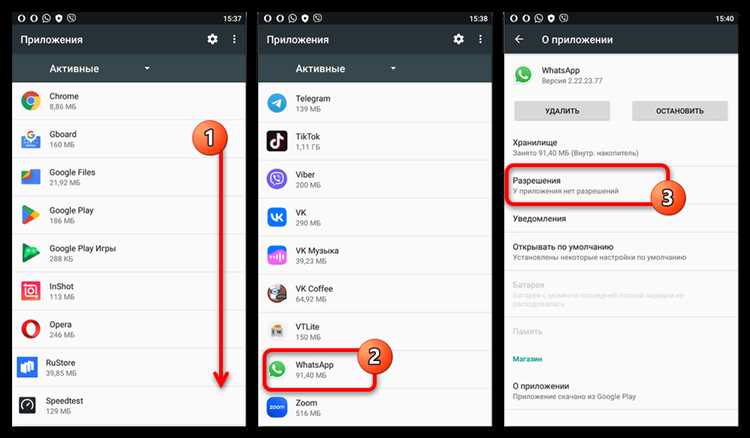
WhatsApp не предоставляет встроенных инструментов для скрытия часто используемых контактов, но сторонние приложения частично решают эту проблему. Например, Hide Chat for WhatsApp (доступно на Android) позволяет архивировать чаты и скрывать их из основного списка, не удаляя переписку. Приложение работает через наложение интерфейса, маскируя выбранные чаты под системные уведомления или скрывая их за паролем. Однако такие решения требуют осторожности: они запрашивают доступ к уведомлениям и данным на устройстве, что может нарушать политику конфиденциальности WhatsApp.
Для iOS пользователей альтернатив меньше из-за ограничений Apple. Приложение CoverMe Private Text & Call предлагает функцию скрытых чатов, но требует регистрации отдельного аккаунта и не интегрируется напрямую с WhatsApp. Вместо этого оно создает дублирующий мессенджер с шифрованием, куда можно перенести важные переписки. Минус – необходимость переключаться между двумя приложениями, что снижает удобство.
Еще один вариант – GBWhatsApp, модифицированная версия мессенджера с расширенными настройками приватности. Здесь можно скрыть статус «онлайн», отключить синие галочки и даже заблокировать отображение конкретных контактов в списке чатов. Однако использование неофициальных клиентов нарушает условия обслуживания WhatsApp, что грозит временной или постоянной блокировкой аккаунта. Кроме того, такие приложения часто содержат рекламу или вредоносный код.
Для тех, кто не готов рисковать безопасностью, подойдут менеджеры контактов вроде Truecaller или Contacts Optimizer. Они не скрывают чаты в WhatsApp, но позволяют группировать контакты, отмечать их как неактивные или временно удалять из телефонной книги. WhatsApp синхронизируется с системными контактами, поэтому исчезновение номера из адресной книги автоматически убирает его из мессенджера. Способ не идеален: контакт можно случайно восстановить при синхронизации с облаком.
При выборе стороннего приложения обращайте внимание на отзывы в официальных магазинах и разрешения, которые оно запрашивает. Избегайте программ, требующих root-доступа или доступа к SMS, – это повышает риск утечки данных. Перед установкой проверьте разработчика: известные компании, такие как Parallel Space (для Android), предлагают более надежные решения, чем малоизвестные аналоги.
В долгосрочной перспективе лучший способ скрыть контакты – ограничить их видимость в самом WhatsApp. Например, отключить отображение фотографий профиля в настройках приватности или заблокировать уведомления от конкретных чатов. Сторонние приложения – временное решение, которое может создать больше проблем, чем решить.
Что делать, если скрытые контакты снова появляются в списке
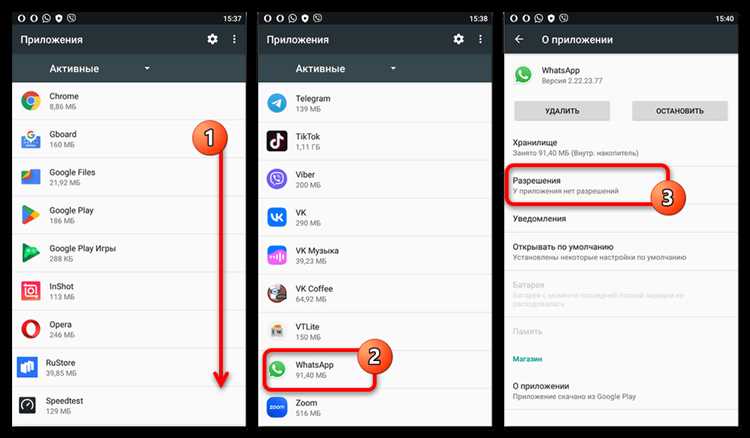
Если после скрытия контакты возвращаются в список «Часто используемые», проверьте настройки синхронизации WhatsApp с адресной книгой устройства. На Android зайдите в «Настройки» → «Приложения» → WhatsApp → «Разрешения» и отключите доступ к контактам. На iOS перейдите в «Настройки» → «Конфиденциальность» → «Контакты» и уберите галочку напротив WhatsApp. После этого очистите кэш приложения: на Android – через «Настройки» → «Хранилище» → WhatsApp → «Очистить кэш»; на iOS – удалите и переустановите приложение.
Возможная причина – автоматическое обновление WhatsApp или операционной системы. Отключите автообновления для WhatsApp в Google Play Store или App Store, чтобы исключить сброс настроек. Если проблема сохраняется, сбросьте настройки архивации чатов: перейдите в WhatsApp → «Настройки» → «Чаты» → «Резервное копирование чатов» и удалите последнюю резервную копию. Это не затронет текущие сообщения, но может устранить конфликт данных.
- Проверьте, не добавлен ли контакт в избранные или группы. Откройте профиль контакта, нажмите на три точки в правом верхнем углу и выберите «Удалить из избранного». Если контакт состоит в общих группах, он может автоматически попадать в «Часто используемые» – выйдите из таких групп.
- Используйте сторонние приложения для управления контактами, например, «Hide Contacts» (Android) или «Groups» (iOS), чтобы заблокировать доступ WhatsApp к определённым номерам. Эти инструменты создают «чёрный список» контактов, не зависящий от системной адресной книги.
- Обновите WhatsApp до последней версии вручную. Иногда баги с отображением контактов исправляются в патчах. Если ничего не помогает, обратитесь в поддержку WhatsApp через «Настройки» → «Помощь» → «Связаться с нами», указав модель устройства, версию ОС и скриншоты проблемы.

 Загрузка...