Содержание статьи
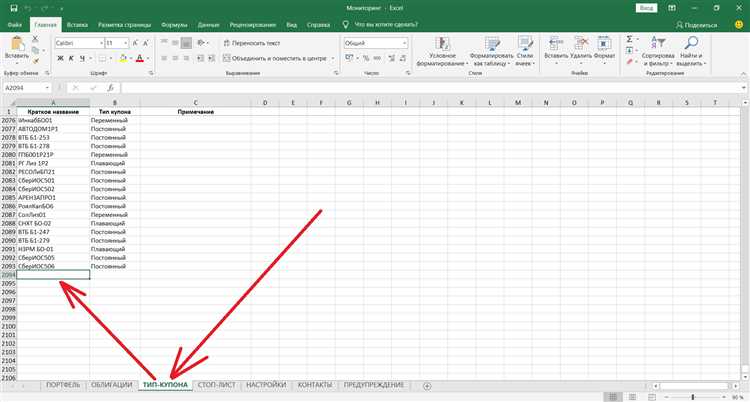
В Excel кнопка Обновить данные является ключевым инструментом для работы с внешними источниками: базами данных, веб-запросами и связями с другими таблицами. Если она отсутствует, это часто указывает на конкретные ограничения файла, настройки безопасности или ошибки интерфейса, которые можно диагностировать и устранить.
Одной из частых причин является отсутствие активных подключений. Excel не отображает кнопку обновления, если лист не содержит таблиц с подключениями к внешним данным или Power Query. Проверка вкладки «Данные» и раздела «Подключения» помогает выявить, какие источники активны, и при необходимости добавить новые.
Защита книги или листа также может блокировать доступ к кнопке. Excel автоматически скрывает элементы управления, если включена защита структуры книги или установлены ограничения на редактирование диапазонов. В таких случаях необходимо снять защиту через меню «Рецензирование» и проверить разрешения для редактирования внешних данных.
Еще одна причина – использование неподдерживаемых форматов или режимов совместимости. Например, файлы в формате XLS или устаревшие версии XLSX могут не отображать современные инструменты Power Query, даже если данные подключены. Конвертация в актуальный формат XLSX решает эту проблему и делает кнопку обновления доступной.
Кроме того, настройки Excel по безопасности макросов и внешних данных могут блокировать обновление. Если включен строгий уровень безопасности, Excel скрывает кнопку и предупреждает о потенциальных рисках. Проверка центра управления безопасностью и настройка разрешений для доверенных источников часто возвращает функциональность.
Проверка наличия подключений к внешним источникам

Для каждой строки в списке подключений Excel указывает тип источника, имя подключения и состояние. Если подключений нет или они неактивны, кнопка обновления будет недоступна. Добавление нового подключения через «Добавить» или редактирование существующего позволяет установить правильный путь к источнику данных.
Важно проверить параметры обновления для каждого подключения. Если галочка Обновлять при открытии файла отключена, Excel не инициирует автоматическое обновление и может скрывать кнопку. Рекомендуется включить этот параметр для всех ключевых подключений, особенно для Power Query и внешних баз данных.
Кроме того, следует убедиться, что источники данных доступны в сети или на локальном диске. Если Excel не может соединиться с файлом или сервером, кнопка обновления будет неактивна. В таких случаях нужно проверить доступность папок, прав пользователя и корректность строк подключения.
Для визуальной диагностики всех подключений удобно использовать таблицу:
| Имя подключения | Тип источника | Состояние | Автообновление при открытии |
|---|---|---|---|
| SalesDB | SQL Server | Активно | Включено |
| WebQuery_Orders | Веб-запрос | Неактивно | Выключено |
| PivotData | Power Query | Активно | Включено |
Регулярная проверка подключений и корректная настройка обновления позволяют гарантировать доступность кнопки и предотвращают проблемы с актуальностью данных в отчётах.
Ограничения режима совместимости файла

Файлы Excel, сохранённые в старых форматах XLS или с включённым режимом совместимости, ограничивают функциональность современных инструментов. В таких документах кнопка Обновить данные может отсутствовать, даже если подключены внешние источники или Power Query.
Режим совместимости блокирует использование новых типов подключений, динамических диапазонов и структурированных таблиц, которые требуют формата XLSX. Excel отображает предупреждение в заголовке окна о работе в режиме совместимости. Игнорирование этого сообщения приводит к тому, что многие элементы интерфейса становятся недоступными.
Для восстановления функциональности необходимо конвертировать файл в формат XLSX через «Файл» → «Сохранить как» → выбрать современный формат. После конвертации автоматически активируются новые возможности: кнопка обновления, поддержка Power Query и расширенные опции внешних подключений.
Также следует проверить, что все листы и таблицы в файле не используют старые элементы, несовместимые с XLSX, такие как макросы на основе устаревших методов или старые форматы диапазонов. Их корректировка или удаление позволяет Excel корректно отображать кнопку обновления и полностью использовать современные инструменты работы с данными.
Недоступность кнопки из-за защиты листа или книги

В Excel кнопка Обновить данные может быть недоступна, если активирована защита листа или книги. При включённой защите Excel блокирует изменение структур данных, включая внешние подключения и таблицы, чтобы предотвратить случайное редактирование.
Защита листа ограничивает действия с отдельными диапазонами, формулами и объектами, а защита книги запрещает добавление, удаление и перемещение листов. В обоих случаях кнопка обновления данных автоматически становится неактивной, даже если источники подключены корректно.
Для восстановления функциональности необходимо снять защиту. Это делается через вкладку «Рецензирование» → «Снять защиту листа» или «Снять защиту книги». Если установлен пароль, его нужно ввести. После снятия защиты кнопка Обновить данные снова становится доступной для работы с внешними источниками.
Если снятие защиты невозможно, альтернативой является создание копии листа или книги без ограничений и повторное подключение внешних источников. Также рекомендуется проверять настройки защиты при использовании шаблонов, чтобы избежать автоматической блокировки элементов интерфейса в будущем.
Отсутствие установленных надстроек Power Query или Power Pivot

Чтобы проверить и подключить надстройки, выполните следующие действия:
- Перейдите в «Файл» → «Параметры» → «Надстройки».
- В разделе «Управление» выберите COM‑надстройки и нажмите «Перейти».
- Убедитесь, что установлены галочки напротив Microsoft Power Query for Excel и Microsoft Power Pivot for Excel.
- Если надстройки отсутствуют, скачайте их с официального сайта Microsoft или обновите Office до версии, включающей эти компоненты.
После активации надстроек перезапустите Excel. Кнопка обновления данных станет доступной, а все подключенные таблицы и запросы смогут корректно работать с внешними источниками.
Регулярная проверка статуса надстроек особенно важна после обновлений Office, так как некоторые обновления отключают COM‑надстройки, что приводит к исчезновению кнопки обновления и нарушению процессов обработки данных.
Настройки безопасности макросов и внешних данных

В Excel кнопка Обновить данные может быть недоступна из-за строгих настроек безопасности макросов и внешних данных. При высокой степени защиты Excel блокирует любые действия с внешними подключениями, включая Power Query и сводные таблицы.
Для проверки и корректировки настроек следует выполнить следующие шаги:
- Перейдите в «Файл» → «Параметры» → «Центр управления безопасностью» → «Параметры центра управления безопасностью».
- В разделе «Макросы» убедитесь, что выбран режим Включить все макросы с уведомлением или Включить макросы для доверенных документов, если документ проверен.
- В разделе «Доступ к внешним данным» включите опцию Разрешить подключение к внешним источникам данных для доверенных файлов и папок.
- При необходимости добавьте путь к документу в список доверенных мест, чтобы Excel не блокировал обновление данных автоматически.
После внесения изменений рекомендуется перезапустить Excel. Кнопка обновления данных станет активной, а подключенные таблицы смогут автоматически синхронизироваться с внешними источниками без ограничений со стороны безопасности.
Регулярная проверка настроек безопасности важна при работе с различными файлами и источниками, особенно если документы приходят из внешних сетей или скачиваются из интернета.
Использование формата таблицы, не поддерживающего обновление
Для корректной работы кнопки необходимо преобразовать диапазон данных в таблицу Excel. Это делается через «Вставка» → «Таблица» и подтверждение диапазона. Преобразованная таблица автоматически поддерживает подключение к внешним источникам и синхронизацию данных.
Если используется сводная таблица, созданная без источника Power Query, следует повторно создать её на основе запроса или подключённого диапазона. Только в этом случае кнопка обновления станет активной и позволит автоматически подтягивать актуальные данные из внешних источников.
Важно также проверять, чтобы таблица имела уникальное имя и не содержала пустых строк или объединённых ячеек в ключевых диапазонах. Такие элементы блокируют возможность обновления и делают кнопку неактивной, даже если подключение настроено правильно.
Ошибки интерфейса Excel или повреждение панели инструментов
Кнопка Обновить данные может не отображаться из-за сбоев интерфейса Excel или повреждения панели инструментов. Это часто случается после обновлений программы, установки сторонних надстроек или некорректного закрытия файлов.
Для диагностики следует выполнить следующие действия:
- Перезапустить Excel в безопасном режиме, удерживая клавишу Ctrl при запуске, чтобы проверить работу без надстроек и пользовательских настроек.
- Если кнопка появляется в безопасном режиме, отключите все сторонние надстройки через «Файл» → «Параметры» → «Надстройки» и включайте их по одной, чтобы определить проблемную.
- Сбросить панель инструментов и ленту через «Файл» → «Параметры» → «Настроить ленту» → «Сбросить все настройки».
При сохранении проблемы рекомендуется восстановить Office через «Программы и компоненты» в панели управления Windows, выбрав опцию «Восстановление». Это исправляет повреждённые элементы интерфейса и возвращает видимость кнопки обновления данных.
Регулярное резервное копирование пользовательских настроек и осторожность при установке сторонних надстроек помогает минимизировать риск ошибок интерфейса и потерю доступа к функциональным кнопкам Excel.
Вопрос-ответ:
Почему кнопка обновления данных не появляется на вкладке «Данные» в Excel после открытия файла?
Отсутствие кнопки часто связано с тем, что в файле нет активных подключений к внешним источникам. Excel отображает кнопку только для таблиц, сводных таблиц или запросов Power Query, которые подключены к базам данных, веб-источникам или другим внешним файлам. Чтобы решить проблему, нужно проверить список подключений через «Данные» → «Подключения» и убедиться, что есть хотя бы одно активное подключение.
Можно ли вернуть кнопку обновления, если файл открыт в режиме совместимости?
Да, но для этого файл нужно сохранить в современном формате XLSX. Старые форматы XLS или включённый режим совместимости ограничивают работу с подключениями Power Query и другими современными инструментами, из-за чего кнопка обновления становится недоступной. После сохранения файла в XLSX кнопка снова появляется, а существующие подключения начинают работать корректно.
Что делать, если кнопка обновления неактивна из-за защиты листа или книги?
Если включена защита листа или книги, Excel блокирует любые действия с внешними данными. Чтобы вернуть доступ к кнопке, нужно снять защиту через «Рецензирование» → «Снять защиту листа» или «Снять защиту книги». Если установлен пароль, его нужно ввести. Альтернативный вариант — создать копию листа без защиты и повторно подключить источники данных, чтобы кнопка стала активной.
Почему после установки Office кнопка обновления не появляется даже при подключённых внешних источниках?
Причина может быть в том, что надстройки Power Query или Power Pivot отключены или не установлены. Эти инструменты отвечают за работу с подключениями и запросами. Чтобы активировать их, нужно зайти в «Файл» → «Параметры» → «Надстройки», выбрать COM‑надстройки, включить соответствующие компоненты и перезапустить Excel. После этого кнопка обновления станет доступной.

 Загрузка...