Содержание статьи
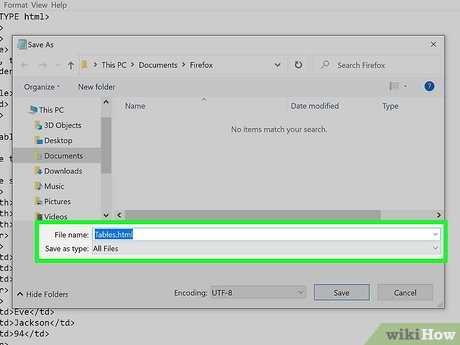
Часто HTML-файл не открывается из-за неправильного расширения. Файл должен иметь .html или .htm. Любое дополнительное расширение, например .txt, делает браузер неспособным распознать документ как веб-страницу.
Проблемы с путем к файлу встречаются при работе с вложенными папками. Браузер требует точного указания относительного или абсолютного пути. Например, файл index.html в папке site не откроется при прямом двойном клике, если путь указан как index.html вместо site/index.html.
Системные ограничения и антивирусное ПО могут блокировать открытие HTML. Файлы, загруженные из интернета, помечаются как «небезопасные», что требует снятия блокировки через свойства файла или разрешения в настройках браузера.
Браузер может не отображать файл из-за кэшированных версий или конфликтов с расширениями. Очистка кэша и временное отключение расширений разработчика помогает определить, препятствует ли их работа загрузке документа.
Некорректный код HTML также приводит к проблемам. Пропущенные закрывающие теги, неверные ссылки на src или href делают страницу нечитаемой. Проверка через инструменты разработчика или валидатор HTML помогает быстро выявить ошибки.
Проверка правильного расширения файла
HTML-файл должен иметь расширение .html или .htm. Любое отклонение, например .txt или .html.doc, приведет к тому, что браузер не распознает документ как веб-страницу.
В операционной системе Windows расширения могут быть скрыты по умолчанию. Чтобы убедиться, что файл действительно имеет правильное расширение, откройте свойства файла или включите отображение расширений в проводнике через Панель управления → Параметры проводника → Вид → Показывать расширения для зарегистрированных типов файлов.
На MacOS необходимо проверять поле «Расширение» в диалоговом окне «Свойства» файла. Если браузер не открывает документ, даже при правильном названии, попробуйте переименовать файл с явным добавлением .html.
Особое внимание следует уделять двойным расширениям. Файл с именем example.html.txt будет интерпретироваться как текстовый документ. В таких случаях нужно удалить лишнее расширение, оставив только .html.
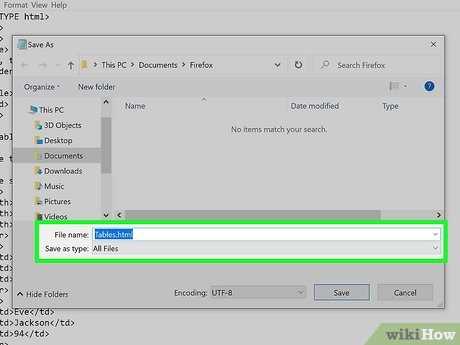
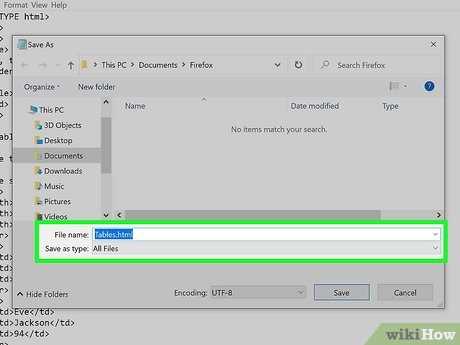
При создании файлов в редакторах кода, таких как VS Code или Sublime Text, убедитесь, что при сохранении выбран формат HTML, а не «Все файлы». Это гарантирует корректное расширение и совместимость с браузерами.
Ошибки в пути к файлу или его имени
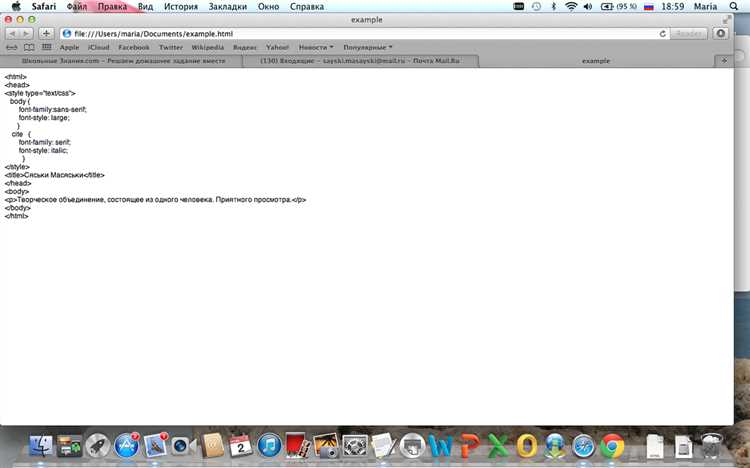
Браузер не откроет HTML-файл, если указан неправильный путь. При открытии через проводник относительные пути должны точно соответствовать структуре папок. Например, файл site/index.html не откроется при указании только index.html, если текущая рабочая папка отличается.
Регистры букв в имени файла критичны для систем с чувствительностью к регистру, таких как Linux или MacOS. Файл Index.HTML и index.html будут считаться разными, поэтому проверка точного написания имени обязательна.
Использование пробелов или специальных символов в имени файла может блокировать открытие. Рекомендуется использовать только латинские буквы, цифры и символы — или _. Например, my-page.html откроется корректно, а мой файл.html может вызвать ошибки в некоторых браузерах.
Если файл расположен на внешнем носителе или сетевом диске, убедитесь, что диск смонтирован и доступен. Отсутствие прав на чтение также делает путь недействительным, даже если имя файла написано правильно.
Для проверки пути используйте контекстное меню файла и команду «Открыть с помощью → браузер», чтобы убедиться, что система распознает точное местоположение документа.
Блокировка файла антивирусом или системой безопасности
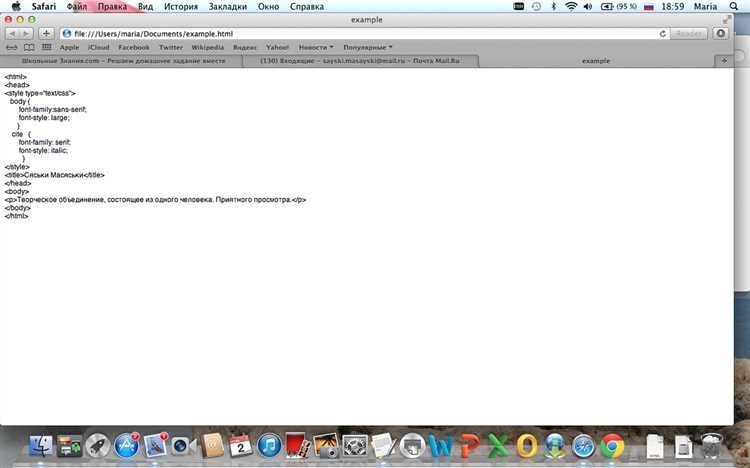
Антивирусы и встроенные системы защиты могут препятствовать открытию HTML-файлов, особенно загруженных из интернета или полученных по почте. В таких случаях браузер не отображает страницу или сообщает о невозможности открытия файла.
Рекомендации для устранения блокировки:
- Проверить свойства файла. В Windows на вкладке «Общие» может быть пометка «Этот файл получен из другого компьютера и может быть заблокирован». Снимите галочку «Разблокировать» и примените изменения.
- Добавить папку с HTML-файлами в исключения антивируса, чтобы программа не ограничивала доступ к локальным документам.
- Проверить настройки браузера: некоторые браузеры блокируют локальные файлы через протокол file://. Разрешение доступа к локальным документам решает проблему.
- В корпоративной сети убедиться, что групповые политики не ограничивают запуск локальных HTML-документов. При необходимости согласовать изменения с администратором.
- Временное отключение антивируса при открытии файла позволяет проверить, действительно ли программа блокирует доступ. После проверки защиту нужно включить снова.
Дополнительно стоит избегать загрузки HTML-файлов из ненадежных источников, чтобы снизить риск срабатывания систем безопасности и сохранить корректность открытия страниц.
Неправильное указание протокола при открытии
HTML-файл может не открываться, если в адресной строке браузера указан неверный протокол. Для локальных файлов используется file://, а для файлов на веб-сервере – http:// или https://. Ошибочный протокол приводит к сообщению о невозможности загрузки страницы.
При работе с локальными файлами убедитесь, что путь начинается с file://, за которым следует полный путь к файлу, включая имя и расширение. Например: file:///C:/Users/Username/Documents/index.html.
Если файл расположен на сервере, необходимо использовать точный URL с соответствующим протоколом. Применение http:// для сервера с SSL вызовет ошибку, браузер заблокирует страницу или выдаст предупреждение о небезопасном соединении.
Некорректное указание протокола также влияет на подключение внешних ресурсов внутри HTML, таких как скрипты, стили или изображения. Для локальной проверки лучше использовать одинаковый протокол для всех ссылок и убедиться, что путь указан относительно текущего файла.
Для устранения проблем рекомендуется копировать путь к файлу через проводник и вставлять его в браузер, чтобы избежать ручных ошибок с протоколом или слэшами.
Конфликты с кэшированными версиями браузера
Браузеры сохраняют локальные копии HTML-файлов и ресурсов для ускорения загрузки. Если файл был изменен, браузер может отображать устаревшую версию, создавая впечатление, что страница не открывается.
Для проверки и устранения конфликтов рекомендуется:
- Очистить кэш браузера через настройки. В Chrome это делается через Настройки → Конфиденциальность и безопасность → Очистить данные просмотра → Кэшированные изображения и файлы.
- Использовать сочетание клавиш Ctrl + F5 или Shift + F5 для принудительной перезагрузки страницы без кэша.
- При работе с локальными файлами отключить временно расширения, которые управляют кэшированием или ускорением загрузки, например блокировщики рекламы и менеджеры кэша.
- Проверять файл через «Инкогнито» или «Приватное» окно браузера, где кэш минимален, чтобы убедиться, что страница загружается корректно.
Регулярная очистка кэша и контроль версий файлов предотвращают ситуации, когда изменения в HTML остаются незамеченными из-за хранения старой версии в браузере.
Поврежденный или некорректный код HTML
HTML-файл может не открываться или отображаться некорректно, если в коде присутствуют ошибки. Частые причины включают незакрытые теги, неправильное вложение элементов, опечатки в атрибутах src и href, а также использование запрещённых символов без экранирования.
Для диагностики проблем рекомендуется:
- Проверить код через валидаторы HTML, например https://validator.w3.org/, чтобы выявить синтаксические ошибки.
- Использовать инструменты разработчика в браузере (F12), чтобы отследить ошибки загрузки ресурсов и некорректное отображение элементов.
- Убедиться, что все теги, особенно <html>, <head>, <body>, корректно открыты и закрыты.
- Проверить правильность ссылок на скрипты и стили, чтобы отсутствовали опечатки в именах файлов и путях.
- При работе с внешними ресурсами убедиться, что они доступны по указанным URL и не блокируются протоколом или настройками безопасности.
Исправление синтаксических ошибок и проверка корректности всех ссылок обеспечивает стабильное открытие HTML-файла во всех современных браузерах.
Вопрос-ответ:
Почему браузер не открывает HTML-файл, хотя его расширение .html?
Даже если расширение файла .html, браузер может не распознать его как веб-страницу, если в имени файла присутствуют лишние символы или пробелы, например index .html или index.html.txt. Также проблема может быть в скрытых расширениях в Windows. Проверка имени через свойства файла и удаление лишних символов обычно решает проблему.
Как проверить, что путь к HTML-файлу указан правильно?
Путь должен точно соответствовать расположению файла. Для локальных документов используется абсолютный или относительный путь, учитывая регистр букв. В Windows Index.html и index.html считаются разными. Для проверки можно открыть файл через проводник командой «Открыть с помощью → браузер» или вставить путь в адресную строку браузера с префиксом file://.
Может ли антивирус блокировать открытие локального HTML-файла?
Да, антивирусы и встроенные системы безопасности иногда блокируют локальные HTML-документы, особенно если они были загружены из интернета. В Windows это проявляется отметкой «Файл получен с другого компьютера». Снять блокировку можно через свойства файла или добавить папку с документами в исключения антивируса.
Почему страница не обновляется после внесения изменений в HTML?
Браузер может показывать устаревшую версию страницы из кэша. Очистка кэша через настройки или принудительная перезагрузка с помощью Ctrl + F5 позволяет загрузить актуальный файл. В некоторых случаях помогает использование приватного окна, где кэш минимален.
Что делать, если HTML-файл открывается, но страница выглядит некорректно?
Чаще всего это связано с ошибками в коде: незакрытые теги, неправильное вложение элементов, опечатки в ссылках на src и href. Для проверки используют валидаторы HTML и инструменты разработчика в браузере. Исправление ошибок и проверка доступности всех ресурсов обычно восстанавливает корректное отображение страницы.
Почему браузер открывает HTML-файл пустым или с ошибками, хотя файл на месте и расширение правильное?
Причиной может быть некорректный код HTML или повреждение файла. Частые ошибки включают незакрытые теги, неправильное вложение элементов, опечатки в атрибутах src и href, а также символы, требующие экранирования. Иногда проблема возникает из-за кодировки файла: если документ сохранен не в UTF-8, браузер может отображать некорректные символы или вовсе не показывать содержимое. Проверка через валидатор HTML и инструменты разработчика помогает выявить ошибки. Для локальных файлов стоит убедиться, что пути к подключаемым ресурсам указаны правильно, а все внешние скрипты и стили доступны. Исправление синтаксиса и проверка ссылок обычно возвращает корректное отображение страницы.

 Загрузка...