Содержание статьи
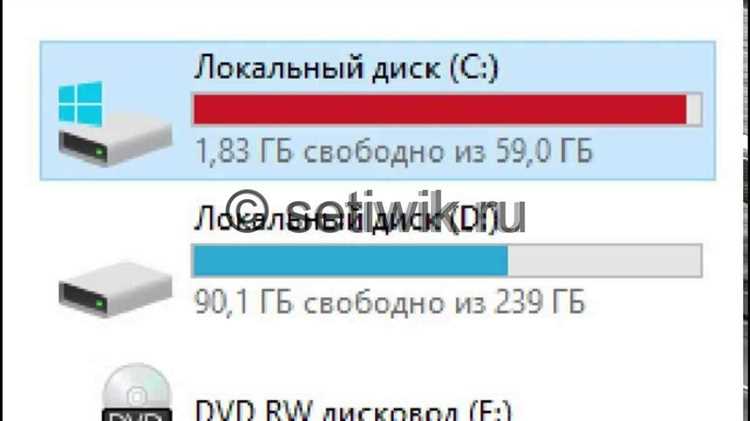
Когда проводник показывает свободными лишь считаные гигабайты, а суммарный размер видимых папок не объясняет занятое пространство, причина почти всегда кроется в невидимых для пользователя данных. Операционная система учитывает их при подсчёте объёма, но по умолчанию не отображает в обычном режиме просмотра.
На современных компьютерах значительную часть диска могут занимать служебные каталоги: кэш браузеров и программ, журналы событий, файлы гибернации, данные виртуальной памяти. Например, файл подкачки и гибернации в Windows способен занимать от 8 до 32 ГБ в зависимости от объёма оперативной памяти, при этом пользователь не видит его среди обычных файлов.
Ещё один частый источник «невидимого» объёма – автоматические резервные копии и точки восстановления. Система создаёт их без уведомлений, сохраняя старые версии файлов и состояния системы. При активной работе и регулярных обновлениях суммарный размер таких данных может вырасти до 20–30% объёма диска.
Не стоит исключать и технические причины: повреждённая файловая система, ошибки распределения кластеров или скрытая активность вредоносных программ. В этих случаях диск считается заполненным, хотя доступ к данным ограничен или полностью отсутствует. Разбор каждой из возможных причин позволяет точно определить, что именно занимает место, и освободить его без риска потери важных данных.
Почему диск заполнен, хотя файлов не видно
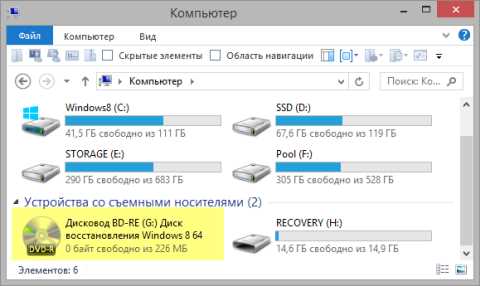
Несоответствие между реальным объёмом занятого диска и тем, что отображается в файловом менеджере, возникает из-за особенностей работы операционной системы и настроек доступа к данным. Подсчёт свободного места ведётся на уровне файловой системы, а отображение файлов – на уровне пользовательских прав и режимов просмотра.
Наиболее распространённые причины связаны со скрытыми и системными объектами, которые не показываются по умолчанию:
- служебные файлы ОС (журналы, базы обновлений, диагностические дампы);
- файлы подкачки и гибернации, размер которых зависит от объёма оперативной памяти;
- кэш программ, способный накапливаться месяцами без автоматической очистки;
- скрытые каталоги приложений в профиле пользователя.
Отдельную категорию составляют данные, которые логически считаются удалёнными, но физически продолжают занимать место:
- файлы в корзине, очищенной частично или вручную;
- старые точки восстановления и резервные копии;
- остатки деинсталлированных программ;
- временные файлы, созданные при сбоях или аварийном завершении работы.
Иногда проблема не связана с конкретными файлами, а вызвана состоянием накопителя. Ошибки файловой системы, повреждённые таблицы размещения или сбойные сектора приводят к тому, что пространство помечается как занятое, хотя доступ к данным отсутствует. В таких случаях стандартные средства просмотра папок не показывают источник занятого объёма.
Для выявления причины рекомендуется действовать последовательно:
- включить отображение скрытых и системных файлов;
- проверить размер служебных файлов ОС и корзины;
- оценить объём резервных копий и точек восстановления;
- выполнить проверку диска на ошибки;
- использовать анализаторы дискового пространства для визуального поиска крупных объектов.
Такой подход позволяет точно определить, какие данные занимают место, и принять решение об их удалении или перераспределении без риска для стабильной работы системы.
Скрытые файлы и папки: как включить их отображение в системе
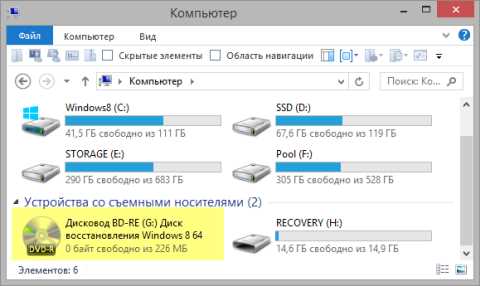
Скрытые файлы и каталоги часто становятся основной причиной несоответствия между занятым объёмом диска и тем, что пользователь видит в файловом менеджере. По умолчанию операционные системы намеренно не показывают такие данные, чтобы снизить риск их случайного удаления, но именно среди них могут находиться десятки гигабайт информации.
К скрытым объектам обычно относятся служебные папки программ, системные журналы, кэш, а также конфигурационные файлы пользователя. Их размер напрямую зависит от срока эксплуатации системы и количества установленного ПО. Без включения расширенного режима просмотра оценить реальную картину использования диска невозможно.
Включение отображения скрытых элементов выполняется стандартными средствами системы и не требует сторонних программ. После активации настройки становятся доступны папки и файлы, помеченные специальным атрибутом, а также часть системных каталогов, ранее полностью невидимых.
| Система | Где включить отображение | На что обратить внимание |
|---|---|---|
| Windows 10/11 | Проводник → Вид → Показать → Скрытые элементы | Дополнительно можно отключить скрытие защищённых системных файлов в параметрах папок |
| macOS | Finder → сочетание клавиш Command + Shift + . | Комбинация показывает и скрывает файлы без изменения глобальных настроек |
После включения отображения рекомендуется проверить каталоги профиля пользователя, временные папки и директории приложений. Особое внимание стоит уделить папкам с кэшем и логами: они могут расти без ограничений и занимать значительную часть накопителя.
Удалять обнаруженные скрытые файлы следует выборочно. Если назначение папки или файла неясно, лучше уточнить его роль в системе, так как некорректное удаление системных данных может привести к сбоям или невозможности загрузки ОС.
Системные файлы Windows или macOS, которые занимают место незаметно
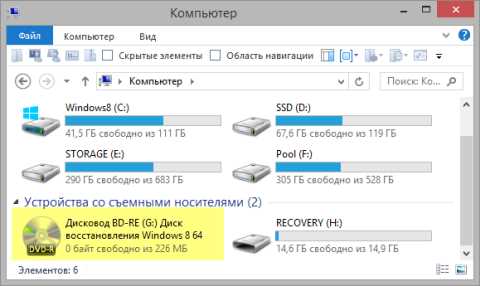
Операционные системы постоянно используют дисковое пространство для внутренних процессов, и большая часть этих данных не отображается в стандартном режиме просмотра. Пользователь видит итог – уменьшение свободного места, но не источник, так как системные файлы защищены и скрыты на уровне ОС.
В Windows значительный объём могут занимать следующие элементы:
- файл подкачки pagefile.sys, который может достигать 1–1,5 объёма оперативной памяти;
- файл гибернации hiberfil.sys, обычно равный 40–75% объёма ОЗУ;
- каталог WinSxS с компонентами и версиями обновлений;
- журналы ошибок и дампы памяти, создаваемые при сбоях;
- кэш Центра обновления Windows.
В macOS похожую роль выполняют собственные системные механизмы хранения:
- снимки Time Machine, хранящиеся локально при отсутствии внешнего диска;
- кэш Spotlight и системных служб;
- временные файлы установщиков и обновлений macOS;
- образы сна и файлы виртуальной памяти.
Особенность таких данных в том, что они могут автоматически расти, не информируя пользователя. Например, локальные снимки Time Machine способны занимать десятки гигабайт, а папка с компонентами Windows – увеличиваться после каждого крупного обновления системы.
Для контроля системных файлов рекомендуется:
- проверять размер файлов гибернации и подкачки и при необходимости корректировать их параметры;
- очищать кэш обновлений штатными средствами системы;
- контролировать локальные резервные копии и снимки;
- не удалять системные файлы вручную без понимания их назначения.
Такой подход позволяет освободить место на диске и сохранить стабильность работы Windows или macOS.
Временные файлы и кэш приложений: где они накапливаются
Временные файлы и кэш создаются практически каждым приложением и служат для ускорения загрузки данных, хранения промежуточных результатов и журналирования работы. Со временем их объём может превышать размер самих программ, при этом такие данные редко отображаются в очевидных для пользователя папках.
В Windows основная часть временных файлов хранится в системных и пользовательских каталогах, включая папки Temp, директории профиля пользователя и служебные каталоги приложений. Браузеры, графические редакторы и мессенджеры способны накапливать гигабайты кэша в скрытых подпапках, даже если история и загрузки регулярно очищаются вручную.
В macOS кэш приложений располагается преимущественно в каталоге пользователя и системных библиотеках. Каждая программа создаёт собственную структуру хранения, где сохраняются миниатюры, индексы, данные автосохранения и временные образы. При активной работе с мультимедиа или большими проектами объём таких данных может быстро расти без автоматического удаления.
Отдельную роль играют временные файлы, оставшиеся после сбоев, принудительного завершения программ или обновлений. Они не используются системой, но продолжают занимать место, так как не всегда корректно очищаются при перезапуске.
Для контроля и освобождения пространства рекомендуется регулярно проверять системные папки временных файлов, использовать встроенные средства очистки ОС и оценивать размер кэша отдельных приложений. Удаление временных данных безопасно при закрытых программах и позволяет вернуть значительный объём дискового пространства без влияния на пользовательские файлы.
Точки восстановления и резервные копии, скрытые от пользователя
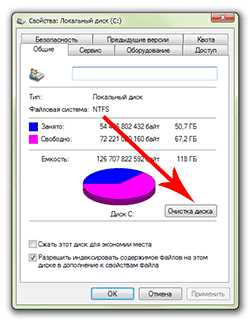
В Windows точки восстановления хранятся в каталоге System Volume Information. Размер каждой точки зависит от изменений в системе и объёма установленных программ. При активной работе и регулярных обновлениях суммарный объём точек восстановления может достигать 20–30% диска. Система автоматически удаляет старые точки при нехватке места, но накопленные данные всё равно часто превышают реальную потребность.
В macOS локальные снимки Time Machine выполняют аналогичную функцию. Даже если внешний диск для резервных копий отключён, система сохраняет снимки в скрытых каталогах пользователя. Размер таких данных может достигать десятков гигабайт, особенно при интенсивном редактировании больших файлов или обновлениях системы.
Для освобождения дискового пространства рекомендуется:
- в Windows ограничить объём используемого для точек восстановления пространства через «Свойства системы → Защита системы»;
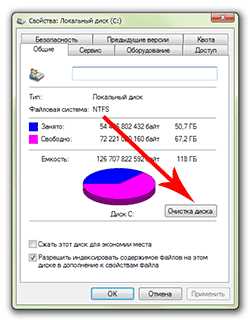
- очищать старые точки восстановления вручную при необходимости, используя инструмент «Очистка диска»;
- в macOS проверять и удалять локальные снимки через терминал командой tmutil listlocalsnapshots и удаление через tmutil deletelocalsnapshots;
- регулярно оценивать потребность в резервных копиях и переносить их на внешний накопитель.
Контроль за точками восстановления и резервными копиями позволяет уменьшить скрытое использование диска без риска потери критически важных данных.
Файлы, удалённые в корзину, но продолжающие занимать место
Удалённые файлы в операционных системах не освобождают место на диске до окончательного очищения корзины. Даже если пользователь считает, что удалил ненужные данные, они физически продолжают занимать пространство на накопителе, что приводит к ощущению «невидимого» заполнения диска.
В Windows и macOS корзина ведёт учёт удалённых объектов в скрытых системных папках. Размер отдельных файлов или папок, находящихся в корзине, может достигать гигабайт, особенно если удалялись мультимедиа или большие проекты. При этом обычный просмотр диска не отражает их объём, создавая иллюзию, что диск занят без видимых причин.
Для контроля и освобождения диска рекомендуется регулярно проверять корзину и очищать её полностью. Также можно настроить автоматическую очистку или ограничение объёма:
| Система | Расположение корзины / настройки | Рекомендации |
|---|---|---|
| Windows | Скрытые папки $Recycle.Bin на каждом разделе; Настройки → Свойства корзины | Установить лимит на размер корзины для каждого диска и регулярно очищать её вручную |
| macOS | Корзина пользователя ~/.Trash | Очистка через Finder или команду «Empty Trash», настройка автоматической очистки через «Оптимизация хранения» |
Особое внимание стоит уделять большим файлам, удалённым из внешних дисков или сетевых ресурсов. Иногда они остаются в корзине локальной системы, продолжая занимать место, что требует их окончательной очистки вручную для восстановления дискового пространства.
Ошибки файловой системы и «потерянное» место на диске
Даже если пользователь видит все файлы и папки, часть дискового пространства может быть помечена как занятая из-за ошибок файловой системы. Такие сбои приводят к «потерянным» кластерам, некорректному учёту свободного места и невозможности доступа к отдельным областям накопителя.
Наиболее распространённые причины включают:
- резкое отключение питания или аварийное завершение работы компьютера, что оставляет открытые файлы в неконсистентном состоянии;
- сбои при установке или удалении программ, повреждение индексов каталогов;
- дефекты накопителя, включая плохие сектора, которые ОС помечает как занятые, но использовать их невозможно;
- ошибки при обновлении операционной системы или крупных приложений.
В Windows для исправления таких проблем применяется утилита chkdsk, которая проверяет целостность файловой системы, восстанавливает «потерянные» кластеры и корректирует таблицы размещения файлов. В macOS аналогичную функцию выполняет Disk Utility → First Aid, проверяющий том и исправляющий ошибки каталогов.
Регулярная проверка диска помогает выявлять и устранять невидимые повреждения, предотвращает накопление «потерянного» места и снижает риск полной потери данных при сбоях. Для накопителей с высокой нагрузкой рекомендуется проводить диагностику хотя бы раз в месяц или после каждой аварийной перезагрузки.
Вирусы и нежелательные программы, маскирующие свои данные
Некоторые вредоносные и нежелательные программы создают скрытые файлы и каталоги, которые не отображаются в стандартных средствах просмотра. Такие данные могут занимать значительное место на диске, замедлять работу системы и оставаться незаметными для пользователя.
Типичные проявления включают:
- скрытые исполняемые файлы и библиотеки в системных каталогах;
- шифрованные или переименованные временные файлы, используемые для хранения данных вредоносного ПО;
- лог-файлы и кэш, которые не удаляются автоматически и накапливаются до нескольких гигабайт;
- процессы майнинга или фоновые задачи, генерирующие большие объёмы временных данных.
Для обнаружения таких объектов рекомендуется:
- использовать антивирусы и специализированные сканеры с режимом глубокого анализа диска;
- проверять системные папки на наличие недавно изменённых или атипичных файлов;
- контролировать использование диска через монитор ресурсов и анализаторы дискового пространства;
- удалять выявленные вредоносные программы и очищать их скрытые данные с помощью проверенных утилит.
Регулярная проверка системы и своевременное удаление скрытых нежелательных данных помогает не только освободить место на диске, но и предотвратить потенциальное повреждение файлов и снижение производительности компьютера.
Вопрос-ответ:
Почему свободное место на диске уменьшается, хотя видимых файлов почти нет?
Операционная система хранит множество скрытых данных, которые не отображаются в проводнике: временные файлы, кэш приложений, точки восстановления, системные журналы и файлы подкачки. Они учитываются в общем объёме занятого пространства, поэтому диск может быть практически заполнен, даже если видимых файлов мало.
Как проверить, какие папки и файлы занимают место, если они скрыты?
В Windows можно включить отображение скрытых элементов через настройки проводника и проверять системные каталоги, такие как System Volume Information и папки с кэшем приложений. В macOS скрытые файлы отображаются с помощью сочетания клавиш Command + Shift + . Также можно использовать утилиты для анализа диска, которые показывают объём каждого каталога, включая скрытые и системные.
Можно ли безопасно удалять временные файлы и кэш программ, чтобы освободить место?
Да, удаление временных файлов и кэша безопасно при условии, что приложения закрыты. В Windows это можно сделать через «Очистку диска» или вручную в папках Temp. В macOS временные файлы и кэш находятся в каталогах Library/Cache и Library/Application Support. Следует удалять только данные известных программ и избегать системных файлов, отвечающих за стабильность работы ОС.
Почему иногда после удаления больших файлов и очистки корзины место на диске не увеличивается?
Физическое освобождение пространства может задерживаться из-за скрытых точек восстановления, локальных резервных копий или повреждённых секторов файловой системы. Windows и macOS могут оставлять удалённые данные в специальных каталогах до автоматической очистки. В таких случаях помогает проверка диска на ошибки и удаление старых точек восстановления или локальных снимков.

 Загрузка...