Содержание статьи

Пробелы между абзацами в Microsoft Word часто появляются из-за настроек стиля по умолчанию или неосторожного форматирования. По умолчанию Word добавляет отступ в 10 пунктов после каждого абзаца, что может нарушать визуальную структуру документа. Особенно критично это для официальных документов, резюме или научных работ, где требования к оформлению строгие. Решение проблемы занимает меньше минуты, если знать точные действия.
Частая ошибка пользователей – попытка убрать пробелы вручную, нажимая Backspace или Delete. Это не только неэффективно, но и может сломать структуру документа при последующем редактировании. Правильный способ – изменить параметры абзаца через меню «Абзац» или с помощью горячих клавиш. Ниже описан алгоритм, который работает во всех версиях Word, включая Word 2016, 2019, 2021 и Microsoft 365.
Если пробелы появляются только в отдельных частях документа, проверьте стили форматирования. Часто виноваты встроенные стили вроде «Обычный» или «Заголовок 1», где задан интервал после абзаца. Удалить его можно выборочно или глобально – в зависимости от задачи. В следующих шагах разберём оба варианта.
Почему в документе появляются лишние отступы между абзацами

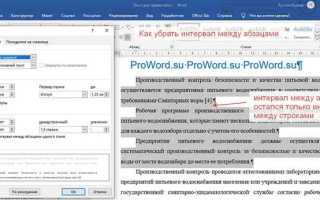
Word по умолчанию добавляет отступы между абзацами через стиль «Обычный» или шаблон Normal.dotm. Параметр «Интервал после» в настройках абзаца часто установлен на 8–10 пунктов, что создаёт видимость лишнего пробела. Проверить это можно через вкладку «Главная» → «Абзац» → кнопка расширенных настроек (стрелка в правом нижнем углу).
Копирование текста из других источников – частая причина. Браузеры, PDF-файлы и даже электронные письма сохраняют собственные стили форматирования. При вставке Word автоматически применяет исходные отступы, если не использовать функцию «Сохранить только текст» (Ctrl+Shift+V).
- Нажатие клавиши Enter дважды вместо одного создаёт два абзаца с двойным отступом.
- Использование Shift+Enter (разрыв строки) вместо Enter не решает проблему – отступы всё равно применяются к следующему абзацу.
- Ручная настройка интервалов через пробелы или табуляцию ломает структуру документа при изменении стилей.
Стили заголовков (Заголовок 1, Заголовок 2) в Word имеют предустановленные интервалы «до» и «после». Например, Заголовок 1 может добавлять 12 пунктов до и 6 после, что при смене стиля на «Обычный» не сбрасывается автоматически. Решение – редактировать стиль через «Изменить стиль» в контекстном меню.
Формат файла влияет на отображение отступов. Документы в формате .docx и .doc обрабатывают интервалы по-разному: старый формат (.doc) может игнорировать часть настроек стилей. При конвертации из PDF или ODT (OpenDocument) Word часто сохраняет исходные отступы, даже если они не видны в исходном файле.
- Откройте параметры абзаца и установите «Интервал до» и «после» в 0 пунктов для всех стилей.
- Используйте инструмент «Очистить формат» (Ctrl+Space) перед применением нового стиля.
- Проверьте настройки шаблона Normal.dotm – сбросьте их к заводским, если отступы появляются в новых документах.
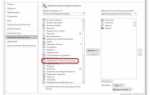
Макросы и надстройки Word могут автоматически изменять интервалы. Например, плагины для проверки стиля или автоформатирования часто добавляют отступы для «улучшения читаемости». Отключите надстройки через «Файл» → «Параметры» → «Надстройки» и проверьте документ без них.
Как выделить нужные абзацы для изменения настроек
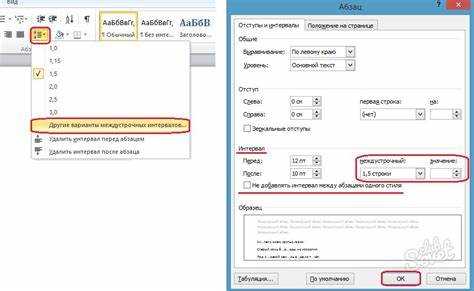
Чтобы изменить пробелы только для конкретных абзацев, выделите их мышью или клавиатурой. Для выделения одного абзаца щелкните трижды по любому его слову – Word автоматически выделит весь текст от начала до конца абзаца. Если нужно выбрать несколько несмежных абзацев, зажмите клавишу Ctrl и кликайте по каждому из них левой кнопкой мыши. Для смежных абзацев выделите первый, затем, удерживая Shift, щелкните по последнему – система выберет все промежуточные.
При работе с большими документами используйте комбинацию Ctrl+A для выделения всего текста, затем снимайте выделение с ненужных фрагментов, удерживая Ctrl и кликая по ним. Альтернативный способ – перейти на вкладку «Главная», в группе «Редактирование» выбрать «Выделить» → «Выделить все текст с подобным форматированием». Это полезно, если абзацы имеют одинаковые стили или параметры шрифта.
Где найти параметры интервалов в меню Word
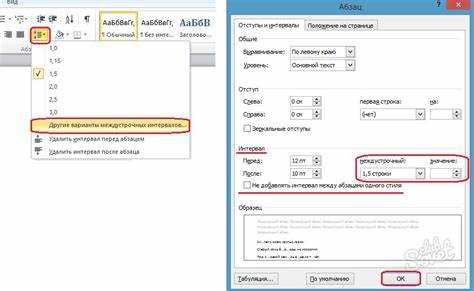
Параметры интервалов в Microsoft Word скрыты в нескольких разделах ленты, но основной доступ к ним открывается через вкладку «Главная». Нажмите на стрелку в правом нижнем углу группы «Абзац» – откроется диалоговое окно с настройками. Здесь сосредоточены все ключевые опции: интервалы до и после абзаца, межстрочный интервал, выравнивание и отступы.
Второй способ – контекстное меню. Выделите нужный абзац или несколько абзацев, щелкните правой кнопкой мыши и выберите пункт «Абзац». Откроется то же диалоговое окно, что и через ленту, но без необходимости переключаться между вкладками. Этот метод удобен для быстрой корректировки без лишних переходов.
- В Word 2016 и новее: «Главная» → группа «Абзац» → значок расширения (стрелка в углу).
- В Word 2013 и старше: аналогично, но группа «Абзац» может выглядеть иначе – ищите значок с горизонтальными линиями.
- В Word Online: параметры интервалов доступны только через контекстное меню или кнопку «Абзац» на панели инструментов.
Для настройки интервалов между абзацами обратите внимание на поля «Интервал» в разделе «Отступы и интервалы». Здесь два ключевых параметра: «До» и «После». Установите значение «0 пт» для обоих полей, чтобы убрать пробелы. Если требуется оставить небольшой отступ, используйте значения в диапазоне 6–12 пт – стандартный размер для большинства документов.
В Word также есть предустановленные стили интервалов. На вкладке «Главная» в группе «Стили» нажмите на стрелку вниз и выберите «Применить стили». В списке найдите варианты с пометкой «Без интервала» или «Обычный» – они автоматически убирают лишние пробелы. Этот метод полезен, если нужно применить настройки ко всему документу сразу.
Не забывайте про горячие клавиши. Сочетание Ctrl+1 устанавливает одинарный межстрочный интервал, Ctrl+2 – двойной, а Ctrl+5 – полуторный. Для быстрого доступа к настройкам интервалов абзаца используйте Alt+H, P, G – откроется диалоговое окно «Абзац» без мыши.
Как убрать пробелы перед и после абзаца через настройки
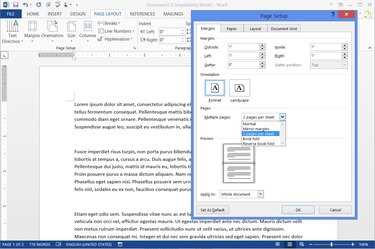
Откройте документ Word и выделите абзацы, где нужно убрать пробелы. Если изменения требуются для всего текста, нажмите Ctrl+A для выделения всего содержимого. Перейдите на вкладку Главная в верхнем меню.
В разделе Абзац найдите кнопку с маленькой стрелкой в правом нижнем углу группы – это откроет диалоговое окно настроек абзаца. Альтернативный способ: щелкните правой кнопкой мыши по выделенному тексту и выберите Абзац в контекстном меню.
В открывшемся окне обратите внимание на поля Интервал. Здесь указаны значения Перед и После, которые по умолчанию могут быть установлены в 0 пт, 8 пт или другие значения в зависимости от стиля. Установите оба параметра в 0 пт, чтобы полностью убрать пробелы.
Если требуется изменить интервал только для части текста, выделите нужные абзацы и повторите шаги. Для быстрого применения настроек к нескольким абзацам используйте комбинацию Ctrl+клик по каждому из них перед открытием окна Абзац.
После внесения изменений нажмите ОК. Если пробелы остались, проверьте, не переопределены ли они в используемом стиле. Для этого откройте Стили на вкладке Главная, найдите применяемый стиль (например, Обычный) и выберите Изменить. В настройках стиля также можно задать интервал перед и после абзаца.
Сохраните документ, чтобы изменения вступили в силу. Если пробелы появляются при вставке текста из других источников, используйте параметр Сохранить только текст при вставке (Ctrl+Shift+V) или очистите форматирование через Очистить все форматирование в разделе Шрифт.
Как применить изменения ко всему документу сразу
Чтобы применить форматирование ко всем абзацам документа, выделите любой абзац с нужными настройками и нажмите Ctrl+Shift+C. Этот сочетание копирует стиль форматирования, включая отступы, межстрочные интервалы и пробелы между абзацами. Затем выделите весь текст (Ctrl+A) и вставьте форматирование с помощью Ctrl+Shift+V. Метод работает для любых параметров, заданных вручную, без изменения стилей.
Если документ использует стили, откройте панель Стили (Alt+Ctrl+Shift+S) и измените параметры нужного стиля, например, Обычный. В диалоговом окне выберите Изменить, настройте интервалы в разделе Формат → Абзац и установите флажок Обновлять автоматически. Все абзацы с этим стилем обновятся мгновенно.
Для массового удаления пробелов между абзацами используйте функцию Заменить (Ctrl+H). В поле Найти введите ^p^p, а в поле Заменить на – ^p. Нажмите Заменить все. Если пробелы созданы не разрывами абзацев, а параметрами форматирования, этот способ не сработает – используйте первый или второй метод.
В документах с большим количеством разделов или колонтитулов проверьте настройки в Макет страницы → Абзац. Убедитесь, что интервалы до и после абзаца равны 0 пт в разделе Интервал. Если изменения не применяются ко всем страницам, выделите весь текст и сбросьте форматирование через Главная → Очистить все форматирование (Ctrl+Пробел), затем примените нужные параметры заново.
Для документов с таблицами или вложенными объектами используйте макрос. Нажмите Alt+F11, вставьте новый модуль и добавьте код: Selection.WholeStory, затем Selection.ParagraphFormat.SpaceAfter = 0. Запустите макрос – он обработает весь текст, включая содержимое таблиц и текстовых полей.
Что делать, если пробелы остались после настройки

Если после применения стандартных настроек межстрочных интервалов пробелы между абзацами сохраняются, проверьте стили документа. Откройте вкладку «Главная» → «Стили» и щелкните правой кнопкой мыши на активном стиле (например, «Обычный»). Выберите «Изменить» и в разделе «Формат» → «Абзац» установите значения «Интервал перед» и «Интервал после» в 0 пт. Сохраните изменения и примените стиль ко всему тексту через «Выделить всё» (Ctrl+A) → выбор стиля.
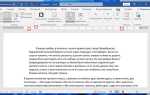
Проблема может скрываться в скрытых символах форматирования. Нажмите Ctrl+Shift+8 или кнопку «Отобразить все знаки» на панели инструментов. Если между абзацами видны символы ¶ с дополнительными пустыми строками, удалите их вручную. Также проверьте наличие разрывов страниц или разделов (Ctrl+Enter), которые могут создавать невидимые отступы.
В некоторых случаях пробелы возникают из-за конфликта параметров в разных частях документа. Выделите весь текст (Ctrl+A), затем перейдите в «Макет» → «Абзац» и вручную задайте интервалы «Перед» и «После» равными 0 пт. Если это не сработает, попробуйте скопировать текст в новый документ (Ctrl+N) без форматирования (Ctrl+Shift+V) и примените настройки заново.
Если документ содержит таблицы или списки, пробелы могут появляться из-за их собственных настроек. Для таблиц: выделите её, перейдите в «Макет таблицы» → «Свойства таблицы» → «Абзац» и обнулите интервалы. Для списков: выделите элементы, откройте «Абзац» и сбросьте отступы «Отступ слева» и «Отступ первой строки» на 0 см.
Проверьте наличие пользовательских шаблонов или макросов, влияющих на форматирование. Откройте «Файл» → «Параметры» → «Надстройки» и отключите все активные надстройки. Перезапустите Word. Если проблема исчезла, поочерёдно включайте надстройки, чтобы выявить виновника.
В крайнем случае используйте VBA-макрос для принудительного удаления всех интервалов. Нажмите Alt+F11, вставьте новый модуль (Insert → Module) и введите код:
Sub RemoveAllSpacing()
Selection.WholeStory
With Selection.ParagraphFormat
.SpaceBefore = 0
.SpaceAfter = 0
.LineSpacingRule = wdLineSpaceSingle
End With
End Sub
Запустите макрос через Alt+F8. Сохраните документ в формате .docm, если планируете использовать макрос повторно.
Как сохранить документ без лишних отступов

Если отступы остаются после копирования текста из других источников, выделите весь документ (Ctrl+A) и нажмите Ctrl+Q. Эта комбинация сбрасывает форматирование абзацев к стандартным настройкам, удаляя лишние пробелы. Для точечной корректировки выделите нужный фрагмент и повторите действие.
В документах с несколькими стилями проверьте параметры каждого. Перейдите в Главная → Стили, наведите курсор на стиль и выберите Изменить. Убедитесь, что интервалы перед/после абзаца равны нулю. Особое внимание уделите стилям «Заголовок 1», «Заголовок 2» – они часто содержат предустановленные отступы.
При сохранении в формате .docx Word сохраняет все настройки форматирования. Чтобы исключить случайные изменения, экспортируйте файл в PDF: Файл → Экспорт → Создать PDF/XPS. В окне параметров снимите галочку с Сохранять форматирование документа, если требуется минималистичный вид.
Для документов, которые будут редактироваться повторно, используйте функцию Очистить формат. Выделите текст, перейдите на вкладку Главная и нажмите значок 🧹 в группе Шрифт. Это удалит все стили, включая отступы, но сохранит базовое форматирование (полужирный, курсив).
Если отступы появляются при вставке текста из браузера или другого документа, используйте Ctrl+Shift+V для вставки без форматирования. Альтернатива – вставить текст через Специальная вставка → Неформатированный текст. Это предотвратит перенос лишних пробелов и стилей.
Перед финальным сохранением проверьте документ в режиме Черновик (Вид → Черновик). Здесь отображаются скрытые символы форматирования, включая пробелы между абзацами. Удалите их вручную, если они остались, затем сохраните файл с новыми настройками.
Какие стандартные стили Word убирают пробелы между абзацами
В Microsoft Word предусмотрены стили, автоматически убирающие отступы между абзацами. Ключевые из них – «Обычный», «Без интервала» и «Сжатый». Эти стили применяются для форматирования текста без дополнительных настроек вручную. «Обычный» используется по умолчанию и часто содержит минимальные отступы, но их можно скорректировать через параметры стиля.
Стиль «Без интервала» полностью исключает пробелы между абзацами, что полезно для списков, таблиц или компактных документов. Он доступен в разделе «Стили» на вкладке «Главная» и применяется одним кликом. Если стиль не отображается, его можно добавить через меню «Параметры стилей» (значок в правом нижнем углу панели стилей).
- «Обычный» – базовый стиль с настраиваемыми отступами.
- «Без интервала» – убирает все пробелы между абзацами.
- «Сжатый» – уменьшает отступы до минимума, сохраняя читаемость.
- «Заголовок 1–9» – имеют встроенные параметры без пробелов после абзаца.
Для проверки или изменения настроек стиля щелкните правой кнопкой мыши по его названию в панели стилей и выберите «Изменить». В открывшемся окне перейдите в «Формат» → «Абзац» и установите значения «Интервал до» и «Интервал после» в 0 пт. Сохраните изменения, чтобы применить их ко всему документу.

 Загрузка...