Содержание статьи

При печати листов Excel дата часто отображается в верхнем или нижнем колонтитуле по умолчанию. Это происходит из-за предустановленных параметров страницы, где в качестве колонтитулов используются системные переменные, такие как &[Дата] или &[Время]. Чтобы убрать дату, нужно изменить настройки колонтитулов или параметров страницы.
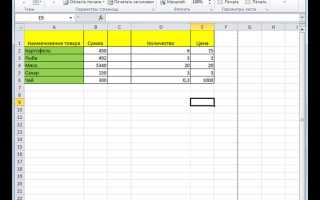
Откройте лист Excel, перейдите на вкладку Разметка страницы и выберите Параметры страницы. В открывшемся окне перейдите на вкладку Колонтитулы. Здесь можно удалить или отредактировать существующие колонтитулы. Если дата прописана вручную, например, в ячейке, проверьте область печати: выделите нужный диапазон и задайте его через Область печати в меню Разметка страницы.
Если дата генерируется макросом или формулой, например, =СЕГОДНЯ(), замените её на статичное значение перед печатью. Для этого скопируйте ячейку с датой, выберите Специальная вставка → Значения. Альтернативный способ – временно отключить автоматическое обновление формул через Параметры Excel → Формулы → Параметры вычислений → Вручную.
Для массового удаления дат из колонтитулов во всех листах книги используйте VBA-скрипт. Откройте редактор VBA (Alt + F11), вставьте код:
Sub RemoveDateFromHeaders()
Dim ws As Worksheet
For Each ws In ThisWorkbook.Worksheets
ws.PageSetup.LeftHeader = ""
ws.PageSetup.CenterHeader = ""
ws.PageSetup.RightHeader = ""
ws.PageSetup.LeftFooter = ""
ws.PageSetup.CenterFooter = ""
ws.PageSetup.RightFooter = ""
Next ws
End Sub
Запустите макрос, и все колонтитулы будут очищены.
Как убрать дату из верхнего или нижнего колонтитула перед печатью
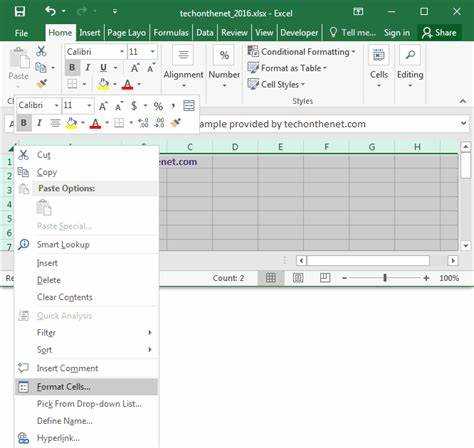
Для удаления даты выделите её вместе с окружающими символами (например, Дата: &[Дата]) и нажмите Delete. Если колонтитул содержит только дату без дополнительного текста, достаточно выделить всё поле и удалить его. После этого сохраните изменения, нажав Esc или кликнув в любую ячейку листа – Excel автоматически выйдет из режима редактирования колонтитулов.
Если дата добавлена через настройки страницы, а не вручную, выполните следующие шаги:
- Перейдите на вкладку Разметка страницы.
- Нажмите на стрелку в правом нижнем углу группы Параметры страницы.
- В открывшемся окне выберите вкладку Колонтитулы.
- В выпадающих списках Верхний колонтитул или Нижний колонтитул выберите пункт (нет) или отредактируйте существующий, удалив поле
&[Дата].
В некоторых версиях Excel (например, 2016 и новее) колонтитулы можно редактировать через Файл → Печать → Параметры страницы. Здесь также доступны предустановленные варианты колонтитулов – выберите пустой или создайте собственный без даты. Обратите внимание: если дата добавлена через макрос или шаблон, её удаление потребует правки VBA-кода или изменения шаблона.
Для массового удаления даты из колонтитулов во всех листах книги используйте макрос. Нажмите Alt + F11, вставьте следующий код в модуль:
Sub RemoveDateFromHeadersFooters()
Dim ws As Worksheet
For Each ws In ThisWorkbook.Worksheets
ws.PageSetup.LeftHeader = ""
ws.PageSetup.CenterHeader = ""
ws.PageSetup.RightHeader = ""
ws.PageSetup.LeftFooter = ""
ws.PageSetup.CenterFooter = ""
ws.PageSetup.RightFooter = ""
Next ws
End Sub
Запустите макрос – он очистит все колонтитулы во всех листах. Если нужно сохранить часть текста, отредактируйте строки, оставив нужные поля.
После удаления даты проверьте результат через предварительный просмотр печати (Ctrl + P). Если дата всё ещё отображается, убедитесь, что она не добавлена через другой механизм: например, в настройках принтера или корпоративном шаблоне. В таких случаях обратитесь к администратору или измените параметры принтера вручную.
Способы отключения автоматического добавления даты в заголовки страниц
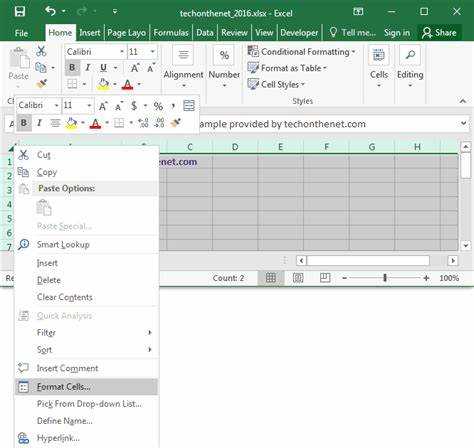
Excel по умолчанию вставляет текущую дату в верхний или нижний колонтитул при печати листа. Это поведение контролируется параметрами страницы, доступными через меню Разметка страницы → Параметры страницы → Колонтитулы. В открывшемся окне выберите вкладку Верхний колонтитул или Нижний колонтитул и удалите код &[Дата] из соответствующего поля. Если дата добавлена через пользовательский колонтитул, очистите поле полностью или замените его статическим текстом.
Для массового удаления даты из колонтитулов нескольких листов выделите их, удерживая клавишу Ctrl, затем откройте параметры страницы. Изменения применятся ко всем выбранным листам одновременно. Этот метод экономит время при работе с многостраничными документами, где дата дублируется на каждом листе.
Если дата появляется в колонтитуле из-за настроек шаблона книги, откройте Файл → Сохранить как и выберите формат Шаблон Excel (*.xltx). В новом файле удалите дату из колонтитулов и сохраните как шаблон по умолчанию. При создании новых книг на основе этого шаблона дата автоматически добавляться не будет.
В корпоративных средах дата в колонтитулах может управляться через групповые политики или макросы. Чтобы проверить наличие таких настроек, откройте Разработчик → Макросы и просмотрите список макросов на предмет автоматизированного добавления даты. Если макрос обнаружен, его можно отключить или отредактировать через редактор VBA (Alt + F11).
Для пользователей Excel Online или мобильных версий приложения параметры колонтитулов ограничены. В веб-версии дату можно удалить только через десктопное приложение, так как в браузере отсутствует полный доступ к настройкам печати. В мобильных версиях Excel колонтитулы редактируются через меню Печать → Параметры страницы, но функционал может отличаться в зависимости от платформы.
Если дата появляется в заголовках страниц после экспорта из других программ (например, Word или PDF), проверьте исходный документ. В Word удалите дату из колонтитулов через Вставка → Колонтитулы, а затем повторно экспортируйте данные в Excel. При импорте из PDF используйте инструменты конвертации, сохраняющие только текст и таблицы без служебных данных.
Для предотвращения автоматического добавления даты в будущем настройте параметры печати по умолчанию. Откройте Файл → Параметры → Дополнительно и в разделе При печати этого документа снимите флажок Обновлять данные перед печатью. Это отключит динамическое обновление даты, но не повлияет на другие данные в колонтитулах.
Как настроить параметры страницы, чтобы дата не отображалась на распечатке
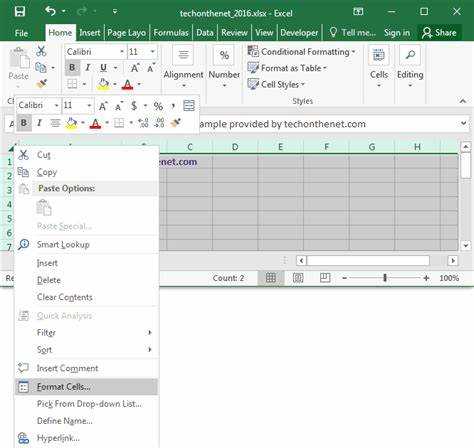
Excel по умолчанию добавляет текущую дату в колонтитулы при печати, если включены стандартные настройки. Чтобы убрать её, откройте вкладку Разметка страницы и выберите Параметры страницы в правом нижнем углу группы Параметры страницы. В открывшемся окне перейдите на вкладку Колонтитулы.
В разделе Колонтитулы вы увидите выпадающие списки для верхнего и нижнего колонтитулов. Если дата отображается, она будет указана как &[Дата] в одном из полей. Чтобы удалить её, выберите пункт (нет) в соответствующем списке или вручную отредактируйте текст колонтитула, убрав код даты.
Если дата добавлена через пользовательский колонтитул, нажмите кнопку Создать верхний/нижний колонтитул. В открывшемся редакторе найдите и удалите строку с &[Дата]. Обратите внимание: Excel может автоматически вставлять дату при каждом открытии файла, если не отключить эту функцию в настройках.
Для полного исключения даты из распечатки проверьте также настройки принтера. В некоторых случаях драйвер принтера добавляет метаданные, включая дату, независимо от настроек Excel. Чтобы это предотвратить:
- Откройте параметры печати через Файл → Печать.
- Выберите Свойства принтера или Настройка страницы.
- Найдите раздел Дополнительные параметры или Заголовки и колонтитулы.
- Снимите флажок с опции Печатать дату и время или аналогичной.
Если дата появляется в ячейках листа, а не в колонтитулах, убедитесь, что формат ячеек не содержит автоматического обновления. Выделите нужные ячейки, нажмите Ctrl+1, перейдите на вкладку Число и выберите формат без даты, например Общий или Текстовый. Для динамических данных используйте формулу =ТЕКСТ(сегодня();"ДД.ММ.ГГГГ"), но замените её на статическое значение перед печатью.
В корпоративных версиях Excel (например, Microsoft 365) дата может добавляться через политики безопасности или шаблоны. Чтобы проверить это, откройте Файл → Параметры → Центр управления безопасностью → Параметры центра управления безопасностью. В разделе Макросы или Надстройки отключите автоматическое добавление метаданных. Если проблема сохраняется, обратитесь к администратору сети.
После внесения изменений сохраните файл в формате .xlsx или .xlsm, чтобы настройки применились ко всем последующим сеансам печати. Для проверки используйте предварительный просмотр (Файл → Печать → Предварительный просмотр) или экспортируйте лист в PDF, чтобы убедиться в отсутствии даты на распечатке.
Удаление даты из пользовательских колонтитулов в Excel
Пользовательские колонтитулы в Excel часто содержат автоматически вставляемую дату, которая обновляется при каждом открытии файла. Чтобы убрать её, откройте вкладку Вставка, выберите Колонтитулы и перейдите в режим редактирования верхнего или нижнего колонтитула. Найдите поле с кодом &[Дата] или &[Time] – именно эти маркеры отвечают за динамическое отображение текущей даты и времени.
Удаление маркера &[Дата] из текста колонтитула не всегда решает проблему, если дата встроена в шаблон документа. В таких случаях проверьте настройки страницы: перейдите в Разметка страницы → Параметры страницы → Колонтитулы. Здесь можно выбрать предустановленный колонтитул без даты или создать новый, очистив все поля от динамических элементов.
Если дата появляется в колонтитуле при печати, но отсутствует в режиме редактирования, проверьте настройки принтера. Некоторые драйверы автоматически добавляют служебную информацию, включая дату и время. В параметрах печати Excel найдите опцию Свойства принтера и отключите функции вроде «Добавлять дату печати» или «Водяные знаки».
Для массового удаления даты из нескольких листов используйте макрос VBA. Откройте редактор VBA (Alt + F11), вставьте следующий код в модуль:
Sub RemoveDateFromHeaders()
Dim ws As Worksheet
For Each ws In ThisWorkbook.Worksheets
ws.PageSetup.LeftHeader = ""
ws.PageSetup.CenterHeader = ""
ws.PageSetup.RightHeader = ""
ws.PageSetup.LeftFooter = ""
ws.PageSetup.CenterFooter = ""
ws.PageSetup.RightFooter = ""
Next ws
End Sub
Этот скрипт очистит все пользовательские колонтитулы на всех листах книги, включая дату. Запустите его, нажав F5.
В Excel Online удаление даты из колонтитулов работает иначе. Откройте файл в браузере, перейдите в Файл → Печать → Параметры страницы. В разделе Колонтитулы выберите «Нет» или вручную отредактируйте текст, удалив маркеры &[Дата]. Учтите, что в веб-версии функционал ограничен, и некоторые настройки могут не сохраняться.
При сохранении файла в формате PDF дата из колонтитулов может сохраняться, даже если её нет в исходном документе. Чтобы избежать этого, используйте встроенную функцию экспорта: Файл → Экспорт → Создать PDF/XPS. В параметрах публикации снимите галочку с «Включать непечатаемую информацию» или выберите «Минимальный размер» для исключения метаданных.
Если дата появляется только в определённых версиях Excel (например, в Excel 2016, но не в 2019), обновите программу или используйте альтернативные методы печати. Например, сохраните лист как изображение (Файл → Сохранить как → Другие форматы → PNG) и распечатайте его через графический редактор, где колонтитулы не применяются.
Для постоянного контроля над колонтитулами настройте шаблон по умолчанию. Создайте новый файл Excel, удалите все колонтитулы, затем сохраните его как шаблон (Файл → Сохранить как → Шаблон Excel (*.xltx)). При создании новых документов используйте этот шаблон, чтобы избежать автоматического добавления даты.
Как скрыть дату в режиме предварительного просмотра перед печатью
В Excel дата в режиме предварительного просмотра чаще всего отображается в колонтитулах, особенно если они настроены по умолчанию. Чтобы убрать её, откройте вкладку Разметка страницы, выберите Колонтитулы и удалите содержимое полей Верхний колонтитул или Нижний колонтитул, где прописана функция &[Дата]. Если дата добавлена вручную, просто сотрите текст.
В некоторых случаях дата может быть частью ячейки на листе, а не колонтитула. Чтобы скрыть её только при печати, выделите ячейку, щёлкните правой кнопкой мыши и выберите Формат ячеек. Перейдите на вкладку Число, выберите категорию Все форматы и в поле Тип введите ;;; – это скроет содержимое ячейки при печати, но оставит его видимым на экране.
Для временного скрытия даты без изменения формата ячеек используйте параметры печати. В окне Предварительный просмотр нажмите Параметры страницы, затем перейдите на вкладку Лист. В разделе Печать снимите флажок Сетка и Заголовки строк и столбцов, если они не нужны, но для даты этот метод не сработает – потребуется редактирование колонтитулов или ячеек.
Если дата генерируется макросом или формулой, например =СЕГОДНЯ(), её можно скрыть через условное форматирование. Выделите ячейку, перейдите в Главная → Условное форматирование → Создать правило, выберите Форматировать только ячейки, которые содержат, установите условие Значение → не равно → «» и задайте белый цвет шрифта. При печати дата останется невидимой, но формула продолжит работать.
В корпоративных шаблонах Excel дата может быть встроена в верхний или нижний колонтитул через настройки страницы. Чтобы удалить её навсегда, откройте Разметка страницы → Печать заголовков, перейдите в Колонтитулы и вручную отредактируйте секции Левая, Центральная, Правая. Удалите коды &[Дата], &[Время] или текстовые метки с датой.
Для пользователей, работающих с несколькими листами, удобно использовать группировку. Выделите все нужные листы, удерживая Ctrl, затем настройте колонтитулы для всей группы сразу. Это избавит от необходимости редактировать каждый лист по отдельности. После настройки не забудьте снять группировку, чтобы изменения не применялись ко всем листам автоматически.
Если дата появляется в предварительном просмотре из-за настроек принтера, проверьте драйвер устройства. В некоторых моделях принтеров есть опция добавления даты и времени в распечатку. Откройте свойства принтера через Панель управления → Устройства и принтеры, найдите вкладку Дополнительные параметры или Настройки печати и отключите соответствующую функцию.
Использование макросов для автоматического удаления даты при печати
Макросы в Excel позволяют автоматизировать удаление даты перед печатью без ручного вмешательства. Для этого используется событие BeforePrint, которое запускается при вызове команды печати. Создайте макрос в редакторе VBA (Alt + F11), перейдите в объект ThisWorkbook и добавьте следующий код:
Private Sub Workbook_BeforePrint(Cancel As Boolean)

Dim ws As Worksheet

For Each ws In ThisWorkbook.Worksheets

On Error Resume Next

ws.PageSetup.LeftHeader = ""

ws.PageSetup.RightHeader = ""

ws.PageSetup.CenterHeader = ""

On Error GoTo 0

Next ws

End Sub
Если дата вставлена как динамическое поле (например, через &[Дата] в колонтитулах), макрос заменит его на пустую строку. Однако если дата добавлена как статический текст в ячейку, потребуется расширить код. Добавьте в цикл проверку ячеек с датами:
If ws.Range("A1").Value Like "*##.##.####*" Then

ws.Range("A1").ClearContents

End If
Для точечного удаления дат из конкретных ячеек укажите их адреса в коде. Например, ws.Range(«B2:D5») очистит диапазон B2:D5. Учтите, что макрос сработает только при печати через интерфейс Excel – при экспорте в PDF или отправке на печать через сторонние программы событие BeforePrint может не срабатывать.
Чтобы макрос работал во всех книгах, сохраните его в личной книге макросов (PERSONAL.XLSB). Для этого запишите макрос через Вид → Макросы → Записать макрос, выберите «Личная книга макросов» и вставьте код. После сохранения он будет доступен в любом файле Excel.
Перед использованием макросов убедитесь, что макросы разрешены в настройках Excel (Файл → Параметры → Центр управления безопасностью → Параметры центра управления безопасностью → Параметры макросов). Выберите «Включить все макросы» или «Уведомлять» для временного тестирования. После отладки отключите уведомления, чтобы избежать лишних запросов при печати.
Проверка и корректировка настроек принтера, влияющих на отображение даты
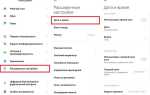
Некоторые принтеры автоматически добавляют служебную информацию, включая дату и время печати, в колонтитулы или поля документа. Это поведение зависит от драйвера и модели устройства. Например, принтеры HP LaserJet Pro часто используют параметр «Водяные знаки» или «Дополнительные сведения» в настройках печати, где можно отключить автоматическое добавление даты. Для проверки откройте диалоговое окно печати (Ctrl+P), выберите «Свойства принтера» и найдите вкладку «Дополнительно» или «Функции». Если там присутствует опция «Печатать дату» или «Штамп времени», снимите соответствующий флажок.
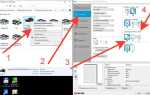
В Windows 10 и 11 настройки принтера можно изменить через «Панель управления» → «Устройства и принтеры». Щелкните правой кнопкой мыши по нужному принтеру, выберите «Настройки печати» и перейдите в раздел «Параметры страницы». Убедитесь, что в полях «Верхний колонтитул» и «Нижний колонтитул» нет переменных типа &D (дата) или &T (время). Эти переменные часто используются в драйверах Brother и Epson. Если они присутствуют, удалите их или замените на статичный текст, например, пробел.
Для сетевых принтеров, особенно в корпоративной среде, настройки могут управляться через веб-интерфейс устройства. Введите IP-адрес принтера в браузере, авторизуйтесь и найдите раздел «Настройки печати» или «Шаблоны документов». В моделях Xerox AltaLink, например, дата печати настраивается в «Параметрах задания» → «Дополнительные параметры». Отключите опцию «Добавлять дату печати» или аналогичную. Если принтер поддерживает профили печати, создайте новый профиль без служебных данных и назначьте его по умолчанию.
В macOS настройки принтера скрыты глубже. Откройте «Системные настройки» → «Принтеры и сканеры», выберите принтер и нажмите «Параметры и расходные материалы». В некоторых случаях потребуется установить фирменное ПО производителя (например, Epson Software Updater или HP Smart), чтобы получить доступ к расширенным настройкам. В разделе «Макет страницы» или «Дополнительные параметры» ищите опции вроде «Печатать дату создания» или «Штамп времени». Для принтеров Canon эти параметры часто находятся в «Настройках драйвера» → «Служебные данные».
Если после всех манипуляций дата продолжает печататься, проблема может быть в кэше драйвера или конфликте настроек. Удалите принтер из системы и установите его заново с официального сайта производителя. При установке выберите «Пользовательский» режим и отключите все опции, связанные с добавлением служебной информации. Для проверки распечатайте тестовую страницу: если дата исчезла, настройки применены корректно. В противном случае обратитесь к документации принтера – некоторые модели (например, Kyocera TASKalfa) требуют изменения параметров через встроенное меню на панели управления устройства.
Вопрос-ответ:
Как убрать дату при печати листа Excel, если она автоматически появляется в колонтитуле?
Если дата появляется в колонтитуле при печати, её можно убрать через настройки страницы. Откройте вкладку **»Разметка страницы»**, нажмите на маленькую стрелку в правом нижнем углу группы **»Параметры страницы»**. В открывшемся окне перейдите на вкладку **»Колонтитулы»**. Там вы увидите поля для верхнего и нижнего колонтитулов. Если в них прописана функция вроде `&[Дата]`, удалите её или замените на нужный текст. После этого сохраните изменения — дата больше не будет печататься.
Можно ли скрыть дату только для определённого диапазона ячеек, а не всего листа?
Да, но не напрямую. Excel не позволяет скрывать дату только для части листа при печати, так как колонтитулы применяются ко всей странице. Однако есть обходной путь: выделите нужный диапазон, скопируйте его (**Ctrl+C**), затем вставьте как рисунок (**Главная → Вставить → Как рисунок**). Теперь при печати этого рисунка колонтитулы с датой не появятся. Минус в том, что данные перестанут быть редактируемыми, а форматирование может слегка измениться.

 Загрузка...