Содержание статьи

Двусторонняя печать (дуплекс) экономит бумагу, но не всегда удобна. Например, при печати официальных документов, договоров или презентаций часто требуется односторонний формат. Если принтер автоматически переворачивает листы, это может привести к ошибкам в нумерации страниц или некорректному отображению макетов. В большинстве случаев отключение дуплекса занимает меньше минуты, но путь к настройке зависит от модели устройства и используемого ПО.
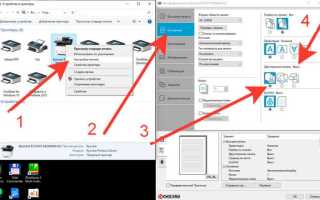
На принтерах HP с Windows откройте «Устройства и принтеры», выберите свой принтер, нажмите правой кнопкой и перейдите в «Настройки печати». Во вкладке «Функции» найдите параметр «Двусторонняя печать» и установите значение «Отключено». Для Canon аналогичный параметр чаще всего скрыт в разделе «Макет страницы» или «Дополнительные настройки». На Epson ищите опцию «Дуплекс» в драйвере – она может называться «1-sided» или «Simplex».
Если принтер подключен к Mac, откройте документ, выберите «Файл» → «Печать», затем разверните меню настроек и найдите пункт «Двусторонняя печать». В Linux (CUPS) параметр дуплекса задается через веб-интерфейс по адресу http://localhost:631 или командой lpoptions -o sides=one-sided. На сетевых принтерах с веб-панелью управления (например, Brother или Xerox) отключите дуплекс в разделе «Настройки печати» или «Конфигурация устройства».
Некоторые модели, особенно лазерные принтеры Kyocera или Ricoh, сохраняют настройки дуплекса в памяти устройства. В этом случае измените параметр через панель управления на самом принтере: зайдите в меню «Настройки», выберите «Печать» → «Двусторонняя печать» и переключите в режим «Выкл». Если после отключения дуплекса принтер продолжает переворачивать листы, проверьте настройки в приложении, из которого выполняется печать – некоторые программы (например, Adobe Acrobat) переопределяют глобальные параметры.
Проверка текущих настроек печати перед изменением

Откройте окно настроек принтера через панель управления Windows: перейдите в «Устройства и принтеры», щелкните правой кнопкой мыши по нужному принтеру и выберите «Настройки печати». В macOS используйте «Системные настройки» → «Принтеры и сканеры» → выберите принтер → «Параметры и расходные материалы» → «Драйвер». На Linux проверьте настройки через CUPS (обычно доступно по адресу http://localhost:631) или инструмент настройки принтера вашего дистрибутива. Обратите внимание на вкладку «Макет страницы» или «Двусторонняя печать» – здесь отображается текущий режим.
В большинстве драйверов двусторонняя печать обозначается как «Дуплекс», «2-sided printing» или «Двусторонняя». Если опция активна, рядом с ней будет стоять галочка или переключатель в положении «Вкл». В некоторых моделях (например, HP LaserJet Pro) режим может скрываться в разделе «Дополнительные параметры» или «Функции принтера». Если принтер поддерживает автоматический дуплекс, но опция недоступна, проверьте, не установлен ли драйвер в базовом режиме – обновите его с официального сайта производителя.
Перед изменением настроек распечатайте тестовую страницу с параметрами по умолчанию. Для этого в окне настроек принтера найдите кнопку «Печать тестовой страницы» или используйте комбинацию клавиш Ctrl+P → выберите принтер → «Свойства» → «Тестовая печать». Сравните результат с ожидаемым: если двусторонняя печать включена, но документ печатается только на одной стороне, проблема может быть в драйвере или аппаратной неисправности механизма дуплекса. В таком случае сбросьте настройки принтера к заводским через его веб-интерфейс или панель управления.
Для сетевых принтеров проверьте настройки через веб-интерфейс устройства. Введите IP-адрес принтера в браузере (например, 192.168.1.100) и авторизуйтесь. Перейдите в раздел «Настройки печати» или «Конфигурация» – здесь отображаются параметры, применяемые ко всем заданиям. Если двусторонняя печать включена на уровне устройства, изменения в драйвере компьютера могут не дать эффекта. Отключите опцию в веб-интерфейсе и сохраните настройки, прежде чем вносить правки на локальной машине.
Отключение двусторонней печати через драйвер принтера

Чтобы отключить двустороннюю печать через драйвер, откройте окно настроек принтера перед отправкой документа на печать. В Windows это делается через Панель управления → Устройства и принтеры, где нужно выбрать принтер, кликнуть правой кнопкой и выбрать Настройки печати. В macOS перейдите в Системные настройки → Принтеры и сканеры, выберите принтер и нажмите Параметры и расходные материалы → Драйвер. В Linux используйте утилиту CUPS (обычно доступна по адресу http://localhost:631) или интерфейс настроек принтера в дистрибутиве.
В разделе настроек драйвера найдите параметр, отвечающий за двустороннюю печать. Названия могут отличаться в зависимости от модели принтера и производителя:
- HP: «Двусторонняя печать» или «Duplex Unit» в разделе «Макет страницы» или «Функции принтера».
- Canon: «Печать с двух сторон» в категории «Основные настройки» или «Дополнительные функции».
- Epson: «2-sided Printing» в меню «Layout» или «Printer Features».
- Brother: «Duplex Printing» в разделе «Advanced» или «Basic».
Установите значение Отключено (Off/Disable/None) или выберите Односторонняя печать (One-sided). Сохраните изменения, нажав ОК или Применить. Если параметр неактивен, проверьте, подключен ли модуль двусторонней печати физически – некоторые принтеры требуют его отсоединения.
Для временного отключения двусторонней печати при отправке документа из приложения (например, Word или Adobe Acrobat) используйте окно предварительного просмотра печати. В Windows выберите Свойства принтера или Настройки в диалоговом окне печати, в macOS – Показать подробности. В Linux параметры драйвера доступны через Параметры страницы в большинстве приложений. Если после отключения двусторонняя печать продолжается, обновите драйвер до последней версии с официального сайта производителя или переустановите его.
Изменение параметров печати в настройках операционной системы
В Windows 10 и 11 доступ к настройкам принтера осуществляется через панель управления или приложение «Параметры». Откройте «Панель управления» → «Устройства и принтеры», выберите нужный принтер и щелкните правой кнопкой мыши. В контекстном меню выберите «Настройка печати» или «Свойства принтера». В разделе «Макет» или «Дополнительные параметры» найдите опцию «Двусторонняя печать» и установите значение «Отключено» или «Односторонняя печать». Сохраните изменения, нажав «ОК» или «Применить».
На macOS откройте «Системные настройки» → «Принтеры и сканеры». Выделите принтер и нажмите «Параметры и расходные материалы». Перейдите на вкладку «Параметры драйвера», где в разделе «Макет страницы» снимите флажок с опции «Двусторонняя печать» или выберите «Односторонняя». Подтвердите изменения кнопкой «ОК». Если опция отсутствует, проверьте настройки в диалоговом окне печати при отправке документа на печать.
В Linux (на примере Ubuntu с использованием CUPS) откройте браузер и перейдите по адресу http://localhost:631. Выберите вкладку «Принтеры», найдите нужное устройство и нажмите «Настроить принтер». В разделе «Параметры двусторонней печати» установите значение «None» или «Off». Для сохранения изменений потребуется ввести логин и пароль администратора системы. Если принтер управляется через системные настройки, откройте «Параметры» → «Принтеры» и измените параметры вручную.
Для принтеров HP с установленным программным обеспечением HP Smart откройте приложение, выберите принтер и перейдите в «Расширенные настройки». В разделе «Параметры печати» найдите опцию «Двусторонняя печать» и отключите её. Аналогичные действия доступны в утилите HP Printer Assistant, где параметры расположены в разделе «Настройки печати». Убедитесь, что изменения применены ко всем профилям печати.
На устройствах с Chrome OS откройте документ, нажмите «Файл» → «Печать» или используйте сочетание клавиш Ctrl + P. В диалоговом окне печати разверните раздел «Дополнительные настройки» и найдите опцию «Двусторонняя печать». Установите переключатель в положение «Отключено». Если опция не отображается, проверьте наличие обновлений для принтера в разделе «Настройки» → «Принтеры».
При использовании сетевых принтеров изменения в настройках могут потребовать прав администратора. В корпоративных сетях параметры часто управляются через сервер печати. Обратитесь к системному администратору для отключения двусторонней печати на уровне политик или драйверов. В Windows Server откройте «Диспетчер сервера» → «Службы печати» и измените параметры в свойствах очереди печати.
После внесения изменений распечатайте тестовую страницу, чтобы убедиться в корректности настроек. Если двусторонняя печать продолжается, проверьте настройки в приложении, из которого отправляется задание на печать. Например, в Microsoft Word откройте «Файл» → «Печать» → «Настройки принтера» и отключите опцию вручную. Некоторые приложения сохраняют собственные параметры печати, игнорируя системные настройки.
Настройка односторонней печати в приложениях (Word, Excel, PDF)

В Microsoft Word откройте документ и перейдите в меню Файл → Печать. В разделе Настройки найдите параметр Односторонняя печать – он может скрываться под опцией Двусторонняя печать или Параметры печати. Если такого пункта нет, нажмите Принтер → Свойства принтера и ищите настройку в драйвере устройства. В некоторых версиях Word (например, 2019 и новее) параметр дуплекса может находиться в Дополнительных параметрах под кнопкой Параметры страницы.
В Excel алгоритм схож: выберите Файл → Печать, затем в блоке Настройки разверните список Параметры печати. Здесь отключите двустороннюю печать, если она активна. Если принтер игнорирует настройки Excel, перейдите в Свойства принтера через кнопку с названием устройства и снимите галочку с Двусторонняя печать или выберите Односторонняя в выпадающем меню. Для макросов используйте команду ActiveSheet.PageSetup.PrintQuality = xlOneSided.
Для PDF-файлов в Adobe Acrobat откройте документ и нажмите Файл → Печать. В окне печати найдите раздел Дополнительные параметры или Свойства принтера. В зависимости от версии Acrobat, опция односторонней печати может называться Simplex или One-sided. Если принтер не поддерживает прямую настройку через Acrobat, откройте Панель управления → Устройства и принтеры, выберите принтер, щелкните правой кнопкой и перейдите в Настройки печати, где отключите дуплекс.
В браузерах (Chrome, Edge) при печати PDF через встроенный просмотрщик нажмите Ctrl+P, затем Дополнительные настройки. Здесь снимите флажок с Печатать на обеих сторонах или выберите Односторонняя печать. Если опция недоступна, сохраните PDF на диск и откройте его в Acrobat или Foxit Reader для более гибкой настройки.
В LibreOffice Writer и Calc путь аналогичен: Файл → Печать → Свойства принтера. В разделе Макет страницы или Дополнительно найдите параметр дуплекса и переключите его на Односторонний. Для LibreOffice 7.0+ проверьте также вкладку Общие в настройках печати – там может быть отдельный переключатель для двустороннего режима.
Если принтер продолжает печатать двусторонние документы, несмотря на настройки приложения, обновите драйвер устройства. Зайдите на сайт производителя (HP, Canon, Epson) и скачайте последнюю версию драйвера для вашей модели. После установки перезагрузите компьютер и проверьте настройки печати заново. В некоторых случаях помогает сброс настроек принтера через Панель управления → Устройства и принтеры → Свойства принтера → Настройки по умолчанию.
Для корпоративных принтеров (например, Xerox или Brother) настройки дуплекса могут управляться через веб-интерфейс устройства. Введите IP-адрес принтера в браузере, авторизуйтесь и найдите раздел Настройки печати или Конфигурация. Здесь отключите двустороннюю печать глобально или для конкретных пользователей. Некоторые модели позволяют задавать параметры через протокол SNMP или специальное ПО (например, Xerox CentreWare).
В macOS откройте документ в нужном приложении (Pages, Numbers, Preview) и выберите Файл → Печать. В окне печати нажмите Показать подробности, затем найдите параметр Двусторонняя печать и выберите Отключить. Если опция отсутствует, перейдите в Системные настройки → Принтеры и сканеры, выберите принтер и нажмите Параметры и расходные материалы, где можно задать одностороннюю печать по умолчанию.
Исправление ошибок, если принтер продолжает печатать с двух сторон

Первым шагом проверьте настройки драйвера принтера. Откройте «Устройства и принтеры» в Windows, щелкните правой кнопкой по вашему принтеру и выберите «Настройки печати». В разделе «Макет страницы» или «Двусторонняя печать» установите параметр «Отключено» или «Односторонняя печать». Для моделей HP и Canon часто встречается опция «Двусторонняя печать: Нет», у Epson – «1-sided». Сохраните изменения и отправьте тестовый документ.
Если настройки драйвера не помогли, сбросьте параметры принтера до заводских. На большинстве устройств это делается через меню на панели управления: зайдите в «Настройки» → «Обслуживание» → «Сброс настроек». Для сетевых принтеров используйте веб-интерфейс – введите IP-адрес устройства в браузере, найдите раздел «Reset» или «Restore Defaults». После сброса повторно настройте одностороннюю печать через драйвер.
Обновите драйвер принтера до последней версии. Зайдите на сайт производителя (hp.com, epson.com, brother.com), найдите модель вашего устройства и скачайте драйвер для вашей ОС. Удалите старый драйвер через «Диспетчер устройств» (раздел «Очереди печати»), затем установите новый. Для принтеров с поддержкой AirPrint или Google Cloud Print проверьте настройки в приложении производителя – иногда двусторонняя печать принудительно включается через облачные сервисы.
Проверьте очередь печати на наличие зависших заданий. Откройте «Панель управления» → «Устройства и принтеры», выберите ваш принтер и очистите очередь через контекстное меню. Если принтер продолжает печатать двусторонние документы после очистки, отключите его от сети на 30 секунд – это сбросит временные настройки. Для сетевых принтеров дополнительно перезагрузите роутер, так как некоторые модели сохраняют параметры печати в кэше маршрутизатора.
Если все вышеперечисленное не дало результата, протестируйте принтер с другого компьютера или мобильного устройства. Подключите его через USB или Wi-Fi к ноутбуку с чистой ОС и отправьте тестовый документ. Если печать остается двусторонней, проблема может быть в аппаратной части – например, неисправен модуль двусторонней печати (дуплекс). В этом случае обратитесь в сервисный центр, особенно если принтер на гарантии.
Сохранение настроек по умолчанию для будущих заданий печати

После отключения двусторонней печати важно зафиксировать изменения, чтобы принтер автоматически применял их ко всем последующим документам. В большинстве драйверов это делается через раздел «Настройки по умолчанию» или «Параметры устройства». Например, в Windows откройте «Устройства и принтеры», выберите свой принтер, щелкните правой кнопкой мыши и перейдите в «Настройки печати». Здесь найдите опцию «Двусторонняя печать» и установите значение «Отключено». Нажмите «Применить» или «Сохранить как по умолчанию», чтобы изменения вступили в силу для всех новых заданий.
Для принтеров HP и Canon процесс может отличаться. В HP Smart или HP Printer Assistant откройте «Дополнительные настройки» и выберите «Сохранить текущие параметры как предустановку». В Canon PRINT Utility перейдите в «Настройки принтера» → «Параметры печати» → «Сохранить как профиль». Убедитесь, что профиль с отключенной двусторонней печатью выбран как основной. Если принтер поддерживает веб-интерфейс, зайдите в него через браузер (обычно адрес указан в документации), найдите раздел «Настройки печати» и установите нужные параметры по умолчанию.
- На MacOS: откройте «Системные настройки» → «Принтеры и сканеры», выберите принтер, нажмите «Параметры и расходные материалы» → «Драйвер». В разделе «Двусторонняя печать» выберите «Нет» и нажмите «Установить по умолчанию».
- В Linux (CUPS): откройте веб-интерфейс CUPS по адресу
http://localhost:631, перейдите в «Принтеры», выберите устройство и в разделе «Администрирование» нажмите «Установить параметры по умолчанию». Найдите опцию «Duplex» и отключите её. - Для сетевых принтеров: изменения часто сохраняются только для текущего пользователя. Чтобы применить настройки ко всем, используйте учётную запись администратора или обратитесь к ИТ-специалисту для настройки через сервер печати.
Если принтер игнорирует сохранённые настройки, проверьте обновления драйвера на сайте производителя. Устаревшие версии могут некорректно обрабатывать параметры по умолчанию. Также убедитесь, что в приложениях (например, Word или Adobe Acrobat) не переопределяются настройки принтера: в диалоге печати выберите «Использовать настройки принтера» вместо «Настройки документа». Для корпоративных принтеров с централизованным управлением (например, через Papercut или Equitrac) изменения вносятся только администратором через панель управления сервером.

 Загрузка...