Содержание статьи
Многие современные принтеры автоматически подключаются к Wi-Fi сети при первом включении, что удобно для домашнего и офисного использования. Однако иногда возникает необходимость отключить устройство от сети – например, при смене роутера, ограничении доступа к печати или устранении проблем с подключением. В таких случаях важно знать конкретные методы отключения без потери настроек и файлов.
Принтеры разных производителей предлагают разные способы управления беспроводной связью. На моделях HP и Canon доступно отключение через меню на панели управления или мобильное приложение. У Epson и Brother часто предусмотрены физические кнопки Wi-Fi или режим WPS, который позволяет быстро разорвать соединение без полного сброса настроек. Выбор метода зависит от модели устройства и целей пользователя.
Также важно учитывать настройки компьютера и маршрутизатора. Удаление принтера из списка сетевых подключений на ПК не всегда прерывает соединение с сетью, а блокировка IP через роутер обеспечивает полный контроль над доступом. В статье представлены пошаговые инструкции для каждого способа, включая проверку успешного отключения и исправление возможных ошибок, чтобы процесс прошёл быстро и без потерь данных.
Как отключить принтер от Wi-Fi через панель управления устройства
На большинстве современных принтеров отключение Wi-Fi можно выполнить напрямую через встроенное меню на панели управления. Этот способ позволяет разорвать соединение без удаления сохранённых заданий печати и без сброса всех настроек устройства.
Пошаговая инструкция:
- Включите принтер и дождитесь полной загрузки панели управления.
- Найдите раздел Настройки сети или Сетевое подключение в главном меню. На сенсорных экранах этот пункт часто обозначен значком антенны или Wi-Fi.
- Выберите Настройки Wi-Fi или Беспроводная сеть.
- Нажмите Отключить Wi-Fi или Разорвать соединение. На некоторых моделях потребуется подтвердить действие кнопкой OK или Применить.
- Проверка статуса: убедитесь, что индикатор Wi-Fi на панели управления погас или отображается сообщение Нет сети.
Для моделей с сенсорным экраном можно также использовать функцию Режим полёта или Отключение беспроводной связи, которая автоматически отключает все сетевые подключения. После выполнения действий рекомендуется распечатать страницу конфигурации сети, чтобы убедиться, что принтер больше не подключён к Wi-Fi.
Если панель управления не отображает нужные пункты, стоит обратиться к встроенному справочному разделу принтера или скачать инструкцию с официального сайта производителя. Это позволяет избежать случайного сброса настроек или потери сетевых профилей.
Отключение Wi-Fi на принтере с помощью кнопки WPS или физической кнопки сети
На некоторых моделях принтеров предусмотрена отдельная кнопка для управления беспроводным соединением. Она позволяет быстро отключить Wi-Fi без использования меню на панели управления или компьютера.
Пошаговая инструкция для кнопки WPS:
- Найдите на принтере кнопку WPS или с маркировкой Wi-Fi. Она обычно расположена на задней или боковой панели.
- Нажмите и удерживайте кнопку 5–10 секунд до появления мигающего индикатора Wi-Fi. На некоторых моделях индикатор горит красным цветом, что означает разрыв соединения.
- Отпустите кнопку и дождитесь, пока индикатор полностью погаснет или изменит цвет на серый/белый, что указывает на отключение беспроводной сети.
- Для подтверждения можно распечатать страницу конфигурации сети или проверить список доступных сетей на компьютере – принтер больше не будет отображаться.
Если принтер оснащён отдельной физической кнопкой Сеть, отключение выполняется аналогично: короткое или длительное нажатие разрывает подключение, а индикатор на панели показывает статус. Этот способ подходит для экстренного отключения, когда нет доступа к панели управления или приложению.
Важно помнить, что после отключения через WPS или физическую кнопку принтер сохраняет все локальные настройки печати. Для повторного подключения достаточно повторно активировать Wi-Fi или использовать стандартное меню настройки сети.
Удаление принтера из списка сетевых подключений на компьютере
Удаление принтера из сетевых подключений на ПК позволяет прервать автоматическую печать через Wi-Fi и освободить ресурсы системы. Этот метод не разрывает физическое подключение на принтере, но предотвращает его использование с конкретного устройства.
Инструкция для Windows 10 и 11:
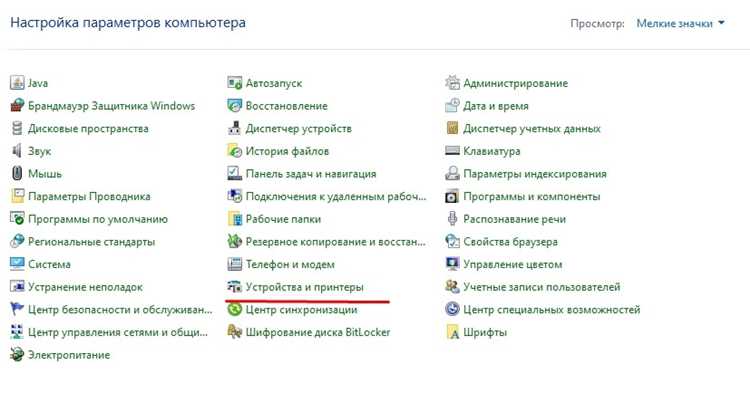
- Откройте Параметры → Устройства → Принтеры и сканеры.
- Найдите нужный принтер в списке подключённых устройств.
- Нажмите на принтер и выберите Удалить устройство.
- Подтвердите действие, нажав Да в диалоговом окне.
- Перезагрузите компьютер, чтобы завершить удаление всех сетевых связей.
Для macOS:
- Откройте Системные настройки → Принтеры и сканеры.
- Выберите принтер в списке слева и нажмите кнопку — для удаления.
- Подтвердите удаление и закройте настройки.
После удаления рекомендуется проверить сетевые подключения через Панель управления или меню Сетевые устройства, чтобы убедиться, что принтер больше не отображается в списке доступных. Этот метод особенно полезен при смене Wi-Fi сети или при необходимости ограничить доступ к печати на определённом устройстве.
Как временно прервать подключение принтера к Wi-Fi через мобильное приложение

Многие современные принтеры поддерживают управление через официальные мобильные приложения, такие как HP Smart, Epson iPrint или Canon PRINT. Через приложение можно временно отключить Wi-Fi без удаления устройства или сброса настроек.
Пошаговая инструкция:
- Установите официальное приложение производителя принтера на смартфон или планшет и подключитесь к принтеру через локальную сеть или Bluetooth.
- В меню устройства выберите раздел Настройки сети или Беспроводная связь.
- Найдите опцию Отключить Wi-Fi или Приостановить подключение и активируйте её.
- Проверьте состояние индикатора Wi-Fi на принтере и в приложении – соединение должно быть временно разорвано, при этом устройство остаётся доступным для локального управления.
- Для восстановления подключения достаточно нажать Включить Wi-Fi в приложении, без повторной настройки сети.
Этот метод подходит для случаев, когда требуется ограничить доступ к принтеру на короткий период, например, во время обновления маршрутизатора или временного использования другой сети. Преимущество приложения в том, что оно сохраняет все настройки печати и профили пользователей, обеспечивая быстрый возврат к работе.
Отключение сетевого подключения принтера в настройках маршрутизатора
Отключение принтера через настройки маршрутизатора позволяет полностью разорвать его соединение с Wi-Fi и ограничить доступ с любых устройств в сети. Этот метод особенно полезен для офисов и домашних сетей с несколькими пользователями.
Пошаговая инструкция:
- Откройте веб-интерфейс маршрутизатора, введя IP-адрес устройства в браузере (обычно 192.168.0.1 или 192.168.1.1).
- Войдите в систему с правами администратора, используя логин и пароль, указанные на корпусе роутера или в инструкции.
- Перейдите в раздел Подключённые устройства или Список клиентов, где отображаются все устройства, подключённые к сети.
- Найдите принтер по имени, IP-адресу или MAC-адресу и выберите опцию Заблокировать устройство или Отключить от сети.
- Сохраните изменения и перезагрузите маршрутизатор, чтобы изменения вступили в силу.
После выполнения этих действий принтер перестанет видеть сеть Wi-Fi и не сможет принимать задания печати с любых подключённых устройств. Этот способ обеспечивает полный контроль над доступом и предотвращает случайную или несанкционированную печать в сети.
Сброс настроек сети на принтере для отключения от Wi-Fi
Сброс сетевых настроек на принтере полностью разрывает соединение с Wi-Fi и удаляет сохранённые сети, пароли и IP-настройки. Этот метод полезен, если стандартное отключение через панель управления или кнопки не работает.
Пошаговая инструкция:
- Откройте меню Настройки или Сервис на панели управления принтера.
- Выберите раздел Сеть или Беспроводная связь.
- Найдите опцию Сбросить настройки сети или Восстановить сетевые настройки по умолчанию.
- Подтвердите действие кнопкой OK или Применить.
- После завершения сброса проверьте индикатор Wi-Fi: он должен быть погашен или отображать состояние Нет сети.
Для разных производителей порядок действий может отличаться. Ниже приведена таблица с конкретными примерами:
| Производитель | Меню для сброса сети | Дополнительно |
|---|---|---|
| HP | Настройки → Сеть → Восстановить сетевые настройки | Сохраняются локальные задания печати, удаляются только сети |
| Canon | Меню Wi-Fi → Настройки сети → Сброс | Индикатор Wi-Fi мигает при сбросе, требует подтверждения |
| Epson | Настройки → Сеть → Сброс сети | После сброса нужно заново вводить пароль сети при повторном подключении |
| Brother | Настройки → Сеть → Восстановить параметры сети | Сброс действует только на беспроводное соединение, локальные USB-подключения сохраняются |
После сброса сетевых настроек принтер полностью отключается от Wi-Fi и готов к повторной настройке или подключению к другой сети без старых данных.
Проверка успешного отключения принтера от беспроводной сети
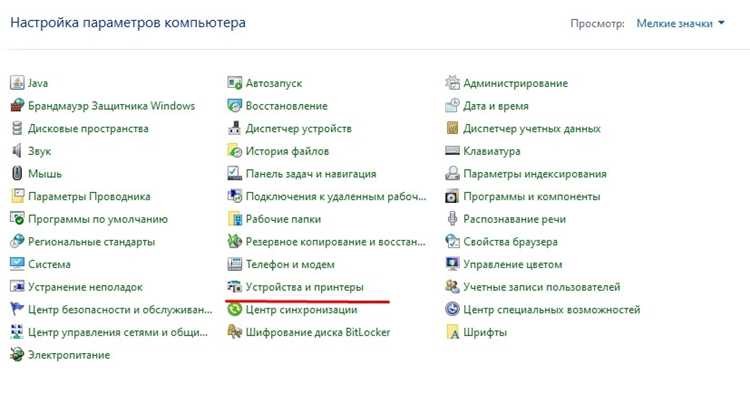
После отключения Wi-Fi на принтере важно убедиться, что устройство больше не подключено к сети. Это позволит исключить случайную печать с других устройств и подтвердить корректность выполненных действий.
Методы проверки:
- Проверка индикатора Wi-Fi на принтере. На большинстве моделей он должен быть погашен или отображать сообщение Нет сети. Мигающий индикатор означает, что соединение активно или прервано некорректно.
- Печать страницы конфигурации сети. В меню принтера выберите Информация о сети или Сетевой отчёт. В отчёте должно отсутствовать подключение к Wi-Fi.
- Проверка на компьютере и мобильных устройствах. Принтер больше не должен отображаться в списках доступных сетевых устройств или принтеров в Windows, macOS и приложениях производителя.
- Тестовая отправка задания на печать. Если устройство не принимает задания через Wi-Fi, отключение прошло успешно. При необходимости можно повторить проверку с разных устройств в сети.
Регулярная проверка после отключения позволяет убедиться, что принтер полностью разорвал соединение с беспроводной сетью и готов к повторной настройке или безопасному хранению без риска несанкционированного доступа.
Возможные ошибки при отключении принтера и способы их исправления

При отключении принтера от Wi-Fi могут возникать специфические ошибки, которые препятствуют корректному разрыву соединения. Знание причин и способов их устранения помогает быстро восстановить контроль над устройством.
Наиболее частые ошибки и рекомендации по их устранению:
- Индикатор Wi-Fi продолжает мигать после отключения: проверьте, не активирован ли режим WPS или автоподключение к сохранённым сетям. Решение: удерживайте кнопку Wi-Fi 5–10 секунд для полного разрыва соединения или выполните сброс сетевых настроек.
- Принтер отображается в списке сетевых устройств на компьютере: часто связано с кэшированием информации в ОС. Решение: удалите устройство через параметры принтеров и перезагрузите компьютер.
- Не удаётся отключить Wi-Fi через панель управления: возможна блокировка настроек прошивкой или старой версией ПО. Решение: обновите прошивку принтера и повторите попытку через меню или мобильное приложение.
- Ошибка при попытке блокировки через маршрутизатор: принтер может использовать статический IP или скрытый MAC-адрес. Решение: проверьте MAC-адрес в настройках принтера и добавьте его в список заблокированных устройств.
- Принтер продолжает печатать через локальные приложения: соединение Wi-Fi отключено, но USB или кабель Ethernet остаются активными. Решение: временно отключите проводное подключение или используйте режим офлайн в приложении.
Использование этих методов позволяет устранить большинство проблем при отключении принтера от Wi-Fi и гарантирует, что устройство полностью разорвет беспроводное соединение без потери данных и настроек печати.
Вопрос-ответ:
Можно ли отключить принтер от Wi-Fi, не заходя в меню на компьютере?
Да, большинство моделей принтеров позволяют разорвать соединение напрямую через панель управления или физическую кнопку Wi-Fi/WPS. На сенсорных экранах достаточно открыть раздел настроек сети и выбрать опцию отключения. На устройствах с кнопкой WPS нужно удерживать её 5–10 секунд, пока индикатор не погаснет, что сигнализирует о разрыве подключения. Этот способ не затрагивает локальные настройки печати и сохранённые задания.
Что делать, если принтер после отключения Wi-Fi всё ещё отображается на компьютере?
Ситуация часто возникает из-за кэширования информации операционной системой. Для устранения нужно удалить устройство через параметры принтеров в Windows или через системные настройки на macOS. После удаления рекомендуется перезагрузить компьютер и проверить списки сетевых устройств, чтобы убедиться, что принтер полностью исчез из доступных подключений.
Можно ли временно прервать подключение к Wi-Fi с помощью мобильного приложения?
Да, многие производители предоставляют приложения для управления принтером, через которые можно приостановить беспроводное соединение. В приложении выбирается раздел сетевых настроек, где активируется функция временного отключения Wi-Fi. После этого индикатор на принтере показывает, что соединение разорвано. Для восстановления достаточно включить Wi-Fi в том же приложении без повторного ввода пароля сети.
Что происходит с настройками сети при сбросе на принтере?
Сброс удаляет все сохранённые сети, пароли и IP-настройки, но не затрагивает локальные задания печати и параметры самого устройства. После сброса Wi-Fi полностью отключается, а индикатор сети обычно погасает. Для повторного подключения придётся заново вводить данные сети. Разные модели имеют свои особенности: на некоторых принтерах процесс подтверждается кнопкой OK или мигающим индикатором Wi-Fi.

 Загрузка...