Содержание статьи
Геолокация в сервисах Яндекса позволяет определять ваше местоположение для персонализации поиска, рекомендаций и рекламы. Однако точность определения координат может достигать нескольких метров, что иногда нарушает приватность. Отключение геолокации влияет на отображение карт, результаты поиска и работу приложений, использующих данные о местоположении.
На компьютерах с Windows и macOS доступ к геолокации регулируется через настройки браузера. В Яндекс.Браузере это выполняется через Меню → Настройки → Сайты → Геопозиция, где можно полностью блокировать доступ к координатам для всех сайтов или выбирать индивидуальные разрешения.
На мобильных устройствах под управлением Android и iOS отключение геолокации требует корректировки системных настроек. В Android это делается через Настройки → Локация → Разрешения приложений → Яндекс, где можно запретить определение местоположения. В iOS необходимо открыть Настройки → Конфиденциальность → Службы геолокации → Яндекс и выбрать вариант «Никогда» для блокировки доступа.
Для отдельных приложений Яндекса, таких как Яндекс.Навигатор или Яндекс.Карты, можно ограничить использование геопозиции в настройках самого приложения. Это позволяет сохранить функциональность поиска без передачи точных координат, минимизируя риск слежки и повышая контроль над личными данными.
Отключение геолокации в Яндекс.Браузере на компьютере
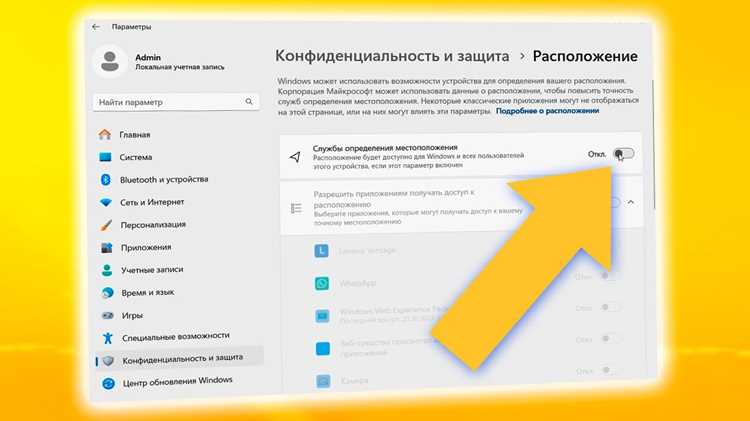
Для отключения определения вашего местоположения откройте Яндекс.Браузер и нажмите на значок меню в правом верхнем углу (три горизонтальные линии или точки). Выберите «Настройки» и прокрутите страницу до блока «Сайты» или используйте поиск по настройкам с запросом «Геолокация».
В разделе «Геоданные» активируйте опцию «Блокировать определение местоположения». После этого браузер перестанет автоматически передавать данные о вашем местоположении веб-сайтам.
Для отдельных сайтов можно настроить исключения: нажмите «Управление исключениями» и добавьте адреса сайтов, которым разрешено или запрещено использовать геолокацию.
После изменения настроек рекомендуется перезапустить браузер, чтобы новые параметры вступили в силу. Проверить работу можно через сайты, определяющие местоположение, например через страницу «https://browserleaks.com/geo».
Если Яндекс.Браузер использует синхронизацию с учетной записью Яндекса, убедитесь, что настройки геолокации изменены в активном профиле, иначе данные могут продолжать передаваться на других устройствах.
Выключение определения местоположения в Яндекс.Браузере на Android
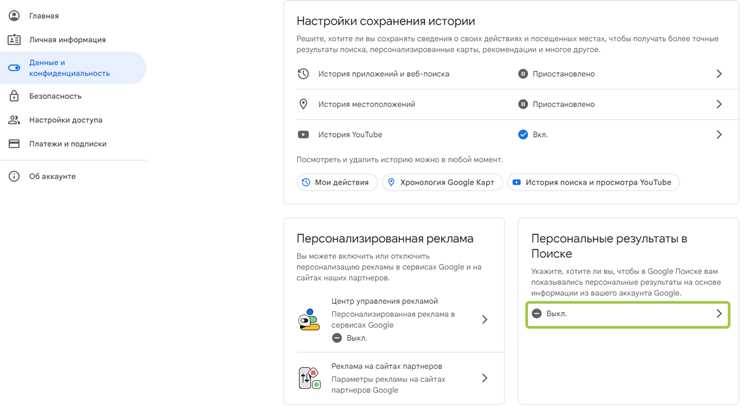
Вы увидите список сайтов с разрешением на доступ к вашему местоположению. Для полного отключения определения местоположения переместите переключатель «Запрашивать геолокацию» в положение «Выкл.» или выберите вариант «Запрещено всем сайтам». Это предотвратит автоматическое определение координат браузером при посещении любых веб-страниц.
Если вы хотите оставить доступ к геолокации только для отдельных сайтов, используйте опцию «Разрешать отдельным сайтам» и вручную добавьте адреса ресурсов, которым доверяете. Любые новые сайты будут по умолчанию получать запрет на доступ к данным о местоположении.
Для дополнительной защиты рекомендуется проверить разрешения Android. Перейдите в «Настройки» → «Приложения» → «Яндекс.Браузер» → «Разрешения» и убедитесь, что доступ к геолокации отключен. Это гарантирует, что ни одно приложение не сможет использовать координаты устройства, даже если сайт пытается их запросить через браузер.
После изменения настроек закройте и перезапустите Яндекс.Браузер, чтобы новые ограничения вступили в силу. Проверить корректность отключения можно, открыв любой сайт с функцией определения местоположения – браузер должен отобразить сообщение о запрете доступа.
Отключение геопозиции в Яндекс.Браузере на iPhone и iPad
Для отключения доступа к геопозиции в Яндекс.Браузере на iOS откройте настройки устройства и выберите раздел «Конфиденциальность». Перейдите в «Службы геолокации» и найдите Яндекс.Браузер в списке приложений. Установите параметр «Никогда», чтобы полностью запретить доступ к местоположению.
Если требуется временное ограничение, можно выбрать «При использовании приложения». В этом режиме Яндекс.Браузер сможет определять местоположение только при активном открытии вкладки, а фоновые запросы будут заблокированы.
Для проверки работы ограничения откройте Яндекс.Браузер и перейдите на страницу, использующую геолокацию, например, карты или сервисы с локальными предложениями. Браузер должен уведомить о невозможности доступа к местоположению.
Для дополнительного контроля очистите сохранённые данные о местоположении. В Яндекс.Браузере откройте «Настройки» → «Приватность» → «Очистить данные веб-сайтов» и выберите опцию удаления данных о геопозиции.
На iPad и iPhone изменения применяются сразу после выбора нужного режима в системных настройках. Перезапуск браузера не требуется.
Как запретить Яндексу использовать данные GPS на Android
Отключение доступа Яндекса к GPS на Android выполняется через настройки системы. Перейдите в «Настройки» → «Приложения» → «Яндекс» → «Разрешения». Найдите пункт «Местоположение» и установите значение «Запретить». Это заблокирует передачу координат устройством.
Для точной конфигурации откройте «Настройки» → «Местоположение» и убедитесь, что глобальный доступ к GPS для приложений ограничен. Можно выбрать режим «Только при использовании приложения» для Яндекса, если требуется временный доступ.
Если используется Яндекс.Браузер, дополнительно откройте браузер, перейдите в «Настройки» → «Сайты» → «Местоположение» и отключите разрешение для всех сайтов или только для конкретных доменов.
Для устройств с Android 10 и выше можно активировать «Псевдоположение» через режим разработчика, чтобы приложения получали фиктивные координаты. Это предотвратит определение точного местоположения без полного отключения GPS.
После внесения изменений рекомендуется перезапустить устройство, чтобы система корректно применила новые разрешения, и проверить работу Яндекса, убедившись, что доступ к геолокации больше не используется.
Блокировка доступа Яндекса к геоданным через настройки iOS
Для ограничения доступа приложений Яндекса к геоданным на устройствах с iOS откройте «Настройки» → «Конфиденциальность» → «Службы геолокации». Здесь отображается полный список приложений, использующих GPS, Wi-Fi и сотовую сеть для определения местоположения.
Найдите приложение Яндекс (например, Яндекс.Браузер или Яндекс.Карты) и нажмите на него. Доступны три режима:
| Режим | Описание |
|---|---|
| Никогда | Приложение полностью блокируется от доступа к геолокации. |
| При использовании приложения | Геоданные доступны только во время работы приложения на экране. |
| Всегда | Приложение может отслеживать местоположение в фоне. |
Для полной блокировки выберите «Никогда». Чтобы контролировать доступ точечно, используйте «При использовании приложения». Режим «Всегда» не рекомендуется, если нужна конфиденциальность.
Дополнительно, в разделе «Службы геолокации» можно отключить системные функции, влияющие на точность: «Точные координаты» следует выключить, если точная геопозиция не нужна.
Если на устройстве установлены виджеты Яндекса, убедитесь, что для них тоже отключен доступ к геоданным, иначе информация о местоположении может передаваться через фоновые процессы.
После внесения изменений перезапустите приложения Яндекса, чтобы новые настройки вступили в силу.
Удаление сохранённых локаций и истории в Яндекс.Картах
Для удаления сохранённых локаций и истории в Яндекс.Картах выполните следующие действия в зависимости от устройства.
На мобильных устройствах (iOS и Android)
- Откройте приложение Яндекс.Карты и войдите в свой аккаунт.
- Нажмите на иконку профиля в правом верхнем углу.
- Выберите раздел Сохранённые для просмотра сохранённых адресов и мест.
- Чтобы удалить конкретную локацию, нажмите на неё и выберите Удалить.
- Для очистки истории маршрутов перейдите в История, отметьте нужные записи и нажмите Удалить. Для полной очистки нажмите Очистить всю историю.
- При необходимости отключите синхронизацию истории с аккаунтом в настройках приложения, чтобы новые маршруты не сохранялись автоматически.
На компьютере (веб-версия Яндекс.Карт)
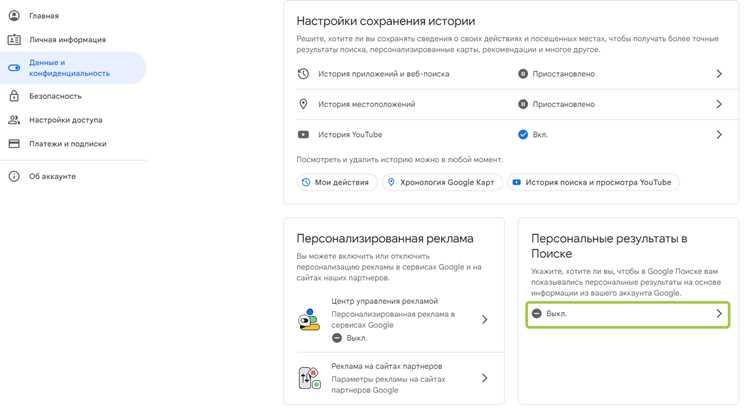
- Перейдите на Яндекс.Карты и авторизуйтесь.
- Нажмите на иконку меню в левом верхнем углу и выберите Сохранённые места для управления точками.
- Для удаления отдельной локации нажмите на кнопку с тремя точками рядом с адресом и выберите Удалить.
- Для очистки всей истории поиска и маршрутов откройте История в меню и нажмите Очистить историю.
- После удаления рекомендуется выйти из аккаунта на публичных устройствах, чтобы данные не сохранились автоматически.
Дополнительные рекомендации
- Регулярно проверяйте раздел История для контроля сохранённых маршрутов.
- При использовании нескольких устройств убедитесь, что очистка истории выполнена на всех, если включена синхронизация аккаунта.
- Для полной конфиденциальности отключайте функции автоматического сохранения маршрутов и мест в настройках приложения.
Настройка приватности в аккаунте Яндекс для отключения геолокации
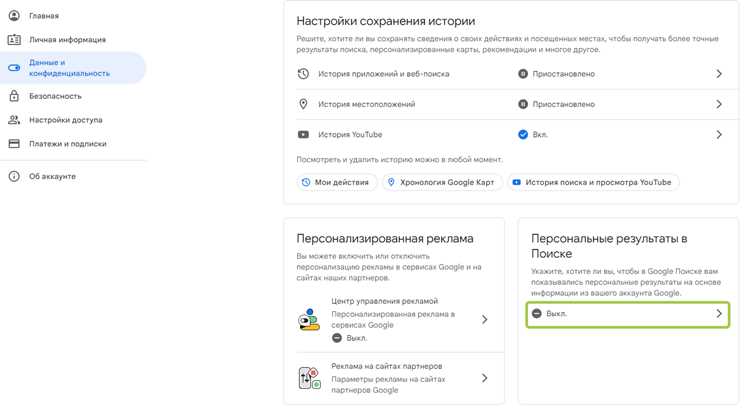
Для управления доступом к геоданным откройте страницу Яндекс.Профиль и войдите в аккаунт. Перейдите в раздел «Приватность». Здесь можно отключить передачу информации о местоположении для всех сервисов Яндекса или выбрать конкретные приложения.
В блоке «Геоданные» снимите галочку с пункта «Разрешать сервисам Яндекса использовать данные о местоположении». Изменение вступает в силу сразу, но для корректной работы некоторых сервисов потребуется перезапуск браузера или приложения.
Для мобильных устройств откройте приложение Яндекс, перейдите в «Настройки» → «Приватность» → «Геолокация». Отключение здесь блокирует доступ к GPS и Wi‑Fi данным, используемым сервисами Яндекса.
Дополнительно рекомендуется проверить настройки разрешений на уровне операционной системы. На Android: «Настройки» → «Приложения» → «Яндекс» → «Разрешения» → «Местоположение» → «Запретить». На iOS: «Настройки» → «Яндекс» → «Местоположение» → «Никогда».
После внесения изменений Яндекс больше не будет использовать текущие координаты для показа персонализированной рекламы, прогнозов погоды и рекомендаций в сервисах «Карты», «Маркет» и «Такси».
Проверка работы отключенной геолокации в Яндекс-приложениях
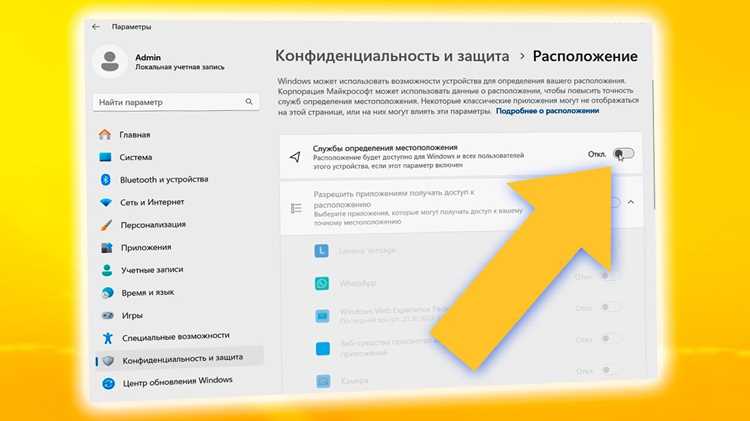
После отключения геолокации в Яндекс-приложениях важно убедиться, что сервисы действительно не используют ваше местоположение. Для этого выполните следующие действия:
- Откройте любое Яндекс-приложение, например «Яндекс.Карты» или «Яндекс.Пробки».
- Попробуйте найти ближайшие объекты, например кафе или заправки. Если геолокация отключена, приложение должно предлагать ввести адрес вручную или показывать результаты на карте без указания вашего текущего положения.
- В настройках приложения перейдите в раздел «Доступ к местоположению». На iOS убедитесь, что выбран режим «Никогда» или «Спросить при использовании», а на Android – «Запрещено». Попробуйте обновить карту и проверить, исчезли ли маркеры текущей позиции.
- Для проверки браузерной версии Яндекса откройте yandex.ru в мобильном или стационарном браузере и разрешения на доступ к геолокации отключены. Нажмите на значок местоположения в адресной строке: должно отображаться уведомление о запрете доступа к вашему местоположению.
Дополнительно рекомендуется:
- Очистить кэш приложения и браузера, чтобы исключить использование сохраненных координат.
- Отключить функции «Определение местоположения по IP» в браузере или VPN, если точность привязки важна.
- Перезапустить приложение после внесенных изменений и проверить, что маркер текущей позиции отсутствует на карте.
Эти действия гарантируют, что Яндекс-приложения не используют геолокацию и результаты поиска формируются без привязки к вашему реальному местоположению.
Вопрос-ответ:
Можно ли отключить определение моего местоположения в Яндексе на смартфоне Android?
Да, на устройствах Android это возможно. Для этого нужно открыть настройки телефона, выбрать раздел «Приложения», найти Яндекс или Яндекс.Браузер, перейти в пункт «Разрешения» и отключить доступ к местоположению. После этого сервис перестанет автоматически определять ваш город или координаты.
Как отключить геолокацию в Яндекс.Браузере на компьютере с Windows?
На компьютере достаточно открыть настройки браузера, перейти в раздел «Сайты» или «Конфиденциальность и безопасность», найти пункт «Местоположение» и запретить сайту Яндекса использовать ваши координаты. Это предотвратит отображение вашего города и точного местоположения при поиске и использовании сервисов.
Будет ли Яндекс показывать рекомендации по местным новостям и погоде после отключения геолокации?
После отключения определения местоположения сервис не сможет автоматически подбирать новости, погоду или объявления, относящиеся к вашему городу. Однако вы сможете самостоятельно указывать нужный регион в настройках Яндекса, чтобы получать информацию о выбранной области.
Можно ли временно запретить доступ к геолокации в Яндекс.Браузере на iPhone?
Да, на iPhone можно ограничить доступ браузера к местоположению на время. Для этого откройте «Настройки», выберите Яндекс или Яндекс.Браузер, зайдите в раздел «Местоположение» и установите вариант «Никогда» или «При использовании приложения». Позже вы сможете снова разрешить доступ, изменив этот параметр.

 Загрузка...