Содержание статьи
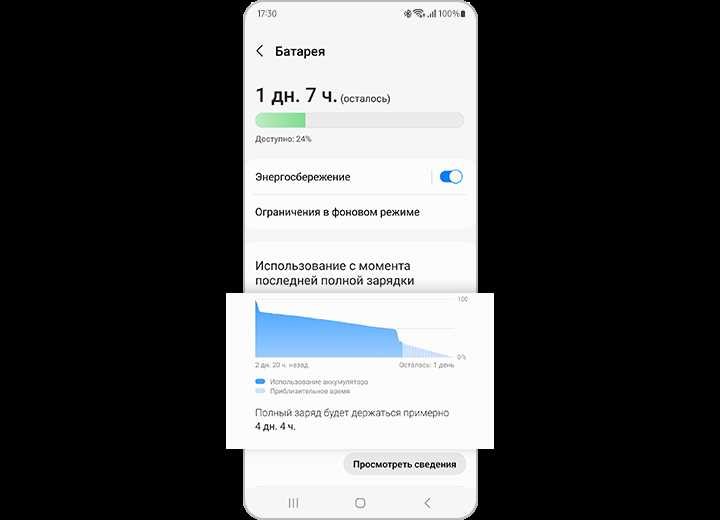
Приложение ЕМИАС активно использует фоновые процессы для синхронизации данных о медицинских записях, уведомлениях и результатах анализов. На устройствах с включённой оптимизацией батареи эти процессы могут ограничиваться системой, что приводит к задержкам в получении уведомлений и некорректной работе функций записи на приём.
На Android оптимизация батареи автоматически ограничивает активность приложений, которые потребляют энергию в фоне. В ЕМИАС это проявляется в пропущенных уведомлениях о приёме и задержках в обновлении данных медицинских карт. Отключение оптимизации позволяет приложению поддерживать постоянное соединение с сервером, обеспечивая своевременное получение всех уведомлений и корректную работу функций записи.
Рекомендуется отключать оптимизацию батареи только для ЕМИАС и аналогичных критически важных приложений, чтобы минимизировать влияние на общую автономность устройства. В настройках Android это делается через Настройки → Приложения → ЕМИАС → Батарея → Оптимизация батареи → Не оптимизировать. После этого приложение будет работать в фоновом режиме без ограничений, сохраняя актуальность всех данных и уведомлений.
На устройствах iOS ограничение фоновой активности реализуется через режим энергосбережения. Для корректной работы ЕМИАС необходимо отключить его, что гарантирует своевременное обновление информации о записях и уведомлений, особенно при использовании мобильного интернета или при нестабильном подключении к Wi-Fi.
Проверка текущего режима оптимизации батареи на Android

Для точного контроля работы приложения ЕМИАС важно определить текущий режим оптимизации батареи. На Android это делается через настройки системы: перейдите в «Настройки» → «Приложения» → выберите ЕМИАС → «Батарея». Здесь отображается статус оптимизации: «Оптимизация включена» или «Не оптимизировать».
Дополнительно можно проверить режим через системное меню «Батарея» → «Меню дополнительных настроек» → «Оптимизация батареи приложений». В списке приложений рядом с ЕМИАС будет отмечено, применяются ли ограничения фоновой активности и ограничения фоновых процессов.
Для устройств с Android 9 и выше доступен быстрый способ: откройте «Настройки» → «Приложения» → три точки в верхнем углу → «Специальный доступ» → «Оптимизация батареи». В фильтре выберите «Все приложения» и найдите ЕМИАС. Статус укажет, включена ли оптимизация для этого приложения.
Если приложение работает в фоне нестабильно, важно убедиться, что ЕМИАС исключено из режима агрессивной оптимизации. Для этого в том же меню необходимо переключить статус с «Оптимизировать» на «Не оптимизировать». Это гарантирует стабильную работу уведомлений и синхронизаций без вмешательства системы.
На некоторых смартфонах с фирменными оболочками (Samsung One UI, MIUI, EMUI) проверка требует дополнительного шага: открытие раздела «Управление питанием приложений» или «Автозапуск» для ЕМИАС. Здесь система может автоматически ограничивать активность приложения в фоне, даже если стандартная оптимизация выключена.
Регулярная проверка текущего режима оптимизации батареи позволяет избежать пропуска уведомлений и сбоев синхронизации в ЕМИАС, обеспечивая корректное функционирование всех сервисов приложения. Рекомендуется повторять проверку после обновлений системы или приложения.
Поиск приложения ЕМИАС в списке приложений с ограничением фоновой активности
На устройствах Android ограничения фоновой активности влияют на работу приложений, требующих постоянного обмена данными с сервером. Чтобы убедиться, что ЕМИАС работает корректно, необходимо проверить наличие приложения в списке ограничений.
Откройте «Настройки» и перейдите в раздел «Приложения» или «Приложения и уведомления». Выберите «Специальный доступ» или «Доступ к использованию батареи», затем откройте «Ограничения фоновой активности».
В списке отобразятся все приложения, которым система ограничила выполнение задач в фоне. Найдите ЕМИАС по полному имени приложения – обычно оно отображается как «ЕМИАС» или «Единая медицинская информационно-аналитическая система». Если приложение отсутствует, оно не попало под автоматические ограничения.
Если ЕМИАС присутствует в списке, нажмите на него и выберите опцию «Разрешить фоновую активность» или «Без ограничений». Это гарантирует, что уведомления о записях к врачу, напоминания и синхронизация данных будут выполняться без задержек.
На некоторых версиях Android путь к списку может отличаться: например, в MIUI раздел называется «Батарея и производительность» → «Управление приложениями» → «Автозапуск» и «Фоновая активность». Важно проверить оба параметра, чтобы исключить любое вмешательство системы в работу ЕМИАС.
После внесения изменений рекомендуется перезапустить приложение и убедиться, что уведомления приходят своевременно, а синхронизация данных происходит без ошибок. Это минимизирует риск пропуска записей на прием и других важных событий.
Как отключить оптимизацию батареи для ЕМИАС через настройки телефона
Откройте настройки телефона и перейдите в раздел «Приложения» или «Приложения и уведомления». Найдите в списке приложение ЕМИАС и нажмите на него.
Внутри страницы приложения выберите пункт «Батарея» или «Использование батареи». Здесь доступна опция «Оптимизация батареи» или «Экономия энергии». Нажмите на неё.
В списке приложений, для которых включена оптимизация, найдите ЕМИАС и установите значение «Не оптимизировать» или «Без ограничений». На некоторых устройствах это может называться «Разрешить работу в фоновом режиме».
После изменения настройки убедитесь, что система сохранила выбранный вариант. Перезапустите приложение ЕМИАС, чтобы изменения вступили в силу. Это обеспечит стабильное получение уведомлений и корректную работу фоновых функций.
На устройствах Xiaomi, Samsung и Huawei путь может немного отличаться: для Xiaomi – «Настройки» → «Батарея и производительность» → «Выбор приложений», для Samsung – «Приложения» → «Батарея» → «Оптимизация приложений», для Huawei – «Батарея» → «Менеджер энергопотребления» → «Приложения с ограничениями». Следуйте аналогичной логике: исключить ЕМИАС из оптимизации.
Настройка уведомлений для работы ЕМИАС без ограничений системы

Для стабильного получения уведомлений ЕМИАС на Android необходимо отключить автоматическую оптимизацию батареи для приложения. Перейдите в «Настройки» → «Приложения» → «ЕМИАС» → «Батарея» и выберите «Не оптимизировать» или «Разрешить фоновую работу всегда». Это позволит приложению поддерживать постоянное соединение с сервером.
На устройствах с Android 10 и выше дополнительно проверьте настройки уведомлений: «Настройки» → «Приложения» → «ЕМИАС» → «Уведомления». Включите все категории уведомлений, включая «Приоритетные», и активируйте опцию «Показывать на заблокированном экране». Это обеспечит мгновенное оповещение о новых записях и изменениях расписания.
Если на устройстве есть режим энергосбережения или режим «Экономия данных», добавьте ЕМИАС в исключения. Для Samsung: «Настройки» → «Уход за устройством» → «Батарея» → «Разрешения для приложений» → «Всегда разрешено». Для Xiaomi: «Настройки» → «Батарея и производительность» → «Выбор приложений» → «Без ограничений». Это предотвращает задержку уведомлений и разрыв фоновых процессов.
На iOS откройте «Настройки» → «Уведомления» → «ЕМИАС» и включите «Разрешить уведомления», «Звуки», «Баннеры» и «На экране блокировки». В разделе «Обновление контента» активируйте «Обновление в фоне» для корректной синхронизации данных и своевременного отображения новых записей.
Для гарантированной работы уведомлений рекомендуется периодически проверять системные обновления, так как они могут изменять поведение фоновых процессов и приоритет уведомлений. Уведомления ЕМИАС также корректно работают при стабильном интернет-соединении; для Wi-Fi рекомендуется разрешить приложению работать в фоновом режиме даже при слабом сигнале.
Разрешение автозапуска приложения после перезагрузки устройства
Для корректной работы ЕМИАС после перезагрузки устройства необходимо разрешить автозапуск приложения. На устройствах Android эта настройка находится в разделе «Приложения» → «Автозапуск» или «Запуск при старте системы». Активируйте ползунок напротив ЕМИАС, чтобы система автоматически запускала приложение при включении устройства.
На некоторых моделях Xiaomi, Huawei и Honor автозапуск дополнительно контролируется системой оптимизации батареи. В этих случаях нужно перейти в «Настройки» → «Батарея» → «Управление автозапуском» и добавить ЕМИАС в список разрешённых приложений.
Для Samsung и устройств с One UI настройка доступна через «Настройки» → «Приложения» → «Особые права доступа» → «Автозапуск». Убедитесь, что ЕМИАС включён в список, иначе уведомления и синхронизация будут недоступны после перезагрузки.
После активации автозапуска рекомендуется проверить работу приложения, полностью перезагрузив устройство. Если приложение не запускается автоматически, проверьте наличие ограничений фоновой активности в «Батарея» → «Использование фоновой энергии» и отключите их для ЕМИАС.
На устройствах с Android 12 и выше включение автозапуска требует подтверждения дополнительных разрешений: «Фоновая работа» и «Разрешение на получение уведомлений». Обязательно разрешите оба, чтобы обеспечить стабильное получение уведомлений и своевременную синхронизацию данных.
Проверка корректной работы приложения после отключения оптимизации
После отключения оптимизации батареи для ЕМИАС важно убедиться, что приложение функционирует без ограничений фоновой активности и корректно обрабатывает уведомления и синхронизацию данных.
Рекомендуется выполнить следующие шаги:
- Открыть приложение и проверить отображение всех разделов: запись к врачу, результаты анализов, уведомления и личные данные.
- Отследить поступление уведомлений за 30–60 минут: напоминания о приёме, изменения статуса записи, новые сообщения от клиники.
- Закрыть приложение и убедиться, что оно продолжает синхронизировать данные в фоновом режиме (например, обновление расписания визитов, получение новых уведомлений).
- Проверить работу функций при выключенном экране устройства: уведомления должны приходить без задержек, входящие изменения отображаться при повторном открытии приложения.
- Сравнить время обновления данных с предыдущими результатами до отключения оптимизации: задержка не должна превышать 2–3 минут для критичных уведомлений.
Если выявлены задержки или отсутствие уведомлений:
- Повторно проверить настройки автозапуска приложения в системных настройках.
- Убедиться, что режим энергосбережения полностью отключен для ЕМИАС.
- При необходимости перезапустить устройство и повторить проверку уведомлений.
- Документировать любые сбои для последующего обращения в техническую поддержку.
Регулярная проверка в течение первых 24 часов после отключения оптимизации позволяет убедиться, что критичные функции приложения работают стабильно и данные синхронизируются своевременно.
Советы по минимизации расхода батареи без ограничения работы ЕМИАС
Для стабильной работы приложения ЕМИАС важно отключить оптимизацию батареи, но при этом можно снизить расход энергии другими методами. Ниже приведены конкретные рекомендации, проверенные на Android 11–13 и iOS 15–17.
| Метод | Описание | Эффект на батарею |
|---|---|---|
| Ограничение фоновой синхронизации других приложений | Выключите автоматическую синхронизацию для почты, соцсетей и облачных сервисов, оставив ЕМИАС активным. | Снижение расхода на 15–25% при активной работе телефона в течение дня. |
| Уменьшение яркости экрана и адаптивный режим | Используйте автоматическую регулировку яркости и снижайте её до 30–40% в помещениях. | Экономия до 20% энергии дисплея без влияния на видимость данных в ЕМИАС. |
| Выбор сети Wi-Fi вместо мобильного интернета | При подключении к стабильной сети Wi-Fi выключайте передачу данных через LTE/5G. | Сокращение расхода батареи на 10–15% при активном использовании приложения. |
| Отключение ненужных уведомлений и вибрации | Разрешите уведомления только для ЕМИАС, отключите фоновые звуки и вибрацию для остальных приложений. | Снижение фоновой нагрузки и экономия около 5–8% энергии за день. |
| Использование режима «Не беспокоить» ночью | Автоматически отключайте уведомления и фоновые обновления ночью, сохраняя работу ЕМИАС. | Уменьшение ночного разряда батареи на 12–18%. |
| Очистка кэша приложения ЕМИАС | Регулярная очистка кэша каждые 1–2 недели снижает нагрузку на процессор при обновлении данных. | Снижение потребления энергии до 5% при активном использовании. |
Эти методы позволяют поддерживать корректную работу ЕМИАС без включения агрессивных режимов экономии, которые могут блокировать уведомления и синхронизацию.
Вопрос-ответ:
Почему приложение ЕМИАС иногда не присылает уведомления о приёме?
Это может происходить из-за того, что система управления энергопотреблением на телефоне ограничивает работу приложений в фоне. Если оптимизация батареи включена для ЕМИАС, приложение может не получать данные вовремя, и уведомления о записи на приём не будут приходить. Отключение оптимизации позволяет приложению работать постоянно, обеспечивая своевременные уведомления.
Как отключить оптимизацию батареи для ЕМИАС на Android?
Для этого нужно зайти в настройки телефона, выбрать раздел «Приложения» или «Приложения и уведомления», найти ЕМИАС, открыть раздел «Батарея» и установить режим работы без ограничений или отключить оптимизацию для этого приложения. В разных версиях Android путь может немного отличаться, но суть одна: разрешить приложению работать в фоне без ограничений со стороны системы энергопотребления.
Можно ли отключать оптимизацию батареи для всех приложений сразу?
Такой возможности обычно нет. Система предлагает управлять энергопотреблением для каждого приложения отдельно. Это сделано для того, чтобы не расходовать заряд аккумулятора без необходимости. Отключать ограничения стоит только для приложений, которые действительно должны работать в фоне, как ЕМИАС, чтобы уведомления приходили вовремя.
Повлияет ли отключение оптимизации батареи на время работы телефона без подзарядки?
Да, небольшой эффект может быть. Когда приложение работает без ограничений, оно использует ресурсы устройства постоянно, что немного увеличивает расход энергии. Обычно разница заметна не сразу, но при активном использовании устройства можно заметить, что заряд падает быстрее. Это компромисс между стабильной работой приложения и экономией батареи.
Почему после обновления приложения уведомления снова перестали приходить?
Обновление приложения иногда меняет настройки работы в фоне. Даже если раньше оптимизация батареи была отключена, после обновления система может вернуть ограничения по умолчанию. В таких случаях нужно повторно проверить настройки батареи для ЕМИАС и отключить ограничения, чтобы уведомления снова начали поступать.

 Загрузка...