Уведомления в Яндекс Браузере появляются не только от самого браузера, но и от сайтов, которым однажды было выдано разрешение. Интернет-магазины напоминают о брошенной корзине, новостные порталы присылают срочные заголовки, а сервисы – рекламные предложения. В результате уведомления всплывают поверх других окон, отвлекают от работы и загружают систему.
Важно понимать, что в Яндекс Браузере существует несколько уровней управления уведомлениями: общие настройки браузера, индивидуальные разрешения для сайтов и параметры операционной системы. Если отключить только один из них, часть уведомлений может продолжить появляться. Поэтому подход должен быть последовательным и осознанным.
Отдельного внимания заслуживают push-уведомления, работающие даже при закрытом браузере. Они сохраняются в системе и отображаются через центр уведомлений Windows, macOS или Android. В таких случаях требуется проверка не только браузерных настроек, но и системных параметров, а иногда – очистка ранее выданных разрешений.
В этой инструкции разобраны конкретные действия, которые позволяют полностью взять под контроль уведомления в Яндекс Браузере: от отключения запросов на их показ до точечной блокировки отдельных сайтов и устранения ситуаций, когда уведомления продолжают появляться несмотря на изменения в настройках.
Отключение всех уведомлений в настройках Яндекс Браузера
Полное отключение уведомлений через настройки браузера блокирует как уже разрешённые push-уведомления, так и новые запросы от сайтов. Этот вариант подходит, если уведомления не используются вовсе и требуется исключить их появление на уровне браузера.
Последовательность действий в настольной версии Яндекс Браузера:
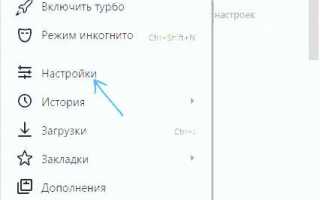
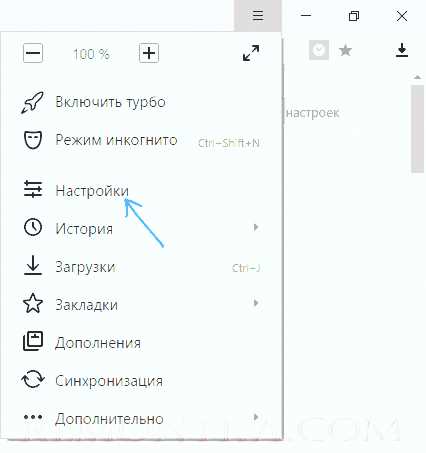
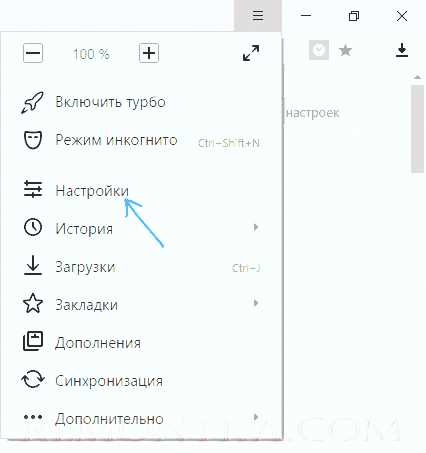
- Откройте меню браузера, нажав на кнопку с тремя горизонтальными линиями в правом верхнем углу.
- Перейдите в раздел Настройки.
- В левой колонке выберите пункт Сайты.
- Найдите блок Уведомления и нажмите на него.
- Активируйте переключатель Запрещены, чтобы полностью отключить показ уведомлений.
После включения запрета браузер:
- не будет показывать всплывающие уведомления от сайтов;
- перестанет отображать запросы на разрешение уведомлений;
- автоматически заблокирует ранее выданные разрешения без их удаления из списка.
Важно учитывать, что данная настройка действует только внутри Яндекс Браузера. Если уведомления уже были интегрированы в систему (например, отображаются через центр уведомлений Windows или macOS), они могут сохраняться до изменения параметров операционной системы или ручной очистки разрешений.
Для проверки результата закройте браузер, откройте его снова и посетите сайт, который ранее отправлял уведомления. При корректно применённых настройках запрос на показ уведомлений отображаться не будет.
Запрет уведомлений для конкретного сайта
Если уведомления нужны не от всех ресурсов, удобнее отключать их выборочно. Яндекс Браузер позволяет запретить push-уведомления для конкретного сайта, не затрагивая остальные разрешения.
Запрет через список разрешений в настройках браузера:
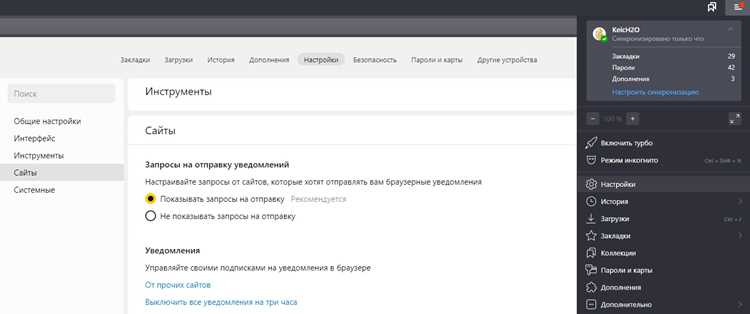
- Откройте меню браузера и перейдите в раздел Настройки.
- Выберите вкладку Сайты → Уведомления.
- Найдите блок Разрешены.
- В списке сайтов нажмите на адрес, от которого приходят уведомления.
- Выберите действие Запретить или удалите сайт из списка разрешённых.
После изменения параметров выбранный сайт:
- перестанет отправлять push-уведомления;
- не сможет повторно запрашивать разрешение;
- будет отображаться в списке заблокированных ресурсов.
Альтернативный способ – через сам сайт:
- Откройте страницу ресурса в браузере.
- Нажмите на значок замка слева от адресной строки.
- Перейдите к настройке Уведомления.
- Установите значение Запрещены.
Изменения применяются сразу и не требуют перезапуска браузера. Если уведомления продолжат появляться, стоит проверить, не открыт ли сайт в фоновом режиме или не сохранены ли его разрешения в параметрах операционной системы.
Управление разрешениями через значок замка в адресной строке
Значок замка слева от адреса сайта открывает быстрый доступ к индивидуальным разрешениям без перехода в общие настройки браузера. Этот способ удобен, когда уведомления нужно отключить прямо во время просмотра страницы.
Для изменения параметров выполните следующие действия:
Нажмите на значок замка в адресной строке и в открывшемся окне выберите пункт, связанный с разрешениями сайта. В списке найдите параметр Уведомления и измените его значение на Запрещены. Настройка применяется сразу после выбора.
Через это же меню можно проверить, какие ещё разрешения выданы ресурсу, включая доступ к камере, микрофону и всплывающим окнам. Это позволяет быстро выявить сайты с избыточными правами и ограничить их без поиска нужного пункта в настройках.
Если пункт уведомлений отсутствует, значит сайт ещё не запрашивал разрешение. В этом случае при следующей попытке отправки уведомлений браузер автоматически отклонит запрос, если общий запрет уже активирован.
Изменения, внесённые через значок замка, имеют приоритет над ранее выданными разрешениями и сохраняются до их ручного изменения или удаления из списка параметров сайта.
Отключение запросов на показ уведомлений при посещении сайтов
Для блокировки запросов необходимо открыть Настройки браузера, перейти в раздел Сайты и выбрать пункт Уведомления. В этом разделе следует активировать режим, при котором уведомления запрещены по умолчанию. После изменения параметра браузер перестаёт показывать окна с просьбой разрешить отправку уведомлений.
При включённом запрете:
браузер автоматически отклоняет все новые запросы на показ уведомлений, сайты не получают информацию о решении пользователя, а интерфейс страниц не загромождается всплывающими элементами.
Эта настройка особенно полезна при активном серфинге и работе с новыми ресурсами. Она не затрагивает уже выданные разрешения, поэтому при необходимости их следует проверить отдельно в списке сайтов. Для полного контроля рекомендуется сочетать отключение запросов с ручной блокировкой уведомлений у ресурсов, которым доступ был разрешён ранее.
Отключение уведомлений Яндекс Браузера в Windows
Даже при заблокированных уведомлениях в настройках браузера сообщения могут продолжать появляться через центр уведомлений Windows. Это связано с тем, что push-уведомления передаются в систему и обрабатываются на уровне операционной системы.
Для полного отключения уведомлений Яндекс Браузера в Windows необходимо изменить системные параметры:
Откройте Параметры Windows, перейдите в раздел Система, затем выберите пункт Уведомления. В списке приложений найдите Yandex Browser и отключите переключатель уведомлений для него.
После деактивации параметра:
сообщения от браузера перестанут отображаться в правом нижнем углу экрана, не будут сохраняться в центре уведомлений и не появятся поверх полноэкранных приложений.
Если в списке приложений присутствует несколько процессов Яндекс Браузера, отключение требуется выполнить для каждого из них. Это возможно при использовании разных профилей или после обновлений браузера.
Для проверки результата рекомендуется закрыть браузер, перезапустить его и дождаться момента, когда ранее приходило уведомление. При корректной настройке Windows полностью блокирует их показ вне зависимости от разрешений сайтов.
Отключение уведомлений Яндекс Браузера в macOS
В macOS уведомления от Яндекс Браузера отображаются через Центр уведомлений и могут появляться даже при закрытом браузере. Чтобы полностью исключить их показ, требуется изменить системные настройки.
Для отключения уведомлений откройте Системные настройки и перейдите в раздел Уведомления. В списке приложений найдите Yandex Browser и снимите галочку с опции Разрешить уведомления. Можно также настроить стиль уведомлений на Нет, чтобы они не появлялись в баннерах и не отображались в центре уведомлений.
После внесения изменений браузер перестанет показывать push-уведомления вне зависимости от настроек отдельных сайтов. Сообщения не будут всплывать, сохраняться в Центре уведомлений или отвлекать при работе в полноэкранных приложениях.
Если используется несколько профилей или обновлений браузера, проверяйте наличие отдельного процесса Яндекс Браузера в списке приложений для уведомлений. Деактивация для всех процессов гарантирует полное исключение уведомлений на уровне macOS.
Для проверки достаточно открыть сайт, который ранее отправлял уведомления. При правильно настроенной системе никакие всплывающие сообщения не должны появляться.
Отключение push-уведомлений в мобильном Яндекс Браузере на Android
Push-уведомления на Android приходят даже при закрытом браузере, если сайты имеют разрешение на отправку сообщений. Для полного контроля необходимо отключить их как в настройках браузера, так и в системных параметрах устройства.
Алгоритм отключения уведомлений через мобильный Яндекс Браузер:
| Действие | Инструкция |
|---|---|
| Открытие настроек браузера | Нажмите на три точки в правом нижнем углу экрана и выберите Настройки. |
| Переход к управлению сайтами | Выберите Сайты → Уведомления. |
| Отключение уведомлений | Переключите параметр Разрешить уведомления в положение Запрещено. |
| Системные настройки Android | Откройте Настройки → Приложения → Yandex Browser → Уведомления и отключите все категории уведомлений. |
После выполнения этих шагов push-уведомления перестанут приходить, даже если сайт ранее был разрешён для отправки сообщений. Отключение в системе предотвращает появление баннеров и звуковых сигналов, а настройка в браузере блокирует новые запросы от сайтов.
Для проверки результата рекомендуется открыть сайт, который ранее отправлял уведомления, и убедиться, что запрос на их показ больше не появляется.
Сброс и очистка выданных разрешений, если уведомления продолжают появляться
Иногда уведомления продолжают отображаться, даже если они были отключены в настройках браузера или системы. Причина – сохранённые разрешения сайтов и кешированные данные. В Яндекс Браузере предусмотрена функция их сброса для полного прекращения появления уведомлений.
Алгоритм очистки разрешений в настольной версии:
Откройте Настройки → Сайты → Уведомления. В разделе Разрешены и Запрещены удалите все сайты из списков или измените их статус на Запрещено. После этого откройте Настройки → Дополнительно → Очистить историю → выберите Cookies и данные сайтов и подтвердите удаление.
На мобильных устройствах алгоритм схож:
Перейдите в Настройки → Сайты → Уведомления и удалите разрешения для всех сайтов. Затем в Настройках Android или iOS очистите кеш приложения и удалите сохранённые данные браузера.
После выполнения этих действий браузер больше не будет использовать старые разрешения для показа уведомлений. Любой сайт, ранее отправлявший push-уведомления, должен запрашивать разрешение заново, что позволяет полностью контролировать их показ.
Рекомендуется проверять списки разрешений после очистки, чтобы убедиться, что ни один сайт не остался с активным разрешением. Это гарантирует, что уведомления не появятся снова без вашего согласия.
Вопрос-ответ:
Как полностью отключить уведомления от всех сайтов в Яндекс Браузере на компьютере?
Для блокировки всех уведомлений откройте меню браузера, перейдите в Настройки, затем в раздел Сайты и выберите пункт Уведомления. Активируйте опцию Запрещены. После этого браузер не будет показывать новые запросы на разрешение уведомлений и перестанет отображать уведомления от сайтов, которым ранее было выдано разрешение.
Можно ли отключить уведомления только от конкретного сайта, не трогая другие?
Да, это возможно. В разделе Сайты → Уведомления найдите список разрешённых сайтов, выберите нужный адрес и установите значение Запрещено или удалите сайт из списка. Также можно нажать на значок замка слева от адресной строки на открытой странице сайта и в разделе Уведомления выбрать Запрещено. После этого выбранный ресурс больше не сможет отправлять уведомления.
Почему уведомления продолжают появляться после отключения в браузере?
Причина в том, что некоторые уведомления передаются напрямую через операционную систему. На Windows они отображаются в центре уведомлений, на macOS — через Центр уведомлений. Даже при отключении в настройках браузера старые разрешения могут сохраняться. Решение — удалить все разрешения сайтов в списке уведомлений браузера и дополнительно отключить уведомления приложения в настройках системы. На мобильных устройствах также следует очистить кеш и данные браузера.
Как отключить push-уведомления Яндекс Браузера на Android?
В мобильном приложении откройте меню → Настройки → Сайты → Уведомления и переключите опцию в положение Запрещено. Затем откройте системные настройки Android, выберите Приложения → Yandex Browser → Уведомления и выключите все категории. После этого браузер перестанет показывать push-уведомления даже при закрытом приложении.
Можно ли сбросить все выданные разрешения, если уведомления продолжают приходить?
Да, для этого в настройках браузера откройте Сайты → Уведомления и удалите все разрешения из списков Разрешены и Запрещены. Затем перейдите в Настройки → Дополнительно → Очистить историю, отметьте Cookies и данные сайтов и подтвердите удаление. На мобильных устройствах также рекомендуется очистить кеш приложения и данные браузера. После этого любые сайты должны запрашивать разрешение заново.

 Загрузка...