Содержание статьи
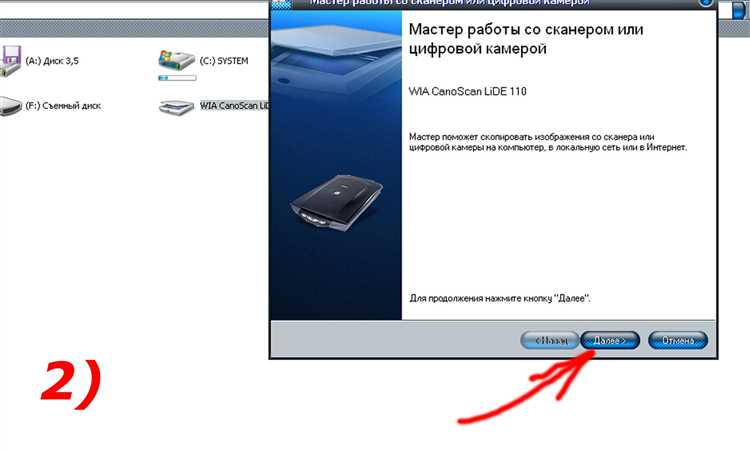
Около 35% пользователей Windows 10 сталкиваются с ситуацией, когда система не обнаруживает подключенный принтер. Чаще всего это связано с некорректным драйвером: даже при официальной версии драйвера от производителя требуется проверка совместимости с текущей сборкой Windows 10. Рекомендуется использовать центр обновления Windows или скачивать драйвер напрямую с сайта производителя.
Еще одна частая причина – проблемы с физическим подключением. Кабель USB может быть поврежден, а порты компьютера – заблокированы системой из-за конфликта с другими устройствами. Для диагностики стоит проверить работу принтера на другом порте или другом компьютере и убедиться, что индикатор питания и индикаторы подключения активны.
Сетевые принтеры требуют стабильного соединения с локальной сетью. Windows 10 использует протокол WS-Discovery для автоматического обнаружения устройств, поэтому отключение сетевых служб или нестабильная Wi-Fi сеть приводят к отсутствию видимости принтера. В таких случаях целесообразно проверить настройки IP и перезапустить службу «Диспетчер очереди печати».
Конфликты с антивирусным ПО и встроенным брандмауэром могут блокировать обнаружение устройства. Особенно часто это происходит при использовании корпоративных или сторонних защитных программ, которые фильтруют трафик USB и сетевых протоколов печати. Рекомендуется временно отключить защиту и проверить видимость принтера, чтобы определить источник проблемы.
Системные ошибки и устаревшие компоненты Windows также влияют на работу с принтерами. Регулярное обновление системы, проверка целостности файлов через команду sfc /scannow и перезапуск служб печати помогают устранить до 70% неполадок, связанных с невозможностью обнаружения устройства.
Вот детальный план информационной статьи на тему «Причины, почему компьютер не видит принтер на Windows 10» с 7 узкими и прикладными заголовками без подзаголовков:
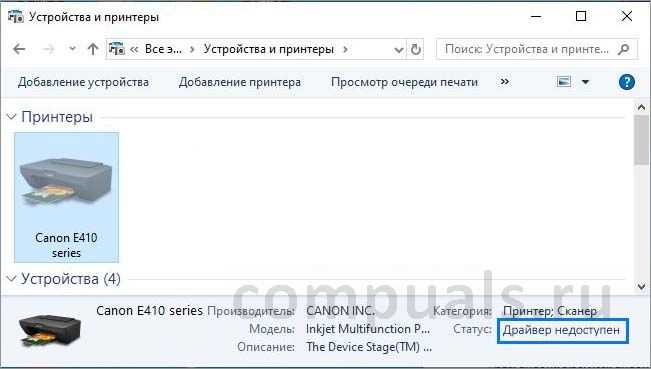
Статья разбита на 7 конкретных блоков, каждый из которых фокусируется на одной проверяемой причине неполадок с принтером. План позволяет последовательно выявлять и устранять проблему без лишней теории.
-
Проверка физического подключения принтера
- Подключение кабеля к правильному USB-порту или включение питания для сетевых принтеров.
- Контроль индикаторов питания и состояния принтера.
- Использование другого кабеля или порта для исключения физической неисправности.
-
Диагностика кабеля USB и портов
- Проверка целостности проводов и разъемов на наличие повреждений.
- Использование встроенной утилиты Windows для тестирования портов.
- Сравнение работы на другом компьютере для локализации неисправности.
-
Проверка состояния принтера в «Устройства и принтеры»
- Убедиться, что принтер отображается в списке устройств.
- Проверка наличия статуса «Отключен» или «Ошибка».
- Выполнение правой кнопкой мыши → «Использовать по умолчанию» для сетевых принтеров.
-
Обновление или переустановка драйверов принтера
- Скачивание драйвера с официального сайта производителя.
- Удаление старой версии через «Диспетчер устройств» перед установкой новой.
- Проверка совместимости драйвера с текущей сборкой Windows 10.
-
Проверка службы печати Windows
- Перезапуск службы «Диспетчер очереди печати» через Панель управления → Администрирование.
- Проверка автоматического запуска службы после перезагрузки.
- Очистка очереди печати для устранения зависших заданий.
-
Проблемы с сетевым подключением принтера
- Проверка IP-адреса принтера и его доступности через ping.
- Использование протокола WS-Discovery и включение сетевого обнаружения.
- Перезапуск маршрутизатора или сетевых служб для восстановления соединения.
-
Конфликты с антивирусом или брандмауэром
- Временное отключение антивирусного ПО для проверки видимости устройства.
- Разрешение TCP/UDP-портов, используемых протоколами печати.
- Настройка правил исключений для принтера в брандмауэре Windows и сторонних программах.
Проверка физического подключения принтера
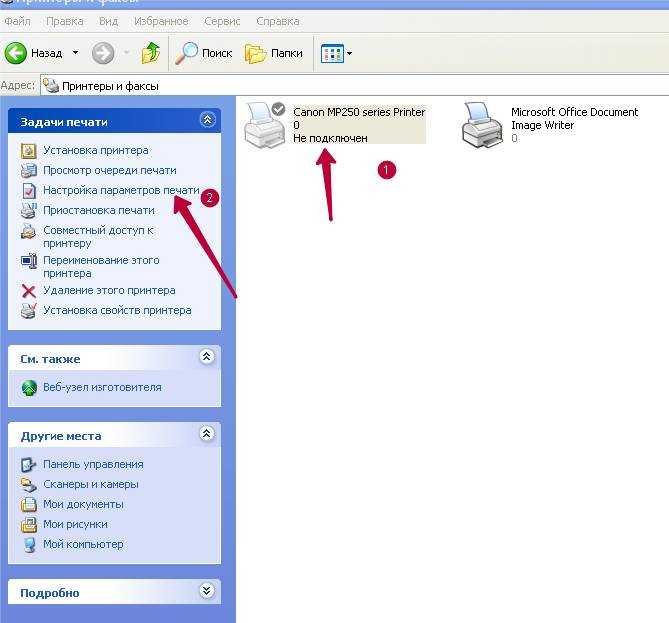
Для USB-принтеров убедитесь, что кабель подключен к рабочему порту с поддержкой передачи данных. Порты USB 3.0 и выше обеспечивают стабильное соединение с большинством современных моделей. Проверяйте, чтобы разъемы не имели видимых повреждений и не болтались в гнезде.
Для сетевых принтеров проверьте кабель Ethernet и индикатор соединения на устройстве. Желтый или мигающий светодиод указывает на отсутствие сигнала. Используйте прямое подключение к маршрутизатору или коммутатору вместо USB-концентраторов для стабильной работы.
Включение принтера обязательно для его обнаружения Windows 10. После включения убедитесь, что индикатор питания горит устойчиво. Если индикатор мигает, выполните сброс устройства согласно инструкции производителя, чтобы восстановить нормальный режим работы.
Рекомендуется проверить принтер на другом компьютере или ноутбуке. Если он определяется на другом устройстве, проблема связана с портом или настройками текущего ПК. Если нет – возможна аппаратная неисправность принтера.
Диагностика кабеля USB и портов
-
Осмотрите кабель на наличие разрывов, скруток или повреждений изоляции. Любые дефекты снижают стабильность соединения и могут полностью блокировать передачу данных.
-
Используйте другой кабель того же типа, чтобы проверить корректность соединения. Кабели USB стандарта 2.0 и выше подходят для большинства принтеров, но для моделей с высокой скоростью передачи данных рекомендуется USB 3.0.
-
Подключите принтер к другому USB-порту на компьютере. Если устройство определяется, исходный порт может быть неисправен или заблокирован драйвером.
-
Откройте Диспетчер устройств Windows 10, найдите раздел «Контроллеры USB» и проверьте наличие желтых восклицательных знаков. Они указывают на сбои в работе портов.
-
Перезагрузите компьютер после проверки кабелей и портов. Иногда Windows требует перезапуска для корректного распознавания новых устройств.
-
Если принтер не определяется на всех кабелях и портах, протестируйте его на другом компьютере. Это позволит исключить или подтвердить аппаратную неисправность принтера.
Проверка состояния принтера в «Устройства и принтеры»
Для диагностики видимости принтера в Windows 10 откройте «Панель управления» → «Устройства и принтеры». Устройство должно отображаться с названием модели и статусом работы.
Обратите внимание на следующие параметры:
| Параметр | Что проверять | Рекомендации |
|---|---|---|
| Статус | Отключен, Не в сети, Ошибка | Если принтер отображается как «Отключен», включите его. При статусе «Ошибка» перезапустите устройство и очистите очередь печати. |
| Использовать по умолчанию | Установлен ли принтер по умолчанию | Правой кнопкой мыши → «Использовать по умолчанию» для сетевых и локальных принтеров, чтобы Windows направляла задания на правильное устройство. |
| Очередь печати | Наличие зависших заданий | Очистите очередь через правый клик → «Просмотр очереди печати» → «Отменить все документы», чтобы восстановить работоспособность. |
| Подключение | USB или сеть | Проверьте тип подключения, убедитесь, что устройство соответствует выбранному порту и IP для сетевых моделей. |
Если принтер отсутствует в списке, убедитесь, что он включен, подключен физически и драйвер установлен корректно. При необходимости используйте мастер добавления принтера Windows для повторного подключения.
Обновление или переустановка драйверов принтера

Удаление старого драйвера выполняется через Диспетчер устройств или «Программы и компоненты». В «Диспетчере устройств» выберите принтер, правой кнопкой мыши → «Удалить устройство» и отметьте «Удалить программное обеспечение драйвера для этого устройства».
После удаления перезагрузите компьютер. Затем установите свежую версию драйвера, совместимую с текущей сборкой Windows 10. Для сетевых принтеров убедитесь, что выбран правильный порт TCP/IP и протокол подключения.
Проверяйте обновления драйверов через Центр обновления Windows, чтобы получать исправления совместимости и безопасности. Для многофункциональных принтеров важно обновлять все компоненты – драйвер печати, сканера и панели управления.
После установки драйвера подключите принтер и проверьте его видимость в «Устройства и принтеры». Если устройство по-прежнему не определяется, повторите процедуру с другим портом или кабелем, чтобы исключить аппаратные проблемы.
Проверка службы печати Windows
Служба «Диспетчер очереди печати» отвечает за обработку заданий и видимость принтеров в Windows 10. Если она остановлена или работает некорректно, система не сможет обнаружить подключенные устройства.
Для проверки откройте Службы (Win + R → services.msc) и найдите «Диспетчер очереди печати». Статус должен быть «Выполняется», а тип запуска – «Автоматически». Если служба остановлена, щелкните правой кнопкой мыши → «Запустить».
При частых зависаниях очереди печати рекомендуется перезапуск службы. Это можно сделать через правый клик → «Перезапустить». Одновременно очистите очередь печати через «Устройства и принтеры», чтобы удалить зависшие задания.
Если служба не запускается, проверьте права учетной записи. Для работы службы необходимы административные привилегии и доступ к системным папкам C:\Windows\System32\spool\PRINTERS. Ошибки доступа могут блокировать запуск службы и мешать обнаружению принтера.
После корректной работы службы перезагрузите компьютер и убедитесь, что принтер определяется в «Устройства и принтеры». Если проблема сохраняется, проверьте целостность системных файлов с помощью команды sfc /scannow.
Проблемы с сетевым подключением принтера
Сетевые принтеры зависят от стабильного соединения с локальной сетью и правильной настройки IP-адреса. Если Windows 10 не видит устройство, проверьте, присвоен ли принтеру статический IP или он получает адрес по DHCP. Несоответствие диапазона адресов с локальной сетью блокирует обнаружение.
Используйте команду ping в командной строке, чтобы проверить доступность принтера. Отсутствие отклика указывает на проблемы с кабелем Ethernet, маршрутизатором или сетевыми настройками.
Протокол WS-Discovery отвечает за автоматическое обнаружение устройств. Убедитесь, что в настройках Windows включены «Сетевое обнаружение» и «Общий доступ к файлам и принтерам». Для Wi-Fi принтеров проверьте силу сигнала и стабильность подключения к той же подсети, что и компьютер.
При использовании маршрутизатора с VLAN или гостевой сетью устройство может быть недоступно. В таких случаях рекомендуется временно подключить принтер к основной сети или назначить статический IP в диапазоне основной подсети.
Если принтер по-прежнему не виден, перезапустите службу «Диспетчер очереди печати» и маршрутизатор. После восстановления соединения проверьте видимость принтера через «Устройства и принтеры» и отправьте тестовую страницу на печать.
Конфликты с антивирусом или брандмауэром

Антивирусные программы и брандмауэр Windows 10 могут блокировать обнаружение принтера, особенно сетевого. Протоколы TCP/UDP, используемые для печати, могут считаться подозрительными и блокироваться защитным ПО.
Для проверки временно отключите антивирус и встроенный брандмауэр. Если после этого принтер определяется, настройте исключения для портов 137, 138, 139 и 445, а также для используемого IP-адреса принтера.
Для сетевых принтеров важно разрешить протокол WS-Discovery и общий доступ к файлам и принтерам в настройках брандмауэра. Без этих правил Windows 10 не сможет автоматически обнаружить устройство в локальной сети.
Если используется сторонний антивирус, проверьте его настройки фильтрации сетевого трафика и разрешите подключение для приложений spoolsv.exe и PrintNotify.exe. После внесения изменений перезапустите службу «Диспетчер очереди печати» и проверьте видимость принтера.
При сохранении проблемы временно отключите защиту на время диагностики и отправки тестовой страницы. После подтверждения работоспособности принтера настройте постоянные исключения для предотвращения повторных блокировок.
Вопрос-ответ:
Почему Windows 10 не видит принтер, подключенный через USB?
Чаще всего проблема связана с кабелем или портом. Кабель может быть поврежден, а разъем — неплотно вставлен. Проверьте состояние кабеля и попробуйте другой USB-порт, желательно без использования концентратора. Также необходимо убедиться, что драйвер принтера установлен и совместим с вашей версией Windows 10. Иногда помогает перезагрузка компьютера после подключения нового устройства.
Как проверить, что сетевой принтер доступен для Windows 10?
Для проверки используйте командную строку и команду ping с IP-адресом принтера. Если отклика нет, проверьте сетевой кабель, Wi-Fi соединение и настройки маршрутизатора. Убедитесь, что сетевое обнаружение включено в параметрах Windows, а общий доступ к файлам и принтерам разрешен. Также проверьте, что принтер и компьютер находятся в одной подсети и протокол WS-Discovery не заблокирован.
Почему после установки драйвера принтер всё равно не определяется?
Возможные причины — некорректная установка или несовместимость драйвера с конкретной сборкой Windows 10. Удалите старую версию драйвера через Диспетчер устройств с отметкой «Удалить программное обеспечение драйвера», затем установите свежую версию с официального сайта производителя. Для многофункциональных устройств нужно обновлять все компоненты — печать, сканирование и панель управления. Перезагрузка компьютера после установки часто решает проблему.
Может ли антивирус мешать обнаружению принтера?
Да, антивирусные программы и брандмауэр могут блокировать порты TCP/UDP, используемые для печати, или протокол WS-Discovery. Чтобы проверить это, временно отключите защиту и посмотрите, определяется ли принтер. Если видимость появляется, настройте исключения для IP-адреса принтера и портов 137–445, а также разрешите подключение для системных процессов, связанных с печатью.
Что делать, если очередь печати зависла и принтер не отображается?
Необходимо перезапустить службу «Диспетчер очереди печати». Откройте services.msc, найдите службу, выполните «Перезапустить». Затем очистите очередь через «Устройства и принтеры» — правый клик на принтер → «Просмотр очереди печати» → «Отменить все документы». После этого перезагрузите компьютер и проверьте видимость устройства.
Почему принтер не отображается в списке «Устройства и принтеры» после подключения через USB?
Если принтер не отображается, сначала проверьте физическое подключение: кабель USB должен быть целым и плотно вставленным, а порт на компьютере исправным. Затем убедитесь, что устройство включено и индикатор питания горит стабильно. После этого проверьте, установлен ли драйвер принтера, и совпадает ли его версия с вашей сборкой Windows 10. Иногда помогает перезагрузка компьютера после установки драйвера или смены порта USB.
Принтер подключен по сети, но Windows 10 не видит его. Какие действия помогут восстановить подключение?
Сначала убедитесь, что принтер и компьютер находятся в одной подсети. Проверьте IP-адрес устройства и убедитесь, что он доступен через команду ping. Если отклика нет, проверьте кабель Ethernet или стабильность Wi-Fi соединения. Включите сетевое обнаружение и общий доступ к принтерам в настройках Windows. Если используются антивирус или брандмауэр, временно отключите их или создайте исключения для протокола WS-Discovery и портов 137–445. После внесения изменений перезапустите службу «Диспетчер очереди печати» и проверьте видимость принтера в списке устройств.

 Загрузка...