Содержание статьи
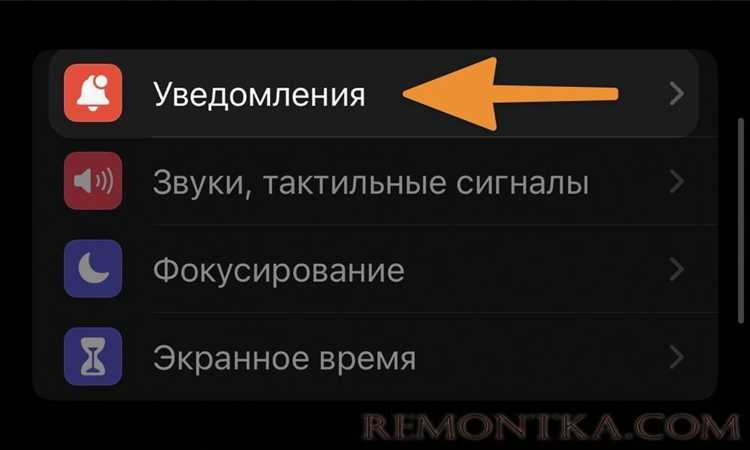
Приложение «Команды» на iPhone активно использует уведомления: они появляются при запуске автоматизаций, выполнении сценариев и даже при фоновых действиях. В iOS 15–17 Apple не добавила прямого переключателя для полного отключения этих оповещений, поэтому стандартный путь через Настройки → Уведомления → Команды отсутствует. Тем не менее, система оставляет несколько рабочих способов ограничить или полностью убрать эти сообщения.
Самый эффективный метод основан на настройках Экранного времени. Через раздел Настройки → Экранное время → См. всю активность → Команды можно изменить параметры уведомлений, включая отключение баннеров, звуков и значков. Этот способ работает даже в тех версиях iOS, где приложение «Команды» не отображается в общем списке уведомлений, и позволяет точечно контролировать поведение системы.
Если уведомления появляются только при срабатывании автоматизаций, стоит пересмотреть сами сценарии. Внутри каждой автоматизации можно убрать показ уведомлений, отключив действия, которые принудительно вызывают системные баннеры. Для iOS 16 и новее дополнительный эффект даёт использование Фокусирования: при активном режиме можно полностью скрыть уведомления «Команд» без изменения глобальных настроек.
Комбинация этих подходов позволяет добиться полного отсутствия навязчивых уведомлений без взлома системы и сторонних профилей. Результат – автоматизации продолжают работать в фоне, а экран остаётся чистым и без лишних сигналов.
Где в iOS находятся настройки уведомлений для Microsoft Teams
Все системные настройки уведомлений Microsoft Teams в iOS расположены в приложении «Настройки». Они управляют тем, как iPhone отображает, озвучивает и группирует уведомления, независимо от параметров внутри самого Teams.
Основной путь доступа:
«Настройки» → «Уведомления» → «Teams»
В этом разделе сосредоточены ключевые параметры, влияющие на уведомления команд, каналов, чатов и звонков. Ниже приведена структура настроек и их практическое назначение.
| Раздел | Что регулирует | Практическая рекомендация |
|---|---|---|
| Разрешить уведомления | Полное включение или отключение всех уведомлений Teams | Выключайте для временной тишины без выхода из аккаунта |
| Блокировка экрана | Показ уведомлений на экране блокировки | Отключите, если рабочие сообщения не должны быть видны |
| Центр уведомлений | Отображение уведомлений в шторке | Оставьте включённым для просмотра пропущенных сообщений |
| Баннеры | Всплывающие уведомления поверх экрана | Выберите «Временно» или отключите для снижения отвлечений |
| Звуки | Звуковое сопровождение уведомлений | Отключите при частых сообщениях из команд |
| Значки | Счётчик непрочитанных уведомлений на иконке | Полезно отключить, если число сообщений постоянно растёт |
| Группировка уведомлений | Объединение уведомлений от Teams | Установите «По приложению» для упорядочивания |
Дополнительно внизу экрана доступен параметр «Показ превью». Он определяет, будет ли текст сообщений отображаться полностью или скрываться до разблокировки устройства.
Важно: системные настройки iOS работают в приоритете над внутренними параметрами Microsoft Teams. Даже если уведомления включены в приложении, их блокировка в iOS приведёт к полной тишине.
Для более точной настройки (отдельно для команд, упоминаний или звонков) необходимо перейти в Microsoft Teams → профиль → «Уведомления», но базовое управление всегда начинается именно с iOS.
Как полностью отключить уведомления Teams через настройки iPhone
Полное отключение уведомлений Microsoft Teams выполняется через системные настройки iOS и блокирует любые оповещения: баннеры, звуки, вибрацию и индикаторы на иконке приложения.
-
Откройте «Настройки» iPhone и перейдите в раздел «Уведомления».
-
В списке приложений найдите и выберите «Teams».
-
Отключите переключатель «Допуск уведомлений». После этого iOS полностью запретит приложению отправлять любые уведомления.
Для максимального эффекта рекомендуется дополнительно проверить связанные параметры:
-
Убедитесь, что отключены «Звуки» и «Вибрация», если переключатель уведомлений ранее использовался частично.
-
Проверьте пункт «Бейджи» – индикатор с количеством сообщений на иконке приложения также должен быть выключен.
-
В разделе «Показ на экране блокировки» и «Баннеры» параметры должны быть недоступны после полного отключения.
После выполнения этих действий Teams не сможет отображать уведомления даже при активной работе приложения в фоне, включая входящие сообщения, звонки и упоминания.
Как отключить звуки и баннеры уведомлений команд без их удаления
Отключение звуков уведомлений команд
- Откройте
Настройки → Уведомления → Команды
- Найдите пункт
Звуки
и установите значение
Нет
- Проверьте, чтобы переключатель
Разрешить звуки
был выключен
После этого команды продолжат выполняться, но без звукового сопровождения, включая автоматизации, запускаемые в фоновом режиме.
Отключение баннеров уведомлений
- Перейдите в
Настройки → Уведомления → Команды
- В разделе
Оповещения
снимите галочки с пунктов
Экран блокировки
,
Центр уведомлений
и
Баннеры
- Убедитесь, что стиль баннеров не выбран
Команды будут выполняться скрытно, без визуальных уведомлений, включая всплывающие баннеры и записи в центре уведомлений.
Отключение предварительного показа и отвлекающих элементов
- Отключите
Показывать миниатюры
, выбрав
Никогда
- Выключите
Наклейки
(счётчик уведомлений), чтобы иконка «Команд» не показывала активность
Важные ограничения
- Полностью скрыть уведомления о запуске некоторых автоматизаций (например, персональных автоматизаций без подтверждения) iOS не позволяет
- При ошибке выполнения команды система может временно показать системное уведомление, даже если баннеры отключены
- Настройки применяются ко всем командам сразу, выборочно отключить уведомления для одной команды нельзя
Такой подход позволяет сохранить все сценарии и автоматизации активными, убрав визуальный и звуковой шум при их выполнении.
Как настроить уведомления команд только для личных сообщений
Откройте Microsoft Teams на iPhone и перейдите в раздел «Профиль» → «Уведомления». В блоке «Чаты» установите тип оповещений «Баннеры и звуки», чтобы личные сообщения приходили с визуальным и звуковым сигналом.
В разделе «Каналы» полностью отключите уведомления: выберите «Выкл.» или оставьте только «Упоминания», если важно не пропускать обращения с @ваше_имя. Это исключит оповещения о новых постах и ответах в командных каналах.
Проверьте настройки «Упоминания»: включите уведомления только для «Личных упоминаний» и отключите «Командные упоминания», чтобы сообщения в чатах имели приоритет над обсуждениями в каналах.
Зайдите в «Ответы» и установите «Выкл.». Так Teams не будет присылать уведомления о цепочках обсуждений в каналах, сохраняя фокус на личных чатах.
Отключите «Реакции» и «Подписки на каналы», если они включены. Эти пункты часто генерируют вторичные уведомления без прямой адресации.
В iOS откройте «Настройки» → «Уведомления» → «Microsoft Teams» и оставьте включёнными «Баннеры» и «Звуки». Параметр «Группировка» установите на «Автоматически», чтобы личные сообщения не терялись среди других.
При необходимости используйте «Фокусирование» в iOS: создайте режим, где разрешены уведомления от Teams, и активируйте его в рабочее время. Это не разделяет типы сообщений внутри приложения, но предотвращает отвлечение от других приложений.
Проверьте «Тихие часы» в Teams и отключите их, если они мешают получению личных сообщений в нужное время.
Как отключить уведомления команд на время с помощью режима «Фокусирование»
Режим «Фокусирование» позволяет временно скрыть уведомления от приложения «Команды» без полного отключения оповещений в системе. Это удобно, если автоматизации нужны, но их уведомления мешают в определённое время суток.
Откройте «Настройки» → «Фокусирование» и создайте новый режим или выберите существующий (например, «Работа» или «Сон»). Нажмите «Приложения» в разделе «Разрешённые уведомления» и отключите параметр «Разрешить уведомления от».
Добавьте в список разрешённых приложений все нужные программы, кроме «Команды». Если «Команды» уже присутствуют в списке, удалите их вручную, чтобы уведомления от автоматизаций и быстрых команд не отображались.
Для более жёсткой фильтрации активируйте опцию «Без уведомлений» – в этом случае уведомления от «Команд» не будут появляться ни на экране блокировки, ни в Центре уведомлений, пока режим «Фокусирование» включён.
Настройте расписание включения режима: по времени, геопозиции или при запуске конкретного приложения. Это позволяет автоматически отключать уведомления команд, например, во время сна, встреч или работы с навигацией.
Если используется несколько режимов «Фокусирования», проверьте каждый из них: уведомления от «Команд» настраиваются отдельно для каждого режима и могут быть заблокированы только в выбранных сценариях.
Что делать, если уведомления команд продолжают приходить после отключения
Проверьте настройки конкретной команды в приложении «Команды». Отключение уведомлений в системных настройках iPhone не всегда блокирует уведомления внутри самой команды. Откройте команду, перейдите в «Настройки» → «Уведомления» и убедитесь, что переключатель полностью выключен.
Очистите кэш приложения «Команды». Для этого закройте приложение, затем перезапустите устройство. Иногда системные кэшированные данные продолжают отправлять уведомления после отключения.
Проверьте настройки «Фокус» и «Не беспокоить». Если в этих режимах настроены исключения для приложения «Команды», уведомления будут приходить даже после их отключения в настройках приложения.
Удалите и повторно установите команду, которая продолжает присылать уведомления. При этом убедитесь, что новая установка выполняется с отключенными уведомлениями, чтобы избежать автоматической активации.
Обновите iOS до последней версии. Apple исправляет баги, из-за которых уведомления могут игнорировать пользовательские настройки. После обновления проверьте, сохраняется ли проблема.
Если уведомления приходят через сторонние интеграции (например, через календарь или почтовые уведомления), отключите их отдельно в соответствующих приложениях, так как системное отключение уведомлений «Команд» на iPhone не блокирует внешние источники.
Вопрос-ответ:
Как полностью отключить уведомления команд на iPhone?
Чтобы убрать уведомления команд, откройте приложение «Настройки», затем перейдите в раздел «Уведомления». Найдите список приложений и выберите «Команды». Отключите переключатель «Разрешить уведомления». После этого уведомления от команд больше не будут появляться на экране блокировки, в центре уведомлений или в виде баннеров.
Можно ли отключить уведомления только для отдельных команд, а не всех сразу?
Да, iPhone позволяет настроить уведомления для каждой команды отдельно. Для этого откройте приложение «Команды», выберите нужную команду, нажмите на значок с тремя точками и перейдите в настройки команды. Там есть опция управления уведомлениями — её можно выключить, чтобы уведомления приходили только от других команд, оставляя остальные активными.
После отключения уведомлений команд я всё равно получаю звуковые сигналы. Как убрать только звук?
Если вы хотите оставить визуальные уведомления, но убрать звук, откройте «Настройки» → «Уведомления» → «Команды». Там можно отключить звуковое уведомление, оставив остальные элементы включёнными. Это позволяет видеть уведомления без звукового сопровождения.
Можно ли временно приостановить уведомления команд, чтобы они не отвлекали?
Да, можно использовать функцию «Не беспокоить» или режим «Фокусировка». Активировав один из этих режимов, уведомления от команд будут приостановлены на выбранный промежуток времени или до выхода из режима. В настройках «Фокусировки» можно указать исключения, чтобы уведомления от важных приложений или людей продолжали приходить.
После обновления iOS уведомления команд начали приходить снова. Как это исправить?
После обновлений iOS настройки уведомлений иногда сбрасываются. Чтобы вернуть их, снова откройте «Настройки» → «Уведомления» → «Команды» и убедитесь, что все переключатели выключены. Также проверьте индивидуальные настройки команд внутри приложения, так как они могут автоматически включаться после обновления. Иногда помогает перезагрузка устройства после внесённых изменений.

 Загрузка...