Содержание статьи
Режим высокой контрастности предназначен для улучшения видимости интерфейса у пользователей с нарушениями зрения, изменяя цвета окон, текста и кнопок на черно-белые или ярко контрастные схемы. Однако на современных мониторах с высокой плотностью пикселей этот режим может искажать цвета веб-страниц и приложений, усложняя работу с графикой и документами.
На Windows 10 и 11 включение режима высокой контрастности часто происходит через сочетание клавиш Alt + Shift + Print Screen. Пользователи, которые случайно активировали его, могут заметить резкую смену цветовой схемы в течение нескольких секунд. Для корректного отключения режима важно пройти через настройки «Специальные возможности» или использовать системное уведомление о включении высокой контрастности.
При отключении режима необходимо восстановить стандартные темы и цвета интерфейса, чтобы приложения отображались корректно. Это включает проверку цветовых схем в «Параметры → Персонализация → Цвета» и перезагрузку некоторых приложений, которые не обновляют визуальные настройки автоматически. Пренебрежение этим шагом может привести к искажению шрифтов, нечеткому отображению кнопок и ошибкам при работе с графикой.
В статье рассмотрены точные шаги для проверки состояния режима, его отключения через настройки и сочетания клавиш, а также рекомендации по предотвращению случайного включения. Каждый метод рассчитан на стандартные версии Windows и не требует стороннего программного обеспечения.
Как проверить, включен ли режим высокой контрастности
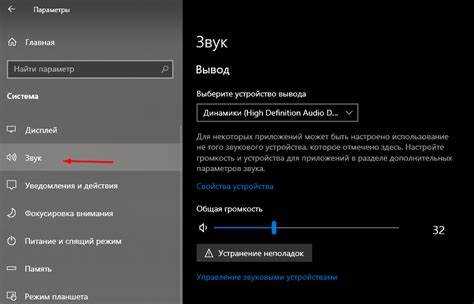
Первый способ проверки – визуальный осмотр интерфейса: при активном режиме все окна, панели и текст отображаются с резким контрастом, чаще всего черным текстом на белом или белым текстом на черном фоне. Элементы управления могут иметь ярко выраженные границы и измененные цветовые схемы стандартных приложений.
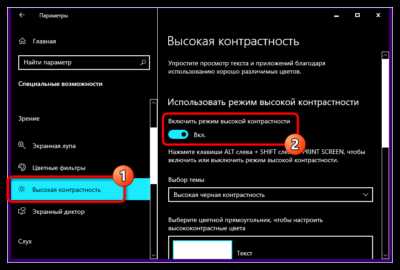
На Windows 10 и 11 можно проверить состояние через «Параметры → Специальные возможности → Высокая контрастность». Если переключатель «Включить высокую контрастность» активен, режим включен. Здесь же отображается текущая цветовая схема, например «Высокий контраст #1» или «Высокий контраст черный/белый».
Существует быстрый способ с использованием клавиатуры: нажмите Alt + Shift + Print Screen. Если появилось системное окно с предупреждением о включении высокой контрастности, режим активен. В окне также есть кнопка для мгновенного отключения.
Дополнительно можно проверить через панель уведомлений Windows: значок специальной возможности или сообщение о высокой контрастности подтверждает, что режим работает. Эта проверка полезна, если цвет интерфейса изменился частично или нестандартно.
Отключение высокой контрастности через настройки Windows
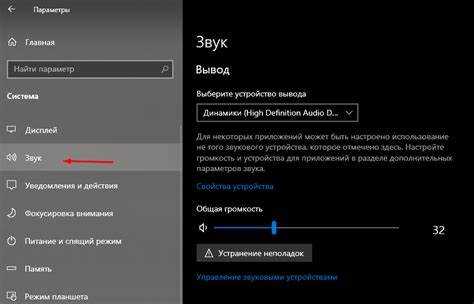
Для отключения режима высокой контрастности через системные настройки выполните следующие действия:
- Откройте Параметры через меню «Пуск» или сочетание клавиш Win + I.
- Перейдите в раздел Специальные возможности → Высокая контрастность.
- В блоке «Включить высокую контрастность» переведите переключатель в положение Выкл..
- Выберите стандартную цветовую схему Windows, например «Темная» или «Светлая», чтобы интерфейс вернулся к привычному виду.
- Нажмите Применить, чтобы изменения вступили в силу.
После отключения рекомендуется проверить, что все программы и окна вернули стандартное оформление. Если некоторые приложения сохраняют контрастные цвета, закройте их и откройте снова – большинство программ считывает системные темы только при запуске.
Для ускоренного доступа к настройкам можно использовать поиск в меню «Пуск», введя «Высокая контрастность». Это особенно удобно на устройствах с сенсорным экраном, где навигация через панель «Параметры» может занимать больше времени.
Использование сочетаний клавиш для быстрого выключения режима
На Windows 10 и 11 существует стандартное сочетание клавиш для включения и отключения высокой контрастности: Alt + Shift + Print Screen. Нажатие этой комбинации вызывает системное окно с подтверждением действия.
Для выключения режима выполните следующие шаги:
- Нажмите одновременно Alt + Shift + Print Screen.
- В появившемся окне нажмите Да, чтобы подтвердить отключение высокой контрастности.
- Проверьте интерфейс – цвета окон и текста должны вернуться к стандартной цветовой схеме.
Если сочетание клавиш не срабатывает, убедитесь, что клавиша Print Screen работает корректно и не переназначена в других приложениях. На ноутбуках с функцией Fn может потребоваться дополнительное удержание Fn для активации клавиши.
Этот метод удобен для быстрого переключения, когда необходимо временно отключить высокую контрастность без захода в системные настройки. Он особенно полезен при работе с графикой или просмотре веб-страниц, где стандартная цветовая схема обеспечивает точное отображение элементов.
Удаление темы высокой контрастности в панели управления
Даже после отключения режима высокой контрастности отдельные темы могут оставаться в списке доступных в панели управления. Для полного удаления выполните следующие действия:
- Откройте Панель управления через поиск в меню «Пуск».
- Перейдите в раздел Оформление и персонализация → Персонализация → Темы.
- Найдите тему высокой контрастности, которая используется или была сохранена ранее.
- Щелкните по теме правой кнопкой мыши и выберите Удалить или Удалить тему.
- После удаления убедитесь, что активна стандартная тема Windows, например «Светлая» или «Темная».
Если тема не удаляется, убедитесь, что она не активна в данный момент. Переключитесь на любую стандартную тему и повторите удаление. Это гарантирует, что высокая контрастность не будет случайно включена при следующем запуске системы или обновлении настроек пользователя.
Регулярная проверка списка тем полезна на рабочих компьютерах с несколькими учетными записями, где разные пользователи могут включать высокую контрастность. Полное удаление уменьшает риск появления искаженных интерфейсов и сохраняет привычные цветовые схемы для всех приложений.
Восстановление стандартных цветов интерфейса после отключения
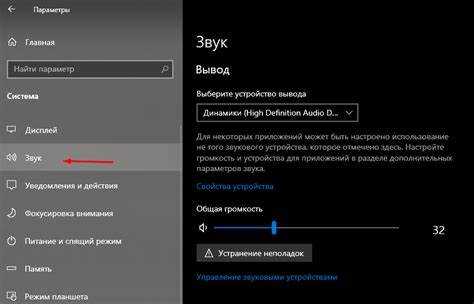
После отключения высокой контрастности Windows может сохранять нестандартные цвета окон и текста. Чтобы вернуть привычный вид интерфейса, выполните следующие действия:
Откройте Параметры → Персонализация → Цвета и настройте следующие параметры:
| Элемент | Рекомендованные значения | Примечание |
|---|---|---|
| Фон окон | Светлый (для светлой темы) или Темный (для темной темы) | Выбирается в зависимости от текущей темы Windows |
| Цвет текста | Автоматический | Позволяет системе подбирать оптимальный контраст с фоном |
| Цвет акцентов | Системный или выбранный вручную | Отображается на кнопках и выделениях интерфейса |
| Эффекты прозрачности | Включить или отключить по предпочтению | Возвращает стандартный вид панелей и меню |
После настройки параметров рекомендуется закрыть и открыть приложения, которые были запущены в режиме высокой контрастности. Это обеспечит правильное отображение шрифтов и элементов интерфейса в соответствии с системными цветами.
Для ускорения восстановления можно использовать стандартные темы Windows. В разделе Персонализация → Темы выберите «Светлая» или «Темная» и примените ее. Это автоматически откорректирует большинство цветовых параметров, включая окна, кнопки и текст.
Решение проблем, если режим не выключается
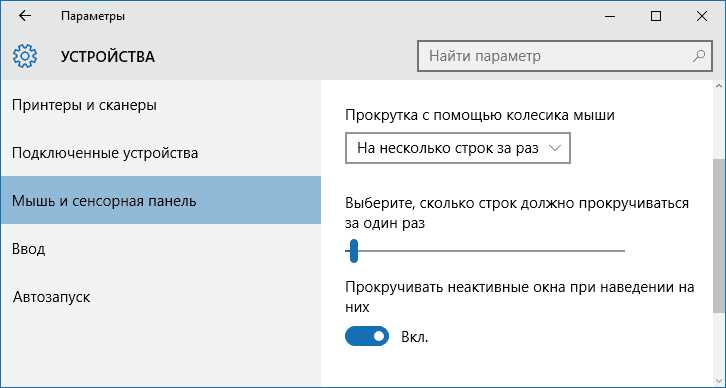
Если высокая контрастность не отключается стандартными способами, проверьте активность сторонних программ, которые могут блокировать системные темы, например менеджеры виртуальных рабочих столов или утилиты для настройки интерфейса. Временно завершите их работу через Диспетчер задач (Ctrl + Shift + Esc).
Попробуйте сбросить параметры специальных возможностей:
- Откройте Параметры → Специальные возможности → Высокая контрастность.
- Выключите переключатель и выберите стандартную тему Windows.
- Нажмите Применить, затем перезагрузите компьютер.
Если сброс не помог, выполните восстановление системных файлов с помощью команды sfc /scannow в командной строке с правами администратора. Эта проверка исправляет поврежденные файлы, которые могут препятствовать отключению режима.
Дополнительно можно создать новый профиль пользователя. При переносе на него системы цветовые настройки сбрасываются к стандартным, что исключает влияние старых пользовательских конфигураций высокой контрастности.
В случае регулярного включения высокой контрастности стоит проверить сочетания клавиш Alt + Shift + Print Screen и при необходимости отключить их через «Параметры → Специальные возможности → Клавиатура», чтобы предотвратить случайное активацию режима.
Настройка профилей для предотвращения случайного включения
Для минимизации случайного включения высокой контрастности рекомендуется создавать отдельные профили пользователя с предустановленными цветовыми схемами. Это позволяет сохранять стандартную тему Windows и исключает влияние настроек других пользователей.
Выполните следующие действия:
- Откройте Параметры → Учетные записи → Семья и другие пользователи и добавьте нового пользователя с правами стандартного пользователя.
- Настройте для нового профиля стандартную тему Windows: «Светлая» или «Темная» через Персонализация → Темы.
- Перейдите в Специальные возможности → Высокая контрастность и убедитесь, что переключатель отключен.
- Отключите сочетания клавиш Alt + Shift + Print Screen через Параметры → Специальные возможности → Клавиатура, чтобы исключить случайное включение.
Для рабочих компьютеров с несколькими учетными записями рекомендуется применить эти настройки для всех стандартных пользователей и использовать администраторскую учетную запись только для установки программного обеспечения. Такой подход снижает риск непреднамеренной активации высокой контрастности и сохраняет привычное отображение интерфейса для всех пользователей.
Вопрос-ответ:
Почему на моем компьютере резко поменялись цвета интерфейса и текст стал черно-белым?
Скорее всего, был активирован режим высокой контрастности. Он изменяет цветовую схему окон и текста для улучшения видимости. На Windows 10 и 11 этот режим может включаться через сочетание клавиш Alt + Shift + Print Screen или через параметры «Специальные возможности → Высокая контрастность».
Как быстро отключить высокую контрастность, если я не могу найти настройки в панели управления?
Используйте сочетание клавиш Alt + Shift + Print Screen. После нажатия появляется системное окно, где нужно подтвердить действие кнопкой «Да». Это мгновенно возвращает стандартные цвета интерфейса без необходимости заходить в настройки.
Некоторые приложения все еще отображаются с высокой контрастностью после ее отключения. Что делать?
Закройте и откройте эти приложения повторно. Многие программы считывают цветовую схему только при запуске. Если проблема сохраняется, проверьте параметры темы Windows в «Персонализация → Темы» и примените стандартную тему, например «Светлая» или «Темная».
Можно ли предотвратить случайное включение высокой контрастности через клавиши?
Да. Перейдите в Параметры → Специальные возможности → Клавиатура и отключите сочетание Alt + Shift + Print Screen. Также стоит создать отдельный профиль пользователя с установленной стандартной темой, чтобы другие учетные записи не влияли на цветовую схему.
Почему удаление темы высокой контрастности через панель управления иногда не работает?
Темы не удаляются, если они активны в данный момент. Переключитесь на стандартную тему Windows, затем удалите тему высокой контрастности. Это обеспечит, что она не будет активирована случайно и не изменит оформление интерфейса в будущем.

 Загрузка...