Содержание статьи
Наушники с подсветкой привлекают внимание и создают эффектный визуальный образ, но в некоторых случаях встроенные светодиоды потребляют лишнюю энергию и могут мешать концентрации. Например, на моделях HyperX Cloud Alpha RGB и Razer Kraken X RGB подсветка увеличивает энергопотребление на 5–10%, что заметно при работе от батареи у беспроводных версий.
Процесс отключения подсветки зависит от конструкции и используемого ПО. В проводных моделях с отдельным контроллером достаточно зажать кнопку управления подсветкой или переключить соответствующий тумблер. В беспроводных устройствах часто требуется вход в фирменное приложение: в SteelSeries Engine или Corsair iCUE можно полностью выключить светодиоды, а также настроить автоматическое отключение через таймер.
Для пользователей, которые хотят минимизировать нагрев и увеличить автономность, отключение подсветки снижает нагрузку на аккумулятор на 7–12% в час активного использования. При этом важно убедиться, что в настройках ПО деактивированы все визуальные эффекты, включая пульсацию и синхронизацию с музыкой, так как даже минимальная активность светодиодов продолжает расходовать энергию.
Некоторые модели имеют аппаратные ограничения: наушники с интегрированной RGB-панелью без отдельного контроллера не позволяют полностью выключить подсветку без вмешательства в прошивку. В таких случаях рекомендуется использовать временные решения – например, наклейки или матовые пленки, чтобы снизить яркость, сохранив функциональность подсветки при необходимости.
Проверка наличия физической кнопки управления подсветкой
На большинстве наушников с подсветкой производители размещают отдельную кнопку для включения и отключения светового эффекта. Она может находиться на боковой панели оголовья, на корпусе чашек или на модуле управления кабелем. Кнопка обычно имеет символ лампы или надпись «LED».
Чтобы определить наличие такой кнопки, внимательно осмотрите обе чашки и оголовье. Часто кнопка утоплена в корпус, чтобы избежать случайного нажатия. На некоторых моделях используется многофункциональная кнопка: краткое нажатие меняет режим подсветки, длительное отключает полностью.
Если кнопка отсутствует, проверьте руководство пользователя – производители иногда используют комбинацию нажатий других функциональных клавиш для управления подсветкой. В моделях с Bluetooth-интерфейсом подсветку можно отключить через мобильное приложение или фирменное ПО.
После идентификации кнопки рекомендуется протестировать ее работу в разных режимах: краткое и длительное нажатие, переключение между режимами подсветки, чтобы убедиться, что она корректно отключает свет. Это предотвратит ненужное использование приложения и сохранит заряд батареи.
Использование программного ПО производителя для отключения подсветки

Большинство современных наушников с подсветкой поддерживают управление световыми эффектами через фирменное программное обеспечение. Программы, предоставляемые производителем, позволяют полностью отключить подсветку или настроить её работу по времени и интенсивности.
Для корректного использования ПО следует:
- Скачать актуальную версию с официального сайта производителя, проверив совместимость с вашей моделью наушников.
- Установить программу с правами администратора, чтобы она имела доступ к аппаратным контроллерам подсветки.
- Подключить наушники через USB или Bluetooth в режиме полной функциональности, иначе некоторые опции могут быть недоступны.
В интерфейсе программы обычно доступны следующие функции управления подсветкой:
- Полное отключение светодиодов, сохраняющее питание батареи.
- Настройка цветовой схемы и уровня яркости для каждого сегмента подсветки.
- Создание профилей с разными режимами подсветки для игр, музыки или офиса.
- Планирование автоматического включения и выключения подсветки в заданное время.
Рекомендуется после настройки подсветки сохранить профиль в памяти наушников, если поддерживается функция onboard memory. Это позволит отключать подсветку без запуска ПО в дальнейшем.
В случае проблем с отключением подсветки через ПО стоит проверить:
- Обновление драйверов и прошивки наушников.
- Совместимость версии ПО с вашей операционной системой.
- Наличие активных приложений, которые могут управлять подсветкой параллельно (например, игровые платформы или RGB-синхронизаторы).
Использование фирменного ПО обеспечивает точное управление подсветкой, экономит заряд аккумулятора и предотвращает некорректное мигание светодиодов, которое может возникать при сторонних утилитах.
Настройка подсветки через мобильное приложение наушников

Для управления подсветкой откройте официальное приложение наушников и убедитесь, что устройство подключено через Bluetooth версии 5.0 или выше. В разделе «Подсветка» отображается текущий режим: статический, пульсирующий или динамический. Статический режим позволяет выбрать конкретный цвет из палитры RGB, пульсирующий регулирует скорость мигания от 0,5 до 3 Гц, динамический меняет оттенки в зависимости от воспроизводимой музыки.
Для отключения подсветки полностью активируйте опцию «Выключить LED» или установите яркость на 0%. Некоторые модели поддерживают расписание: можно задать автоматическое отключение подсветки в определённое время суток или при подключении к конкретным устройствам.
Приложение позволяет сохранять профили подсветки. После настройки сохраните профиль под уникальным именем, чтобы переключение между режимами занимало меньше времени. Если наушники поддерживают синхронизацию с другими устройствами бренда, включение «Групповой режим» применяет одинаковые настройки подсветки сразу к нескольким устройствам.
При изменении настроек приложение отправляет команду на наушники в реальном времени. Для обновления прошивки и расширения функционала подсветки используйте раздел «Обновления», проверяя наличие версии не ниже v2.1.0, где добавлены новые эффекты и возможность тонкой регулировки яркости для отдельных зон наушников.
Отключение подсветки через системные настройки компьютера
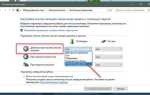
На Windows 10 и 11 отключение подсветки на наушниках с USB-подключением выполняется через приложение производителя или через стандартный раздел «Устройства и принтеры». В панели управления найдите подключенное устройство, щелкните правой кнопкой мыши, выберите «Свойства», затем перейдите в вкладку «Настройки оборудования» и отключите LED-подсветку, если такая опция доступна.
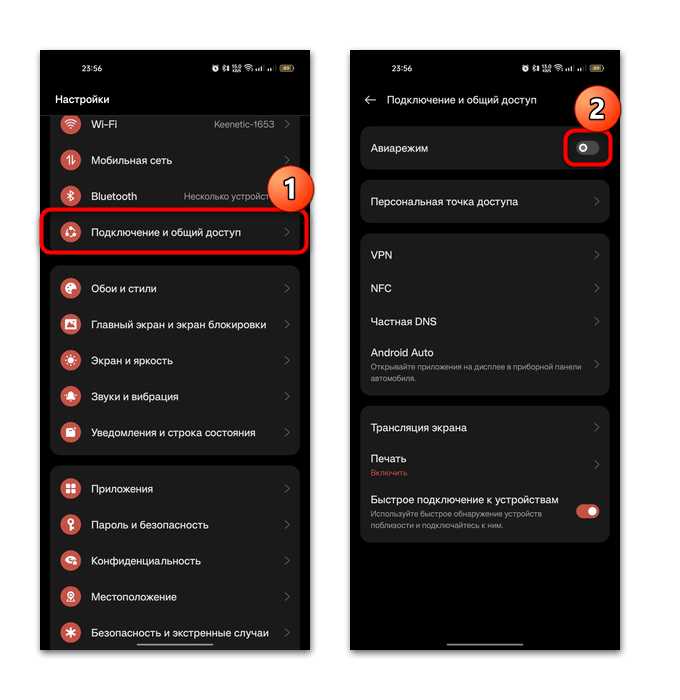
Для наушников с подключением через Bluetooth многие производители интегрируют управление подсветкой в приложение Windows «Параметры» → «Bluetooth и устройства». Выберите устройство, нажмите «Дополнительные параметры устройства» и деактивируйте подсветку через соответствующий переключатель.
На macOS управление подсветкой осуществляется через «Системные настройки» → «Звук» или через фирменное приложение наушников. Вкладка «Устройства» позволяет отключить светодиоды без изменения аудионастроек. Если приложение отсутствует, используйте сторонние утилиты производителя, совместимые с macOS, для деактивации LED.
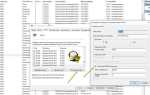
В некоторых случаях на устройствах с RGB-подсветкой подсветку можно отключить через драйвер чипсета USB. Откройте «Диспетчер устройств», найдите контроллер USB, выберите «Свойства» → «Энергопитание» и снимите разрешение на управление светодиодами, что полностью блокирует подсветку на подключенных наушниках.
Важно: изменения через системные настройки вступают в силу только после перезагрузки устройства или переподключения наушников. Если подсветка сохраняется, рекомендуется обновить драйверы и проверить совместимость устройства с текущей версией операционной системы.
Временное отключение подсветки при помощи сочетаний клавиш

На большинстве игровых и мультимедийных наушников подсветку можно отключить без входа в программное обеспечение. Для этого производители используют фиксированные комбинации клавиш на корпусе или на гарнитурном контроллере.
Пример стандартных сочетаний:
1. FN + F4 – отключение RGB-подсветки на наушниках Corsair серии HS и Void.
2. FN + F7 – временное выключение подсветки у SteelSeries Arctis 7.
3. Кнопка подсветки на чашке – кратковременное нажатие часто переключает режим “выкл”.
При использовании этих сочетаний подсветка отключается до следующего включения наушников или до повторного нажатия. Некоторые модели поддерживают индикацию состояния через LED: мигание красного цвета сигнализирует о временном отключении.
Для оптимальной работы убедитесь, что наушники подключены напрямую к ПК или через официальный USB-адаптер. В случае беспроводного подключения к консоли комбинации клавиш могут работать с задержкой или быть недоступны.
Если сочетание клавиш не действует, проверьте драйверы и прошивку на официальном сайте производителя – устаревшие версии часто блокируют функциональность временного отключения подсветки.
Регулярное использование сочетаний клавиш позволяет экономить заряд аккумулятора на беспроводных моделях и предотвращает лишнюю нагрузку на глаза при длительном использовании наушников.
Решение проблем, если подсветка не выключается стандартными методами

Если стандартное отключение подсветки через кнопки или программное обеспечение не работает, первым шагом проверьте версию прошивки наушников. Обновления часто исправляют ошибки управления LED-индикаторами. Производитель обычно предоставляет утилиту для перепрошивки на официальном сайте.
Следующий метод – аппаратный сброс. Для большинства моделей удерживание кнопки питания вместе с кнопкой управления подсветкой в течение 10–15 секунд возвращает устройство к заводским настройкам и обнуляет конфликтные режимы подсветки.
Проверьте управление через стороннее ПО или мобильное приложение. В некоторых наушниках подсветка управляется через отдельный профиль в приложении, где стандартная кнопка не влияет на LED. Отключение всех сцен освещения или создание пустого профиля часто решает проблему.
Если подсветка продолжает работать, отключение питания через физическое разъединение аккумулятора временно остановит LED. Для моделей с несъемным аккумулятором можно аккуратно извлечь батарею после разборки корпуса, соблюдая рекомендации производителя, чтобы не повредить схемы.
Для последних моделей с синхронизацией RGB-подсветки убедитесь, что она не связана с активной Bluetooth-сессией. Некоторые устройства автоматически включают LED при подключении к ПК или консоли. Разъединение устройства или отключение функции “Ambient Sync” в настройках решает проблему.
Если ни один метод не помогает, обратитесь в сервисный центр. Иногда неисправность связана с коротким замыканием или залипанием управляющей микросхемы LED, что требует замены платы подсветки.
Вопрос-ответ:
Как отключить подсветку на наушниках с ушками?
Обычно на таких наушниках есть специальная кнопка или комбинация кнопок, которая отвечает за управление подсветкой. Чаще всего это удержание кнопки включения или отдельной кнопки с иконкой лампочки в течение нескольких секунд. В некоторых моделях настройки подсветки находятся в приложении производителя, где можно полностью выключить свет или выбрать режим минимального свечения.
Можно ли отключить подсветку через компьютер без приложения?
Да, на некоторых моделях это возможно. Если наушники подключены через USB или Bluetooth к ПК, производители часто предоставляют драйверы или утилиты для управления функциями устройства. В таких программах может быть опция отключения подсветки. Если утилиты нет, иногда помогает удержание кнопок на самом устройстве, которое работает аналогично переключению через приложение.
Влияет ли отключение подсветки на работу наушников?
Нет, подсветка не участвует в звуковом функционировании. Отключение света не влияет на качество звука, работу микрофона или подключение к устройствам. Она нужна только для визуального эффекта. Поэтому пользователи могут свободно выключать подсветку без риска ухудшения работы устройства.
Можно ли сделать так, чтобы подсветка включалась только при нажатии кнопки?
Да, у многих моделей есть режим ручного включения подсветки. В этом случае она не светится постоянно, а загорается только при активации кнопки или через программное управление. Для настройки такого режима нужно изучить инструкцию или приложение производителя, где обычно можно выбрать между постоянным свечением, автоматическим режимом по включению наушников и ручным управлением.
Почему некоторые наушники не позволяют полностью отключить подсветку?
Это связано с конструктивными особенностями устройства. В некоторых моделях подсветка встроена в систему питания или контроллер так, что полностью отключить её нельзя без вмешательства в электронику. Производители делают это для сохранения дизайна или функциональности, поэтому в таких случаях можно только уменьшить яркость или выбрать минимальный режим свечения.

 Загрузка...