Содержание статьи
На iPhone функция оплаты телефоном основана на связке Apple Pay, модуля NFC и системных механизмов подтверждения – Face ID, Touch ID или код-пароль. По умолчанию iOS стремится упростить платежи, поэтому доступ к оплате может оставаться активным даже после удаления карты, если не изменены связанные параметры безопасности и сценарии быстрого доступа.
Часто необходимость отключения возникает не из-за отказа от Apple Pay, а для решения конкретных задач: исключить случайную оплату при нажатии боковой кнопки, заблокировать платежи в играх и приложениях, отключить проезд по Экспресс-карте или полностью убрать NFC-платежи на устройстве ребёнка. Каждый из этих случаев требует разных действий в настройках iOS.
Чтобы оплата телефоном действительно перестала работать, важно понимать, какие элементы отвечают за её запуск: добавленные карты в Wallet, разрешения в разделе «Экранное время», настройки биометрии и системные жесты. Ниже разобраны практические способы отключения оплаты с учётом этих нюансов, без потери контроля над другими функциями iPhone.
Отключение Apple Pay в настройках «Wallet и Apple Pay»
Основное управление оплатой телефоном находится в разделе «Настройки → Wallet и Apple Pay». Именно здесь iOS хранит информацию обо всех добавленных картах и сценариях их использования. Для отключения Apple Pay необходимо поочерёдно открыть каждую карту и выбрать пункт «Удалить карту». Пока хотя бы одна карта остаётся активной, система продолжает поддерживать оплату через NFC.
После удаления карт важно проверить параметры оплаты по умолчанию. В том же разделе следует отключить использование Apple Pay для покупок в приложениях и на сайтах, если такие пункты отображаются для конкретной версии iOS. Это предотвращает автоматический вызов платёжного окна при оформлении заказов внутри экосистемы Apple.
Дополнительно рекомендуется зайти в настройки iCloud и убедиться, что синхронизация Wallet отключена. При активном iCloud карты могут автоматически восстанавливаться при повторном входе в учётную запись или при переносе данных. Только сочетание удаления карт и контроля облачной синхронизации полностью блокирует работу Apple Pay на уровне системных настроек.
Удаление банковских карт из Apple Pay на iPhone
Удаление банковских карт выполняется через приложение Wallet, а не только через системные настройки. Для этого нужно открыть Wallet, выбрать нужную карту, нажать на значок параметров и использовать пункт удаления. Карта исчезает из списка мгновенно, а чип NFC перестаёт передавать платёжные данные терминалам.
Если на iPhone добавлено несколько карт, удаление требуется выполнить для каждой отдельно. iOS не отключает Apple Pay автоматически при наличии хотя бы одной активной карты, даже если она не используется для платежей по умолчанию. Особое внимание стоит уделить виртуальным картам и картам лояльности с платёжной функцией.
После удаления рекомендуется перезапустить устройство и снова открыть Wallet, чтобы убедиться, что карты не восстановились. При активной привязке к iCloud карта может вернуться при синхронизации или после обновления системы. В таких случаях дополнительно требуется отключить Wallet в настройках iCloud или выйти из учётной записи Apple ID на устройстве.
Запрет оплаты двойным нажатием боковой кнопки
На iPhone запуск Apple Pay по умолчанию привязан к двойному нажатию боковой кнопки. Эта функция работает на системном уровне и может вызывать платёжное окно даже при заблокированном экране. Для её отключения необходимо перейти в «Настройки → Wallet и Apple Pay» и деактивировать переключатель «Двойное нажатие».
После отключения жест перестаёт вызывать экран оплаты, но сами карты при этом остаются в Wallet. Это решение подходит в ситуациях, когда требуется исключить случайные срабатывания, не удаляя банковские данные и не меняя остальные настройки Apple Pay.
Поведение iPhone после отключения функции меняется в зависимости от состояния устройства и сценария использования, что наглядно показано ниже.
| Сценарий | Результат после отключения двойного нажатия |
|---|---|
| Двойное нажатие боковой кнопки | Экран Apple Pay не открывается |
| Поднесение iPhone к терминалу | Оплата не инициируется без ручного запуска |
| Оплата в приложениях | Доступна при наличии карт и разрешений |
Для полной блокировки оплаты этот шаг следует сочетать с удалением карт или ограничениями через «Экранное время», так как отключение жеста влияет только на способ быстрого вызова Apple Pay, но не отключает сам платёжный механизм.
Отключение Face ID или Touch ID для платежей
Подтверждение оплаты на iPhone по умолчанию выполняется через Face ID или Touch ID, что позволяет завершать платёж без ввода кода. Чтобы отключить этот способ авторизации, необходимо открыть «Настройки → Face ID и код-пароль» или «Touch ID и код-пароль» и снять галочку с пункта Apple Pay.
После изменения настройки система перестаёт принимать биометрические данные для подтверждения платежей. При попытке оплаты iOS либо запрашивает код разблокировки, либо полностью блокирует операцию, если другие условия безопасности не выполнены. Это особенно актуально при использовании устройства несколькими людьми или при передаче iPhone ребёнку.
Важно учитывать, что отключение Face ID или Touch ID не удаляет карты и не выключает NFC. Apple Pay продолжает оставаться активным, но теряет возможность быстрого подтверждения. Для полного исключения оплаты данную настройку следует комбинировать с удалением карт из Wallet или ограничениями на уровне системы.
Ограничение оплаты через функцию «Экранное время»
Функция «Экранное время» позволяет блокировать любые платежи через Apple Pay на iPhone, включая покупки внутри приложений и добавление новых карт. Этот инструмент особенно полезен для контроля расходов детей или ограничения случайных оплат на корпоративных устройствах.
Для настройки ограничения выполните следующие действия:
- Откройте «Настройки → Экранное время» и активируйте функцию для вашего устройства.
- Перейдите в «Ограничения контента и конфиденциальности» и включите переключатель.
- Выберите «Покупки iTunes и App Store» и установите «Не разрешать» для параметров покупок внутри приложений и установки приложений.
- В разделе Wallet и Apple Pay отключите «Добавление карт» и запретите любые платежные операции.
- При необходимости задайте пароль «Экранного времени», чтобы предотвратить обход ограничений.
После применения этих настроек:
- Apple Pay перестаёт работать в приложениях и на сайтах без ввода пароля родителя или администратора.
- Добавление новых карт и изменение настроек Wallet блокируется.
- Существующие карты остаются в системе, но любые платежи требуют авторизации через пароль «Экранного времени».
Для полной блокировки оплаты рекомендуется сочетать «Экранное время» с удалением карт и отключением Face ID или Touch ID для платежей. Это гарантирует, что NFC и биометрия не будут использоваться для транзакций без вашего контроля.
Отключение оплаты проезда и режима «Экспресс-карта»
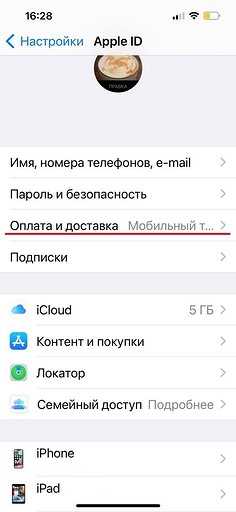
Режим «Экспресс-карта» позволяет iPhone совершать бесконтактные оплаты проезда без аутентификации Face ID, Touch ID или кода. Даже при отключении Apple Pay для покупок в магазинах эта функция может оставаться активной, что создаёт риск случайной оплаты.
Для отключения режима выполните следующие шаги:
- Откройте «Настройки → Wallet и Apple Pay».
- Выберите раздел «Экспресс-карта» и отключите текущую карту, назначенную для проезда.
- Если требуется полностью заблокировать оплату проезда, удалите карту из Wallet после отключения режима.
- При использовании нескольких карт проверьте, чтобы ни одна не была активной в качестве экспресс-карты.
После этих действий iPhone перестаёт проводить оплату транспорта автоматически при поднесении к терминалу. При необходимости снова активировать функцию придётся вручную выбрать карту и включить её как экспресс-карту. Этот способ блокировки совместим с другими методами контроля Apple Pay, включая удаление карт и ограничения через «Экранное время».
Вопрос-ответ:
Как полностью отключить Apple Pay на iPhone, чтобы телефон не проводил платежи в магазинах и приложениях?
Для полного отключения Apple Pay нужно удалить все карты из Wallet и отключить синхронизацию с iCloud, чтобы карты не восстанавливались автоматически. Также стоит отключить двойное нажатие боковой кнопки в настройках «Wallet и Apple Pay», чтобы избежать случайного запуска экрана оплаты. После этих действий iPhone не будет инициировать платежи через NFC и внутри приложений без ручного добавления карты заново.
Можно ли запретить оплату через Face ID или Touch ID, не удаляя карты из Wallet?
Да, для этого нужно открыть «Настройки → Face ID и код-пароль» или «Touch ID и код-пароль» и отключить использование биометрии для Apple Pay. После этого платежи не будут подтверждаться с помощью лица или отпечатка пальца, а система будет запрашивать код устройства при попытке оплаты. Карты при этом остаются в Wallet, что позволяет при необходимости использовать их вручную.
Что делать, если iPhone случайно оплачивает проезд в транспорте через экспресс-карту?
Следует открыть «Настройки → Wallet и Apple Pay», перейти в раздел «Экспресс-карта» и отключить текущую карту. Если есть несколько карт, убедитесь, что ни одна не выбрана как экспресс-карта. Для дополнительной безопасности можно удалить карту из Wallet, после чего автоматическая оплата проезда перестанет работать.
Можно ли ограничить оплату для ребёнка, чтобы он не мог использовать Apple Pay без разрешения?
Да, это делается через «Экранное время». Включите контроль, перейдите в «Ограничения контента и конфиденциальности» и запретите покупки внутри приложений и добавление карт в Wallet. После этого любые попытки оплаты потребуют ввода пароля «Экранного времени», что предотвращает случайные платежи со стороны ребёнка.
Почему удаление карты из Wallet не всегда отключает возможность оплаты на iPhone?
Даже после удаления карты Apple Pay может продолжать работать, если активна синхронизация с iCloud или включена экспресс-карта для проезда. В таких случаях устройство может восстановить данные карты или продолжить бесконтактные платежи. Чтобы полностью отключить оплату, нужно удалить все карты, отключить синхронизацию Wallet в iCloud и проверить настройки экспресс-карты.
Как отключить оплату через iPhone, чтобы ни одна карта не могла использоваться для покупок и проезда?
Для полной блокировки платежей на iPhone необходимо удалить все карты из Wallet и проверить, чтобы синхронизация с iCloud была отключена, иначе карты могут восстановиться автоматически. Далее нужно зайти в «Настройки → Wallet и Apple Pay» и выключить двойное нажатие боковой кнопки, которое запускает экран оплаты, а также отключить экспресс-карту для проезда, если она была активна. Дополнительно можно снять разрешение на использование Face ID или Touch ID для Apple Pay через «Настройки → Face ID и код-пароль» или «Touch ID и код-пароль». После всех этих действий устройство не будет проводить бесконтактные платежи и покупки в приложениях без ручного добавления карты.

 Загрузка...