Содержание статьи

По умолчанию Windows 10 автоматически выключает экран через 1–10 минут бездействия, что может прерывать работу с документами, просмотр видео или удаленное подключение. Встроенные настройки позволяют изменить это время или полностью отключить функцию, чтобы экран оставался активным независимо от активности пользователя.
На ноутбуках Windows 10 разделяет настройки для работы от сети и от батареи. Для подключения к внешним мониторам важно учесть, что тайм-аут экрана в режиме батареи обычно меньше – 1–2 минуты. Отключение автоматического выключения помогает избежать неожиданного прерывания презентаций и длительных вычислительных задач, особенно если требуется постоянный доступ к информации на экране.
Изменение параметров производится через Панель управления или приложение Параметры, где можно настроить отдельное время ожидания для дисплея и спящего режима. Дополнительно, при необходимости, тайм-аут экрана можно контролировать через командную строку или PowerShell, что полезно для системных администраторов и продвинутых пользователей.
Правильная настройка отключения экрана снижает риск непреднамеренного прерывания работы, экономит время на повторное включение и обеспечивает удобство при выполнении задач, требующих непрерывного отображения информации.
Где найти настройки питания для экрана
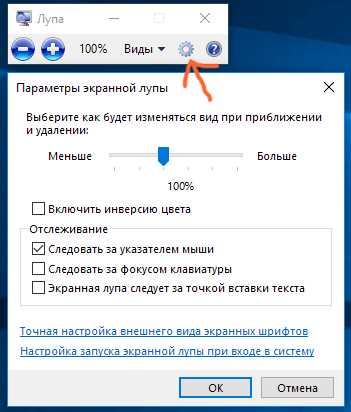
Настройки питания для экрана в Windows 10 расположены в разделе Панель управления → Оборудование и звук → Электропитание. Здесь отображаются активные схемы электропитания, каждая из которых позволяет задать время отключения дисплея и перехода в спящий режим.
Для быстрого доступа можно нажать Win + X и выбрать Электропитание, либо в поиске на панели задач ввести «Электропитание и спящий режим». В открывшемся окне можно изменить параметры для текущей схемы: выбрать интервал отключения экрана при работе от сети или батареи.
Дополнительно, через Дополнительные параметры питания можно детально настроить поведение дисплея, включая яркость, отключение монитора при низком заряде батареи и действия при закрытии крышки ноутбука. Эти настройки сохраняются отдельно для каждой схемы и влияют на конкретные сценарии использования устройства.
Как изменить время отключения экрана
Чтобы изменить время отключения экрана в Windows 10, откройте Параметры → Система → Экран и спящий режим. В разделе «Экран» доступны отдельные значения для работы от сети и от батареи. Например, можно установить 15 минут при работе от сети и 5 минут при питании от батареи.
Для полного отключения автоматического выключения выберите опцию Никогда в выпадающем списке. Это позволяет экрану оставаться активным независимо от активности пользователя, что удобно при длительных задачах или демонстрациях.
В Панели управления через Электропитание → Настройка схемы электропитания → Изменить параметры схемы можно дополнительно задать точные интервалы отключения экрана и спящего режима, отдельно для каждой схемы. Здесь же можно сохранить новую схему для быстрого переключения между режимами работы от сети и батареи.
Отключение спящего режима через Панель управления
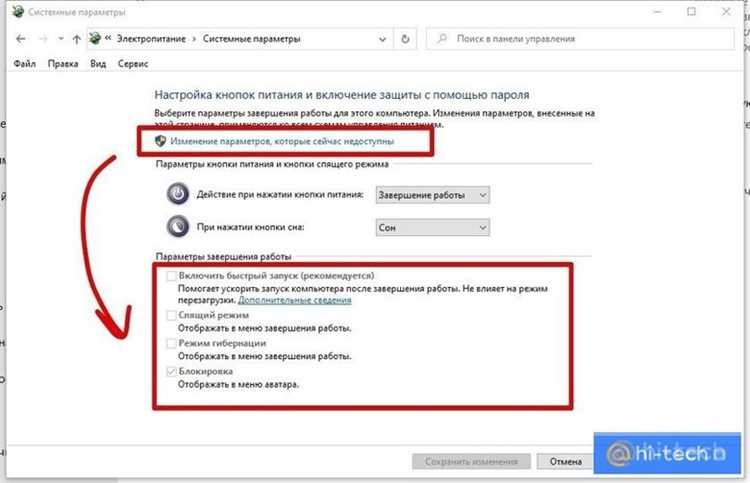
Чтобы отключить спящий режим в Windows 10 через Панель управления, откройте Панель управления → Оборудование и звук → Электропитание и выберите активную схему электропитания. Нажмите Изменить параметры схемы и установите значение Никогда в разделе «Переводить компьютер в спящий режим» как для работы от сети, так и для работы от батареи.
Для более детальной настройки используйте Дополнительные параметры питания → Сон → Сон после. Здесь можно отключить автоматическое засыпание отдельных компонентов, например жёсткого диска или дисплея, и задать разные параметры для батареи и сети. После внесения изменений нажмите Применить и ОК, чтобы новые настройки вступили в силу.
Отключение спящего режима через Панель управления полезно при длительных вычислениях, автоматизированных задачах или удалённой работе, когда внезапное засыпание системы может нарушить процесс или прервать соединение.
Использование приложения «Параметры» для управления экраном
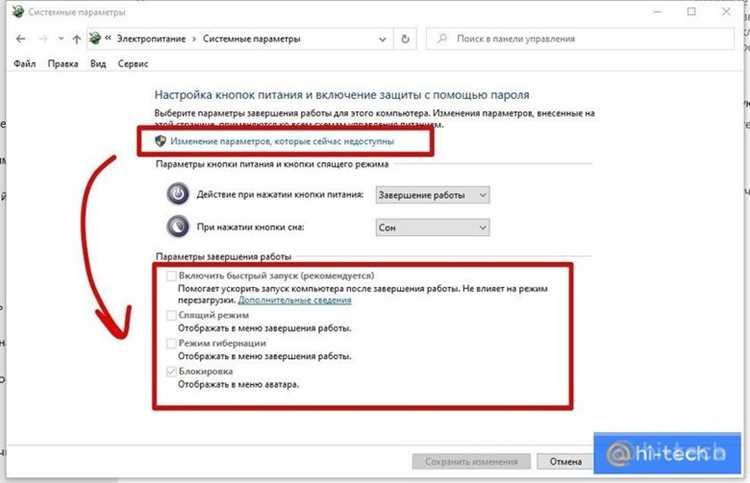
Приложение Параметры в Windows 10 позволяет быстро изменить настройки экрана без перехода в Панель управления. Для этого выполните следующие действия:
- Нажмите Win + I и откройте Параметры.
- Перейдите в раздел Система → Экран и спящий режим.
- В блоке «Экран» задайте время отключения дисплея отдельно для работы от сети и батареи. Можно выбрать конкретные интервалы или Никогда для полного отключения автоматического выключения.
- В разделе «Спящий режим» установите желаемое время бездействия или отключите перевод компьютера в сон.
- При необходимости используйте опцию «Дополнительные параметры питания», чтобы открыть настройки активной схемы электропитания и изменить тайм-ауты более детально.
Использование приложения Параметры позволяет моментально проверить текущие интервалы и адаптировать их под конкретные задачи: просмотр видео, работа с документами или длительные вычисления без прерываний.
Настройка схемы электропитания для ноутбука
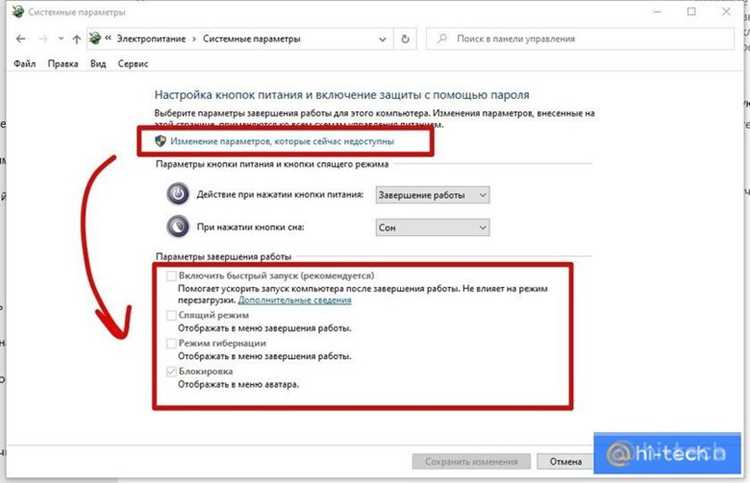
Для настройки схемы электропитания на ноутбуке откройте Панель управления → Оборудование и звук → Электропитание. Здесь будут отображаться доступные схемы, такие как Сбалансированный, Экономия энергии и Высокая производительность.
Чтобы настроить схему под свои нужды, нажмите Изменить параметры схемы рядом с выбранной схемой. В открывшемся окне можно указать время отключения экрана и перевода системы в спящий режим для работы как от сети, так и от батареи.
Для ноутбуков важно учесть, что в режиме работы от батареи установлены более короткие интервалы отключения экрана и перехода в сон. Вы можете увеличить эти интервалы или полностью отключить автоматическое выключение экрана, выбрав Никогда.
Если хотите, чтобы настройки работали только для определённых сценариев, например, для работы от сети, создайте новую схему питания. Для этого в разделе Электропитание выберите Создать схему электропитания и укажите желаемые параметры для экрана и сна.
После внесения изменений обязательно нажмите Сохранить изменения, чтобы новая схема начала действовать.
Отключение автоматического сна при работе от батареи
Для отключения автоматического сна при работе от батареи в Windows 10 необходимо настроить схему электропитания. Следуйте шагам:
- Откройте Панель управления → Оборудование и звук → Электропитание.
- Нажмите на Изменить параметры схемы рядом с активной схемой электропитания.
- В разделе «Переводить компьютер в спящий режим» установите значение Никогда для работы от батареи.
Чтобы точно контролировать поведение системы, можно также изменить дополнительные параметры, такие как время работы экрана или жёсткого диска при питании от батареи. Для этого откройте Дополнительные параметры питания и настройте параметры в разделе Сон.
| Параметр | Значение для батареи |
|---|---|
| Перевод в спящий режим | Никогда |
| Отключение экрана | По желанию |
После внесения изменений, сохраните настройки, чтобы система больше не переходила в спящий режим при работе от батареи.
Проверка и изменение тайм-аута дисплея через командную строку
Для проверки и изменения тайм-аута дисплея через командную строку в Windows 10 используйте утилиту powercfg, которая позволяет управлять параметрами электропитания. Следуйте этим шагам:
1. Откройте Командную строку от имени администратора. Для этого нажмите Win + X и выберите Командная строка (администратор).
2. Чтобы проверить текущий тайм-аут дисплея, выполните команду:
powercfg /query SCHEME_CURRENT SUB_SLEEP MONITORIDLE
Эта команда отобразит текущее время в минутах до отключения экрана. Если тайм-аут выставлен на «0», это значит, что экран не отключается автоматически.
3. Чтобы изменить тайм-аут отключения дисплея, используйте следующую команду:
powercfg /change monitor-timeout-ac
Замените
powercfg /change monitor-timeout-ac 15
4. Для изменения тайм-аута при работе от батареи используйте команду:
powercfg /change monitor-timeout-dc
Таким образом, вы можете точно настроить время отключения экрана как при питании от сети, так и от батареи через командную строку.
Решение проблем, если экран все равно отключается
Если экран продолжает отключаться, несмотря на изменения настроек, возможно, проблема заключается в других системных или программных конфликтах. Рассмотрим несколько шагов для решения этой проблемы:
- Проверьте драйверы видеокарты: Устаревшие или поврежденные драйверы могут вызвать нестабильную работу экрана. Обновите драйвера через Диспетчер устройств или скачайте актуальные версии с сайта производителя.
- Проверьте настройки энергосбережения в BIOS: В некоторых случаях настройки BIOS могут ограничивать поведение экрана или энергии. Перезагрузите ноутбук и войдите в BIOS, затем проверьте параметры энергопотребления и установите режим работы, соответствующий вашим предпочтениям.
- Отключите сторонние утилиты для управления питанием: Некоторые программы, такие как утилиты для управления питанием или производительностью, могут перезаписывать системные настройки Windows. Проверьте такие программы в автозагрузке и временно отключите их.
- Проверьте настройку времени работы экрана через реестр: Для глубокой настройки можно использовать редактор реестра. В разделе HKEY_CURRENT_USER\Control Panel\Desktop установите параметр ScreenSaveTimeOut в значение 0 для отключения тайм-аута.
- Отключите экраны с внешнего устройства: Если у вас подключены дополнительные мониторы или телевизор, возможно, они автоматически отключаются из-за неправильных настроек. Проверьте подключение и настройки экрана через Параметры → Система → Экран.
Если после выполнения всех шагов экран продолжает отключаться, рекомендуется проверить систему на наличие вирусов или выполнить восстановление системы до состояния, когда настройки экрана работали корректно.
Вопрос-ответ:
Как отключить автоматическое выключение экрана в Windows 10?
Чтобы отключить автоматическое выключение экрана в Windows 10, откройте Параметры (нажмите Win + I), перейдите в раздел Система → Экран и спящий режим. В блоке «Экран» установите значение Никогда для параметра «Отключение экрана» как для работы от сети, так и для работы от батареи. Это предотвратит автоматическое выключение экрана.
Как изменить время, через которое экран выключается в Windows 10?
Для изменения времени отключения экрана в Windows 10 откройте Параметры, перейдите в Система → Экран и спящий режим и выберите нужный интервал в меню «Отключение экрана». Вы можете настроить разные значения для работы от батареи и от сети, например, установить 10 минут для батареи и 15 минут для работы от сети.
Можно ли настроить отключение экрана только при работе от батареи?
Да, в Windows 10 можно настроить отдельное время отключения экрана для работы от батареи и от сети. Для этого перейдите в Параметры → Система → Экран и спящий режим и установите разные тайм-ауты для каждого из этих режимов. Например, вы можете оставить экран активным при работе от сети, но отключать его через несколько минут при питании от батареи.
Что делать, если экран продолжает выключаться, несмотря на изменения настроек?
Если экран все равно отключается, несмотря на изменения в настройках, проверьте драйверы видеокарты и обновите их через Диспетчер устройств. Также можно проверить настройки в BIOS, которые могут влиять на поведение экрана. В некоторых случаях проблемы могут быть вызваны сторонними утилитами для управления питанием, которые стоит временно отключить.
Как отключить автоматический сон в Windows 10 при работе от батареи?
Чтобы отключить автоматический сон при работе от батареи, откройте Панель управления → Оборудование и звук → Электропитание, затем выберите схему электропитания и нажмите Изменить параметры схемы. В разделе «Переводить компьютер в спящий режим» выберите Никогда для работы от батареи. Это позволит избежать автоматического перехода в сон при недостаточной активности.

 Загрузка...