Содержание статьи

Папка Кнокс создает изолированное пространство на смартфоне Samsung, предназначенное для защиты данных и корпоративных приложений. Она занимает дополнительную память и может замедлять запуск приложений, особенно на моделях с ограниченным объемом оперативной памяти.
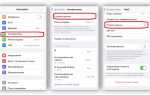
Для отключения папки Кнокс откройте Настройки → Биометрия и безопасность → Папка Кнокс. Перед удалением обязательно сохраните все данные: фотографии, документы и установленные приложения внутри папки. Без экспорта информация будет удалена навсегда.
После резервного копирования используйте опцию «Удалить папку Кнокс» и подтвердите действие через PIN-код, пароль или отпечаток пальца. После удаления устройство перестанет создавать изолированные профили, а доступ к ранее защищенным приложениям станет обычным.
Если потребуется восстановление изолированного пространства, функцию Кнокс можно активировать заново в настройках безопасности. Для повторной активации потребуется учетная запись Samsung и повторная регистрация всех приложений внутри папки.
Проверка наличия папки Кнокс на устройстве

Для точного определения присутствия папки Кнокс на смартфоне Samsung выполните следующие шаги.
1. Откройте меню приложений и просмотрите список всех установленных программ. Папка Кнокс отображается как отдельное приложение с названием «Samsung Knox» или «Secure Folder».
2. Проверьте настройки устройства:
| Действие | Путь | Примечание |
|---|---|---|
| Открыть настройки | Настройки → Биометрия и безопасность → Папка Secure Folder | Если пункт присутствует, папка активна |
| Поиск через строку поиска настроек | Введите «Secure Folder» | Система покажет папку, даже если она скрыта на рабочем столе |
3. Проверка через файловый менеджер:
| Действие | Путь | Примечание |
|---|---|---|
| Откройте встроенный файловый менеджер | /Samsung/Knox или /Secure Folder | Если папка видна, Knox установлен |
4. Использование уведомлений: при первом запуске папки Кнокс смартфон создает уведомление о безопасности, его наличие также подтверждает активность папки.
После выполнения всех шагов вы получите точное представление о наличии папки Кнокс на устройстве и сможете принимать решения о её отключении или удалении.
Удаление учетной записи Samsung для отключения Кнокс

Для полного отключения папки Кнокс требуется удалить учетную запись Samsung с устройства. Перейдите в «Настройки» → «Учётные записи и резервное копирование» → «Учётные записи». Выберите Samsung Account и нажмите «Удалить учётную запись».
Перед удалением убедитесь, что вы сохранили все данные, связанные с Samsung Cloud, так как удаление учетной записи приводит к потере синхронизированных контактов, заметок, календаря и резервных копий.
После удаления учетной записи Кнокс автоматически деактивируется, так как для работы защищенной папки требуется активная Samsung Account. Перезагрузите смартфон для применения изменений.
Если учетная запись защищена двухфакторной аутентификацией, убедитесь, что у вас есть доступ к привязанному номеру телефона или электронной почте, иначе удаление завершиться с ошибкой.
После удаления учетной записи Samsung нельзя будет восстановить доступ к ранее созданной папке Кнокс. Для повторного использования Кнокс потребуется создать новую учетную запись и настроить папку заново.
Выключение функции защиты Knox в настройках

Функция Samsung Knox интегрирована в систему и обеспечивает высокий уровень безопасности, но при необходимости её можно отключить через настройки устройства.
Для деактивации выполните следующие шаги:
- Откройте Настройки смартфона.
- Перейдите в раздел Биометрия и безопасность или Безопасность (название может различаться в зависимости от версии One UI).
- Выберите Samsung Knox или Папка Knox.
- Нажмите Удалить Knox / Деактивировать. Система запросит подтверждение с указанием, что все данные внутри папки будут удалены.
- Подтвердите действие, введя PIN-код или пароль учетной записи Samsung.
После выполнения этих действий:
- Все данные внутри Knox будут безвозвратно удалены.
- Приложения и учетные записи, добавленные в папку, станут недоступны через Knox.
- Система вернется к стандартной модели безопасности без дополнительного контейнера.
Если опция Удалить Knox недоступна, убедитесь, что устройство не управляется корпоративной учетной записью или MDM-профилем. В таких случаях отключение возможно только через администратора IT или удаление корпоративного профиля.
После отключения рекомендуется перезагрузить устройство, чтобы все изменения безопасности вступили в силу и гарантировать нормальную работу приложений за пределами Knox.
Удаление приложения Secure Folder через системные настройки

Откройте «Настройки» на устройстве Samsung и перейдите в раздел «Биометрия и защита» или «Экран блокировки и безопасность», в зависимости от версии прошивки.
Найдите пункт «Secure Folder» и откройте его. В верхнем меню выберите «Еще» или значок с тремя точками, затем нажмите «Удалить Secure Folder».
Система запросит подтверждение удаления и предложит создать резервную копию данных внутри папки. Если важные файлы или приложения находятся в Secure Folder, сохраните их на внутреннюю память или облачное хранилище.
После подтверждения удаления Secure Folder полностью удаляется вместе со всеми приложениями и данными, а значок с экрана исчезает. Функция восстановлению не подлежит без резервной копии.
Для завершения процесса может потребоваться ввод пароля, PIN-кода или скан отпечатка пальца, использованного для защиты папки.
Если в будущем потребуется аналогичная защита, Secure Folder можно установить заново через Galaxy Store или «Настройки» → «Биометрия и защита» → «Secure Folder».
Сброс настроек устройства для полного отключения Кнокс
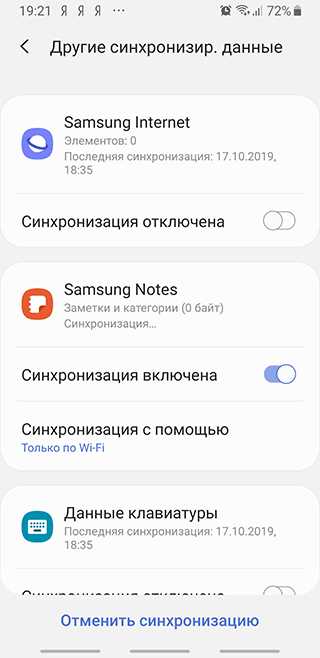
Для полного отключения папки Кнокс необходимо выполнить полный сброс устройства до заводских настроек. Перед этим сохраните все важные данные, так как процесс удаляет приложения, учетные записи и файлы с внутренней памяти.
Перейдите в «Настройки» → «Общее управление» → «Сброс» → «Сброс данных» (Factory Data Reset). На некоторых моделях путь может быть «Настройки» → «Обслуживание устройства» → «Сброс» → «Сброс данных». Подтвердите действие, введя PIN-код или пароль устройства.
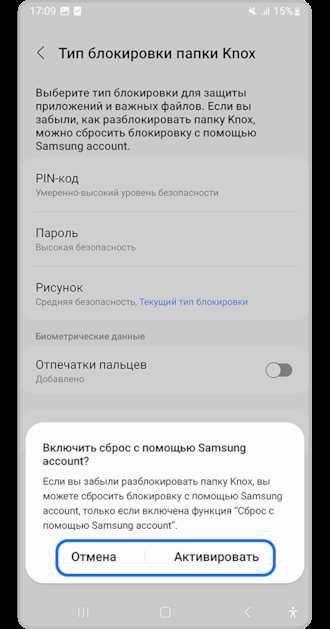
После завершения процесса устройство перезагрузится с чистой системой, без активной папки Кнокс. Папка и связанные с ней политики безопасности будут полностью удалены.
Если устройство зарегистрировано в корпоративной системе управления (MDM), убедитесь, что удалены все корпоративные учетные записи. Иначе Кнокс может автоматически восстановиться при синхронизации с сервером.
После сброса рекомендуется проверить в «Настройки» → «Биометрия и безопасность» → «Samsung Кнокс», что статус «Защита устройства» отображается как неактивный.
Для устройств с поддержкой Samsung DeX или Secure Folder дополнительная проверка: при запуске DeX или создании нового профиля убедитесь, что опция «Безопасная папка» не активна. Это гарантирует полное отключение Кнокс без остаточных настроек.
Проверка отключения Кнокс после перезагрузки
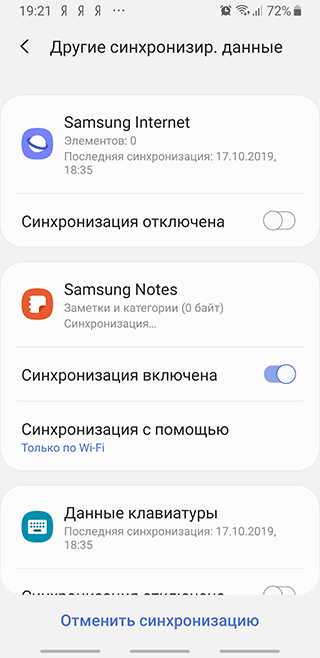
Дополнительно проверьте наличие активных профилей Кнокс. Перейдите в Настройки → Биометрия и безопасность → Samsung Knox. Статус должен отображать Отключено. Любое другое состояние указывает на неполное отключение.
Для уверенности выполните команду проверки через Samsung Device Care: откройте Настройки → Обслуживание устройства → Проверка безопасности и убедитесь, что компоненты Knox не активны. Если проверка показывает активные модули, повторите процедуру отключения.
В случае установки обновлений системы после отключения проверьте папку снова. Некоторые обновления могут автоматически восстановить компоненты Knox. Регулярная проверка после обновлений гарантирует, что отключение сохранено.
Финальный шаг – тест работы приложений. Убедитесь, что приложения, ранее ограниченные в среде Knox, работают без ошибок. Это подтверждает, что среда безопасности полностью деактивирована.
Вопрос-ответ:
Что такое папка Кнокс на смартфоне Самсунг и для чего она нужна?
Папка Кнокс — это защищённое пространство на устройстве, предназначенное для хранения приложений и файлов отдельно от основной части системы. Она позволяет создавать отдельную среду, где данные находятся под дополнительной защитой и недоступны для обычных приложений. Обычно её используют для работы с корпоративными аккаунтами или конфиденциальной информацией.
Можно ли полностью удалить папку Кнокс с телефона?
Полностью удалить папку Кнокс не всегда возможно, так как она встроена в систему как часть функций безопасности. Однако её можно отключить и скрыть, чтобы она не мешала и не занимала место на главном экране. Для этого нужно войти в настройки безопасности, найти раздел, связанный с Кнокс, и выбрать соответствующую опцию отключения или скрытия.
Как отключить папку Кнокс без потери данных, которые в ней находятся?
Перед отключением важно сохранить данные из папки Кнокс. Для этого можно перенести нужные файлы и приложения на обычный рабочий стол или на карту памяти. После сохранения данных можно войти в настройки, открыть раздел Кнокс и выбрать отключение или скрытие папки. При этом сама папка перестанет отображаться, а сохранённые данные будут доступны в обычной части телефона.
После отключения папки Кнокс приложения перестают работать?
Приложения, которые были установлены только внутри папки Кнокс, не будут доступны до её повторного включения. Если эти приложения были синхронизированы с основным профилем или вы перенесли их данные заранее, они смогут работать как обычные приложения. Поэтому перед отключением важно проверить, где находятся все нужные программы и их данные.
Можно ли восстановить папку Кнокс после того, как я её отключил?
Да, папку Кнокс можно снова активировать через настройки безопасности телефона. При повторном включении система предложит настроить доступ и восстановить ранее сохранённые приложения и файлы, если они были сохранены. Это позволяет временно скрывать папку без риска потерять важные данные.
Можно ли полностью удалить папку Кнокс с телефона Samsung?
Папку Кнокс встроена в систему безопасности Samsung и удалить её полностью нельзя. Она защищает данные и обеспечивает безопасную среду для приложений. Однако можно отключить её функциональность или скрыть, чтобы она не мешала повседневному использованию телефона. Для этого нужно открыть настройки телефона, перейти в раздел «Биометрия и безопасность» или «Экран блокировки и безопасность», найти пункт, связанный с Кнокс, и выбрать отключение или скрытие. После этого папка останется на устройстве, но её доступ будет ограничен.
Что произойдет с данными внутри папки Кнокс после её отключения?
Если отключить папку Кнокс, данные внутри неё не удаляются автоматически, но доступ к ним становится ограниченным или скрытым. Для сохранения информации перед отключением рекомендуется сделать резервную копию важных файлов. После повторного включения папки данные снова станут доступными в привычном виде. Следует учитывать, что некоторые приложения внутри Кнокс могут перестать работать вне защищённой среды, поэтому перенос данных в обычную память устройства может потребовать дополнительной настройки.

 Загрузка...