Содержание статьи
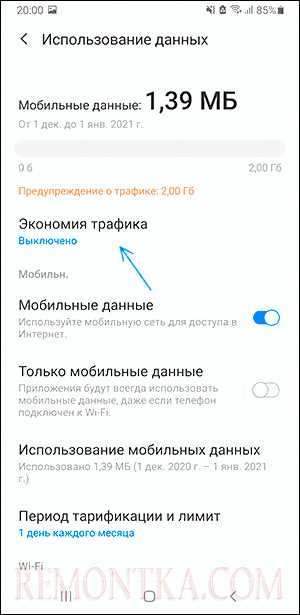
На смартфонах Samsung с One UI встроен режим экономии трафика, который сжимает данные, ограничивает фоновую активность приложений и снижает качество изображений и видео. Это может замедлять загрузку страниц, уменьшать качество стриминга и блокировать автоматические обновления приложений.
Пользователи, которые регулярно используют мобильный интернет или быстрый Wi-Fi, часто сталкиваются с проблемой, что приложения загружаются медленно или обновления не скачиваются автоматически. Отключение экономии трафика позволяет полностью использовать доступную скорость сети и восстановить оригинальное качество контента.
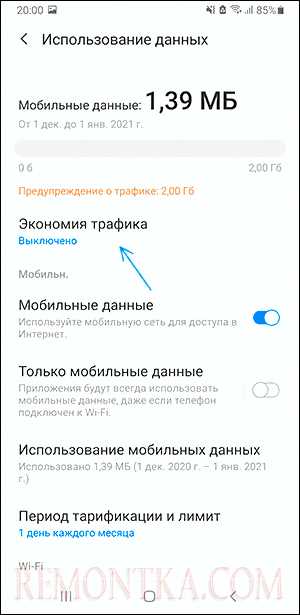
Процесс отключения зависит от версии One UI и модели устройства. В современных смартфонах Samsung это можно сделать через «Настройки» → «Подключения» → «Использование данных», где можно деактивировать режим сбережения данных как для мобильного интернета, так и для Wi-Fi.
После отключения экономии трафика рекомендуется проверить работу приложений, обновлений и браузеров, чтобы убедиться, что ограничения действительно сняты. Также стоит учитывать, что при активном 4G/5G расход трафика может увеличиться до 20–30% по сравнению с режимом экономии.
Как найти настройки экономии трафика на Samsung

На телефонах Samsung с One UI доступ к функциям экономии трафика находится в разделе «Настройки». Перейдите в «Подключения» → «Использование данных», где отображается текущий расход мобильного интернета и Wi-Fi. Здесь можно найти переключатель «Сбережение данных», отвечающий за ограничение фоновой активности приложений и сжатие данных.
Если устройство поддерживает One UI 5 и выше, дополнительно проверьте «Настройки» → «Уход за устройством» → «Оптимизация батареи». Некоторые версии автоматически связывают экономию трафика с ограничением фонового трафика для приложений, и здесь можно отключить отдельные приложения от сжатия данных.
Встроенный браузер Samsung также имеет собственный режим экономии трафика. Для его проверки откройте браузер → Настройки → Сбережение данных. Здесь можно увидеть, включено ли сжатие страниц и изображений, и при необходимости деактивировать функцию.
После выполнения этих шагов вы получите полный контроль над расходом интернет-трафика и сможете отключить ограничения как для мобильного интернета, так и для Wi-Fi. Это особенно важно для пользователей, которые работают с видео, стримингом или облачными сервисами.
Отключение режима «Сбережение данных» для мобильного интернета
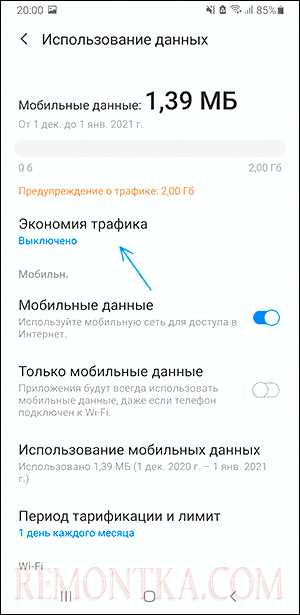
Режим «Сбережение данных» ограничивает фоновую активность приложений и сжимает трафик при использовании мобильного интернета. Для полного отключения выполните следующие шаги:
- Откройте «Настройки» на телефоне.
- Перейдите в «Подключения» → «Использование данных».
- Найдите пункт «Сбережение данных» и переключите его в положение выключено.
- Проверьте список приложений под разделом «Разрешить использование данных в фоне» и убедитесь, что для нужных программ активирован фоновый трафик.
После отключения режима «Сбережение данных» приложения смогут использовать полный объем трафика, что особенно важно для:
- Стриминга видео и музыки без снижения качества.
- Автоматического обновления приложений через мобильный интернет.
- Облачных сервисов и синхронизации файлов в реальном времени.
Если трафик растет быстрее обычного, можно временно включать контроль расхода данных через «Использование данных», чтобы отслеживать, какие приложения потребляют больше всего интернет-ресурсов.
Выключение экономии трафика в Wi-Fi сетях

На телефонах Samsung экономия трафика может применяться не только к мобильному интернету, но и к Wi-Fi. Для отключения выполните следующие действия:
Перейдите в «Настройки» → «Подключения» → «Wi-Fi», затем выберите активную сеть и откройте «Дополнительные параметры». Здесь нужно убедиться, что функции сжатия данных или ограничения фонового трафика отключены.
В некоторых версиях One UI есть отдельный переключатель для экономии трафика в Wi-Fi. Его можно найти в разделе «Использование данных» → «Сбережение данных», где указано, применяется ли ограничение к Wi-Fi сетям.
| Действие | Результат |
|---|---|
| Выключить «Сбережение данных» для Wi-Fi | Приложения смогут использовать весь доступный трафик без сжатия |
| Разрешить фоновый трафик для приложений | Автоматическое обновление и синхронизация будут выполняться без ограничений |
| Проверить настройки браузера | Сжатие страниц и изображений через встроенный браузер отключено |
После выполнения этих шагов устройства смогут использовать Wi-Fi без ограничений, что особенно важно для стриминга видео в 4K, облачных резервных копий и онлайн-игр с высокой скоростью соединения.
Управление экономией трафика для отдельных приложений
Samsung позволяет настраивать экономию трафика отдельно для каждого приложения. Это удобно, если необходимо отключить ограничения для мессенджеров, стриминговых сервисов или облачных хранилищ, сохраняя их для менее приоритетных программ.
Чтобы настроить использование трафика:
Откройте «Настройки» → «Подключения» → «Использование данных». Выберите «Сбережение данных» и нажмите на «Разрешить использование данных в фоне». В списке приложений включите те, которые должны работать без ограничений.
Для каждого приложения можно проверить:
- Разрешено ли использование мобильного интернета в фоне.
- Применяется ли сжатие данных в Wi-Fi.
- Возможность автоматического обновления через сеть.
Такой подход позволяет снизить риск перерасхода трафика, одновременно обеспечивая полноценную работу критичных приложений. Например, стриминг видео в YouTube или загрузка больших файлов в облако будут выполняться без снижения скорости или качества.
Отключение встроенного браузера Samsung от сжатия данных

Встроенный браузер Samsung может автоматически сжимать веб-страницы и изображения для экономии трафика. Это снижает качество отображения контента и замедляет загрузку некоторых сайтов. Для отключения сжатия выполните следующие действия:
- Откройте браузер Samsung на телефоне.
- Перейдите в Меню → Настройки → Сбережение данных.
- Отключите переключатель «Сжатие страниц и изображений».
- При необходимости проверьте «Разрешение фоновой загрузки» для сайтов, чтобы страницы обновлялись автоматически.
Дополнительно стоит проверить:
- Автоматическое воспроизведение видео и аудио – без сжатия контента они будут загружаться быстрее и с полным качеством.
- Загрузка изображений – отключение сжатия позволяет видеть их в оригинальном разрешении.
- Синхронизацию закладок и истории – работает без задержек, так как браузер больше не ограничивает трафик.
После отключения функции сжатия страниц скорость и качество работы браузера заметно увеличиваются, особенно при просмотре медиа-контента и больших сайтов.
Проверка, что трафик больше не ограничен

После отключения экономии трафика важно убедиться, что ограничения действительно сняты. Для этого проверьте следующие показатели:
- Скорость интернета. Откройте любой тест скорости, например, Speedtest, и сравните с предыдущими замерами. Значительное увеличение скорости указывает на отсутствие ограничений.
- Загрузка приложений и обновлений. Проверьте, скачиваются ли обновления в Google Play или Samsung Galaxy Store без задержек и с максимальной скоростью.
- Работа фоновых приложений. Убедитесь, что мессенджеры, облачные сервисы и почтовые клиенты синхронизируют данные автоматически без ошибок и уведомлений о низкой скорости.
- Качество медиа-контента. Откройте видео в YouTube или стриминговых сервисах, чтобы проверить, загружается ли оно в высоком разрешении без сжатия.
Если какие-либо ограничения сохраняются, повторно проверьте разделы «Сбережение данных» для мобильного интернета, Wi-Fi и отдельных приложений. Дополнительно стоит очистить кэш приложений и перезапустить устройство, чтобы изменения вступили в силу.
Настройка автоматического обновления приложений после отключения экономии трафика
После отключения экономии трафика важно проверить, что приложения могут обновляться автоматически. Встроенные ограничения могли блокировать обновления через мобильный интернет или Wi-Fi.
Для настройки автоматического обновления выполните следующие шаги:
- Откройте Google Play или Galaxy Store.
- Перейдите в Меню → Настройки → Автообновление приложений.
- Выберите вариант «Через любую сеть», чтобы обновления выполнялись как через Wi-Fi, так и через мобильный интернет.
- Проверьте, что для критичных приложений включена синхронизация данных в фоне: Настройки → Приложения → [название приложения] → Использование данных → Разрешить фоновый трафик.
После этих действий приложения будут получать обновления без задержек, а крупные файлы, такие как игры или мультимедиа, будут загружаться с полной скоростью сети. Рекомендуется периодически проверять расход данных, чтобы избежать неожиданных затрат при использовании мобильного интернета.
Возможные последствия отключения экономии трафика
Отключение экономии трафика позволяет приложениям использовать весь доступный интернет без ограничений, но это может привести к увеличению расхода данных и ускоренному разряду аккумулятора.
Основные последствия включают:
- Рост потребления мобильного интернета. Потоковое видео в высоком разрешении, автоматические обновления и облачные синхронизации могут увеличить расход трафика на 20–40% в месяц.
- Увеличение нагрузки на батарею. Фоновые приложения будут постоянно обмениваться данными, что повышает энергопотребление.
- Увеличение времени загрузки больших файлов. Без сжатия страницы и изображения загружаются быстрее и в полном качестве, но это требует стабильного соединения.
- Возможные дополнительные расходы. Пользователи с ограниченными тарифными планами могут столкнуться с перерасходом, если не контролировать использование данных.
Рекомендуется отслеживать расход трафика через «Настройки» → «Подключения» → «Использование данных» и при необходимости включать контроль для отдельных приложений или временно активировать сбережение данных.
Вопрос-ответ:
Как отключить экономию трафика только для одного приложения на Samsung?
Чтобы отключить ограничения для конкретного приложения, откройте Настройки → Подключения → Использование данных → Сбережение данных. Затем выберите Разрешить использование данных в фоне и отметьте нужное приложение. Это позволит программе загружать обновления и синхронизировать данные без ограничений, при этом остальные приложения останутся под контролем экономии трафика.
Почему после отключения экономии трафика YouTube загружает видео быстрее, но тратит больше данных?
Режим сбережения данных сжимает видео и изображения, снижая качество и уменьшая объем загружаемого контента. После отключения трафик больше не сжимается, поэтому видео загружается в оригинальном разрешении. Это увеличивает скорость отображения контента, но расход трафика возрастает, особенно при просмотре роликов в 1080p или 4K.
Можно ли отключить экономию трафика для Wi-Fi отдельно от мобильного интернета?
Да, на современных устройствах Samsung есть отдельные настройки для Wi-Fi. Перейдите в Настройки → Подключения → Wi-Fi → Дополнительные параметры и убедитесь, что сжатие данных или ограничения фонового трафика отключены. Также проверьте Сбережение данных в разделе использования данных, чтобы убедиться, что Wi-Fi не попадает под общий контроль экономии трафика.
Как проверить, что после отключения экономии трафика приложения обновляются автоматически?
Для этого откройте Google Play → Настройки → Автообновление приложений и выберите вариант Через любую сеть. Затем убедитесь, что фоновый трафик включен для критичных программ: Настройки → Приложения → [имя приложения] → Использование данных → Разрешить фоновый трафик. После этих действий обновления должны выполняться автоматически как через мобильный интернет, так и через Wi-Fi.

 Загрузка...