Содержание статьи

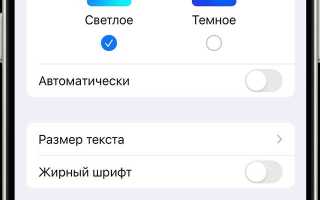
Черный фон на iPhone чаще всего возникает из-за активного Темного режима. В iOS 16 и выше его можно отключить через Настройки → Экран и яркость → Светлая. Этот метод меняет фон всех системных приложений и рабочего стола без сторонних программ.
Другой источник – настройки Универсального доступа. Включенные Инверсия цвета (классическая или умная) и Увеличенная контрастность затемняют интерфейс. Их отключение через Настройки → Универсальный доступ → Дисплей и размер текста восстанавливает нормальный фон.
Черный фон в обоях и виджетах может быть связан с форматом изображений. iPhone корректно отображает JPEG и HEIC, а PNG с прозрачностью часто отображается черным. Замена PNG на JPEG или редактирование прозрачности решает проблему.
Системные сбои тоже вызывают черный фон. Перезагрузка устройства или сброс настроек через Настройки → Основные → Перенос или сброс iPhone → Сброс всех настроек устраняет некорректное отображение без потери данных.
Проверка режима «Ночная тема» и «Темная»
На iPhone черный фон часто связан с включенными режимами «Темная» или «Ночная тема». Чтобы проверить «Темную тему», откройте «Настройки» → «Экран и яркость». В разделе «Внешний вид» убедитесь, что выбран вариант «Светлый». Если активен «Темный», фон большинства приложений и системных меню будет темным.
Для проверки «Ночной темы» перейдите в «Настройки» → «Экран и яркость» → «Night Shift». Убедитесь, что функция выключена или настроена на автоматическое включение в ночное время. «Night Shift» изменяет цветовую температуру экрана на теплые оттенки, что может создавать ощущение затемнения.
Дополнительно проверьте «Настройки» → «Универсальный доступ» → «Дисплей и текстовый размер». Если включена опция «Инверсия цветов» или «Уменьшение белого точки», это тоже делает фон темным. Выключение этих функций возвращает стандартный белый фон.
После проверки всех перечисленных параметров перезагрузите устройство, чтобы изменения вступили в силу во всех приложениях и системных меню.
Отключение режима «Инверсия цветов»

- Откройте Настройки и перейдите в раздел Универсальный доступ.
- Выберите пункт Экран и размер текста.
- Прокрутите до раздела Инверсия.
- Отключите Классическую инверсию и Смарт-инверсию, если они активны.
После этого цвета экрана вернутся к стандартной палитре. Если проблема сохраняется, проверьте настройки отдельных приложений – некоторые поддерживают собственный темный режим, который может имитировать инверсию.
Для быстрого доступа к переключению инверсии можно добавить её в Пункт управления:
- Настройки → Пункт управления → Настроить элементы управления → добавить Универсальный доступ.
- Теперь можно включать и выключать инверсию одним свайпом без перехода в меню настроек.
Использование этих шагов гарантирует полное отключение инверсии цветов и восстановление привычного вида интерфейса.
Настройка контраста и прозрачности экрана

Откройте Настройки → Универсальный доступ → Дисплей и размер текста. Здесь можно изменить контраст и включить прозрачность для повышения читаемости.
Для увеличения контраста активируйте опцию Увеличить контраст. Это делает текст и элементы интерфейса более четкими, устраняя эффект черного фона на кнопках и панелях.
Чтобы уменьшить затемнение фона в системных приложениях, включите Снижение прозрачности. Эта функция заменяет полупрозрачные слои сплошными цветами, предотвращая появление темных участков.
Для тонкой настройки используйте Фильтры цвета и Инверсия. Например, Смягченная инверсия изменяет только интерфейс, не затрагивая изображения, что сохраняет естественный вид контента.
После внесения изменений рекомендуется перезагрузить устройство, чтобы все системные элементы обновились и черный фон исчез полностью.
Сброс настроек отображения экрана
На iPhone для устранения черного фона часто помогает сброс параметров дисплея. Перейдите в Настройки > Основные > Перенос или сброс iPhone > Сброс и выберите Сбросить все настройки. Этот шаг возвращает значения яркости, контраста, цветовых фильтров и масштабирования текста к заводским, не удаляя данные и приложения.
После сброса проверьте Настройки > Универсальный доступ > Дисплей и размер текста. Отключите активированные опции Инверсия цвета и Увеличение контраста. Эти функции часто вызывают появление черного или темного фона в отдельных приложениях.
Если проблема сохраняется, проверьте Настройки > Экран и яркость. Убедитесь, что Автояркость включена, а Темная тема отключена. После изменений выполните перезагрузку устройства, чтобы новые параметры корректно применились.
Обновление iOS для исправления графических ошибок
Черный фон на экране iPhone часто возникает из-за сбоев в графическом интерфейсе или несовместимости приложений с текущей версией iOS. Обновление системы способно решить эти проблемы без радикальных действий.
Для проверки доступных обновлений выполните следующие шаги:
- Откройте Настройки → Основные → Обновление ПО.
- Если доступна новая версия iOS, нажмите Загрузить и установить.
- Дождитесь завершения загрузки и перезагрузки устройства.
Важно учитывать:
- Обновления iOS включают исправления графических ошибок, багов с темной темой и проблем с рендерингом элементов интерфейса.
- Версия iOS должна быть совместима с вашим устройством: для iPhone 8 и новее рекомендуется не ниже iOS 16.5 для стабильной работы графики.
- Перед установкой обновления создайте резервную копию через iCloud или iTunes, чтобы избежать потери данных при сбоях.
- Если после обновления черный фон сохраняется, используйте Сброс настроек экрана через Настройки → Основные → Сброс → Сброс всех настроек.
Регулярные обновления iOS не только исправляют визуальные ошибки, но и повышают общую стабильность работы интерфейса, предотвращая повторное возникновение черного фона.
Использование стандартных обоев вместо сторонних
Стандартные обои iPhone оптимизированы для всех режимов дисплея, включая светлый и темный. Они автоматически адаптируют яркость и контраст, что исключает появление черного фона при переключении между режимами. Для установки откройте «Настройки» → «Обои» → «Выбрать новые обои» и выберите категорию «Динамические» или «Стандартные». Динамические обои поддерживают плавное изменение яркости в зависимости от освещения, что предотвращает затемнение экрана.
Использование сторонних изображений часто приводит к несоответствию формата и оттенков, из-за чего при включении темного режима фон может становиться полностью черным. Стандартные обои гарантируют корректное масштабирование под разрешение экрана iPhone без обрезки или растяжения.
Рекомендуется выбирать обои с достаточным уровнем освещенности и контрастными элементами, чтобы иконки оставались читаемыми. Для экранов OLED, начиная с iPhone X, стандартные светлые изображения минимизируют риск выгорания пикселей и сохраняют равномерную подсветку, чего сторонние изображения обеспечить не могут.
Проверка работы приложений с темным фоном

Для оценки совместимости приложений с темным режимом откройте каждое из используемых приложений и проверьте отображение интерфейса при активированном «Темном режиме» в настройках iPhone (Настройки → Экран и яркость → Темный). Обратите внимание на контраст текста и фона: белый текст на темно-сером или черном фоне должен быть читаем без бликов и потери деталей.
Проверьте ключевые элементы управления – кнопки, переключатели и меню. Они должны быть видимыми и не сливаться с фоном. Если кнопка с темным текстом на темном фоне, приложение не полностью поддерживает темный режим.
Особое внимание уделите сторонним приложениям, которые не обновлялись более года. Многие старые версии сохраняют светлую цветовую схему независимо от системных настроек, что вызывает дискомфорт при использовании ночью.
Используйте тестирование в разных сценариях: при ярком и приглушенном освещении, а также с включенной автоматической сменой темного режима. Это позволяет выявить проблемы с адаптацией интерфейса к изменяющемуся освещению и сэкономить батарею, если приложение поддерживает оптимизацию цвета.
Если обнаружены несоответствия, проверьте наличие обновлений приложения или рассмотрите альтернативные аналоги с полной поддержкой темного режима. Для системных приложений рекомендуется отключить прозрачность и уменьшить яркость фона в Настройках → Универсальный доступ → Дисплей и текст, чтобы минимизировать визуальный дискомфорт.
Перезагрузка и жесткая перезагрузка айфона

Жесткая перезагрузка используется, когда обычная не помогает, и устройство полностью не реагирует. Для iPhone 8 и новее нажмите и быстро отпустите кнопку увеличения громкости, затем кнопку уменьшения громкости, после чего удерживайте боковую кнопку до появления логотипа Apple. Для iPhone 7 и 7 Plus одновременно удерживайте кнопки уменьшения громкости и боковую кнопку до появления логотипа. На iPhone 6s и старее удерживайте одновременно кнопки Home и верхнюю (или боковую) до появления логотипа.
Регулярная перезагрузка устраняет временные сбои, а жесткая помогает при зависаниях системы. После успешной перезагрузки проверьте, исчез ли черный фон, и убедитесь, что iOS обновлена до последней версии.
| Модель iPhone | Обычная перезагрузка | Жесткая перезагрузка |
|---|---|---|
| iPhone с Face ID | Боковая + громкость → слайдер | Кнопка громкости ↑ → громкости ↓ → удержание боковой до логотипа |
| iPhone 7 / 7 Plus | Боковая → слайдер | Удержание боковой + громкость ↓ до логотипа |
| iPhone 6s и старше | Верхняя/боковая → слайдер | Удержание Home + верхняя/боковая до логотипа |
Вопрос-ответ:
Почему на моем айфоне появляется черный фон в приложениях?
Черный фон может появляться из-за активированного режима «Ночной режим» или включенной функции «Инверсия цветов». Иногда это связано с настройками экрана или программными сбоями после обновления iOS. Проверка этих функций и их отключение часто решает проблему.
Как убрать черный фон на айфоне без использования дополнительных приложений?
Для удаления черного фона можно проверить настройки «Универсального доступа». В разделе «Дисплей и текст» есть опции инверсии цветов и фильтров, которые могут создавать темный фон. Отключение этих опций возвращает привычное отображение без необходимости устанавливать сторонние программы.
Черный фон остается даже после перезагрузки телефона. Что делать?
Если перезагрузка не помогла, стоит проверить, не включен ли режим «Темная тема» или «Ночной режим». Также проверьте наличие доступных обновлений iOS, так как иногда баги с отображением исправляются через системные обновления. В крайнем случае можно сбросить настройки экрана до стандартных, сохранив данные.
Можно ли убрать черный фон только для определенных приложений?
Да, некоторые приложения имеют собственные настройки внешнего вида. Например, мессенджеры или социальные сети позволяют переключать тему с темной на светлую внутри приложения. Если черный фон появляется только там, достаточно изменить настройки конкретной программы, не затрагивая системные параметры.
Почему экран становится черным только при просмотре фотографий или видео?
Это может быть связано с включенной функцией «Темный режим» для медиаконтента или с настройками «Автояркости». Иногда системные ошибки в приложениях «Фото» или видеоплеерах тоже вызывают темный фон. Проверка этих параметров и обновление приложений часто устраняет проблему.
Почему на моем айфоне появляется черный фон при использовании приложений?
Черный фон может появляться из-за включенной функции «Темный режим» или настройки контрастности в разделе доступности. Также это иногда связано с багами в конкретных приложениях после обновлений iOS. Проверка этих настроек и перезагрузка устройства часто решают проблему. Если фон остаётся черным в разных приложениях, стоит проверить обновления системы и приложений, а при необходимости сбросить настройки экрана.
Как быстро вернуть нормальный светлый фон на экране айфона?
Для изменения фона на светлый можно открыть «Настройки», перейти в раздел «Экран и яркость» и переключить тему с темной на светлую. Если проблема вызвана настройками доступности, нужно проверить параметры «Увеличение контраста» или «Инверсия цветов» и отключить их. Иногда помогает простая перезагрузка устройства, особенно если фон стал черным после обновления или установки нового приложения.

 Загрузка...