Содержание статьи
Прозрачный фон диаграммы требуется в ситуациях, когда визуализация размещается поверх цветного фона, изображения или фирменного шаблона. Неправильные настройки приводят к появлению белых прямоугольников, искажению восприятия данных и проблемам при публикации на сайте или в презентации. Чтобы избежать этого, важно учитывать не только параметры самой диаграммы, но и формат экспорта, а также среду, в которой она будет использоваться.
Большинство офисных и аналитических инструментов по умолчанию используют заливку фона, даже если она визуально кажется отсутствующей. Например, в Excel область диаграммы и область построения имеют независимые параметры заливки, а при сохранении в формате JPG прозрачность теряется полностью. Для сохранения прозрачности необходимо работать с форматами PNG или SVG и вручную отключать заливку каждого слоя.
Отдельного внимания требует публикация диаграмм в веб-среде. Браузеры корректно отображают прозрачность только при сохранении альфа-канала, а CSS-фон контейнера может визуально менять итоговый результат. Поэтому перед размещением рекомендуется проверять изображение на контрастных фонах и избегать автоматической оптимизации, которая часто заменяет прозрачные области сплошным цветом.
При работе с графическими редакторами прозрачность диаграммы достигается не настройкой параметров данных, а удалением фонового слоя и сохранением файла с поддержкой прозрачных пикселей. Векторные форматы позволяют дополнительно адаптировать диаграмму под разные макеты без повторного экспорта, что особенно удобно при подготовке отчетов и интерфейсов.
Прозрачный фон диаграммы: как настроить
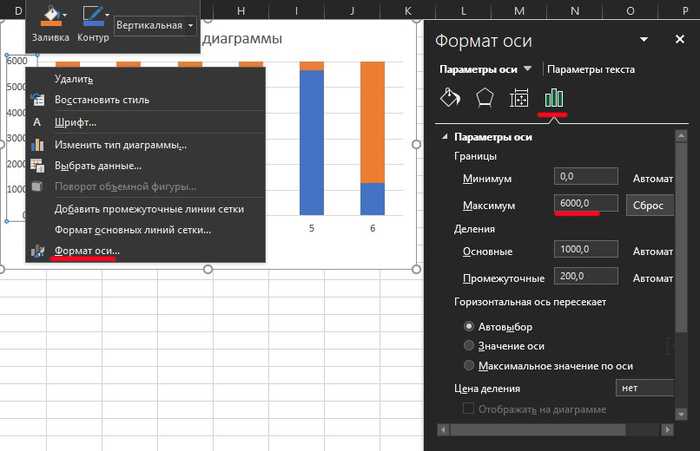
Настройка прозрачного фона начинается с проверки параметров заливки всех уровней диаграммы. В большинстве программ визуализация состоит как минимум из двух слоев: внешней области диаграммы и внутренней области построения. Для корректного результата необходимо отключить заливку у каждого слоя отдельно, установив значение «Нет заливки» или прозрачность 100 % в числовом поле.
После удаления заливки важно выбрать формат экспорта, который поддерживает альфа-канал. Форматы без поддержки прозрачных пикселей автоматически заменяют прозрачность сплошным цветом, даже если на этапе редактирования фон отсутствует. Это особенно критично при передаче файлов в верстку или дизайн.
| Формат файла | Поддержка прозрачности | Особенности использования |
|---|---|---|
| PNG | Да | Подходит для сайтов и презентаций, сохраняет качество при масштабировании до 2× |
| SVG | Да | Векторный формат, позволяет менять размеры и цвета через CSS |
| JPG | Нет | Всегда добавляет фоновый цвет, не используется для прозрачных диаграмм |
При сохранении диаграммы рекомендуется отключать автоматическое сжатие изображений, так как оно может добавить фоновый цвет или артефакты по краям элементов. В веб-проектах следует дополнительно проверять отображение диаграммы на темном и светлом фоне, чтобы убедиться в отсутствии скрытой заливки или полупрозрачных областей.
Если диаграмма предназначена для повторного использования в разных макетах, предпочтение стоит отдавать векторным форматам. Они сохраняют прозрачность независимо от масштаба и позволяют адаптировать внешний вид без повторного экспорта из исходного инструмента.
Выбор формата изображения с поддержкой прозрачности

Для сохранения прозрачного фона диаграммы формат файла играет ключевую роль, так как не все типы изображений поддерживают альфа-канал. При неверном выборе формата прозрачные области автоматически заполняются цветом, чаще всего белым, что делает последующую интеграцию диаграммы в макет невозможной без дополнительной обработки.
PNG является наиболее универсальным вариантом для растровых диаграмм. Он поддерживает прозрачность на уровне пикселей и корректно отображается в браузерах, презентациях и большинстве офисных программ. При экспорте рекомендуется выбирать глубину цвета не ниже 24 бит с включенным альфа-каналом, чтобы избежать ступенчатых краев и полупрозрачных артефактов.
SVG подходит для диаграмм, построенных из простых геометрических элементов и текста. Формат хранит данные в векторном виде, поэтому прозрачность задается на уровне объектов, а не пикселей. Это позволяет изменять масштаб без потери четкости и управлять цветами через CSS или встроенные стили при использовании на сайте.
PDF может сохранять прозрачность, но результат зависит от программы экспорта и версии стандарта. При размещении на веб-странице или импорте в презентацию прозрачные области иногда преобразуются в сплошную заливку, поэтому PDF используется преимущественно для печати, где фон страницы заранее задан.
Форматы JPG и BMP не поддерживают прозрачность и не подходят для диаграмм, которые должны накладываться на произвольный фон. Их применение оправдано только в случаях, когда фон заранее известен и совпадает с окружением, иначе потребуется повторный экспорт в подходящем формате.
Настройка прозрачного фона диаграммы в Excel
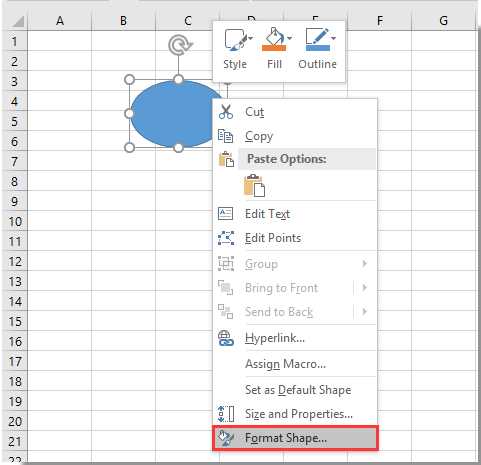
В Excel прозрачность диаграммы настраивается вручную, так как по умолчанию программа применяет заливку даже при визуально пустом фоне. Для корректного результата необходимо работать с каждым элементом диаграммы отдельно, иначе при экспорте появится сплошной прямоугольник.
Последовательность действий для удаления фона области диаграммы:
- Выделить диаграмму целиком щелчком по внешней рамке.
- Открыть контекстное меню и выбрать пункт «Формат области диаграммы».
- В разделе «Заливка» установить параметр «Нет заливки».
- Убедиться, что граница также отключена или имеет прозрачное значение.
После этого требуется отдельно отключить заливку области построения, так как она не наследует настройки внешнего контейнера:
- Щелкнуть внутри сетки диаграммы, чтобы выделить область построения.
- Открыть «Формат области построения».
- В параметрах заливки выбрать «Нет заливки».
Если диаграмма содержит легенду или подписи с фоном, их также нужно проверить. Некоторые версии Excel автоматически добавляют белую подложку под текстовые элементы. Для каждого блока следует открыть параметры форматирования и отключить заливку вручную.
Для сохранения прозрачности при экспорте рекомендуется:
- Использовать команду «Сохранить как рисунок», а не копирование через буфер.
- Выбирать формат PNG или SVG.
- Отключать сжатие изображений в настройках Excel.
После сохранения файл следует проверить на темном фоне, так как скрытая заливка становится заметной именно в таких условиях и позволяет быстро выявить пропущенные элементы.
Отключение заливки области построения и области диаграммы
Прозрачный фон достигается только при полном отключении заливки у всех контейнеров диаграммы. Визуально они могут выглядеть как единый блок, но технически состоят из независимых областей, каждая из которых может сохранять собственный цвет при экспорте.
Область диаграммы представляет собой внешний прямоугольник, включающий заголовок, легенду и подписи. Даже при отсутствии видимого цвета она часто имеет активную заливку, установленную по умолчанию. Для корректной прозрачности необходимо задать параметр «Нет заливки» и убедиться, что граница также отключена или имеет нулевую прозрачность.
Область построения находится внутри диаграммы и содержит сами данные, оси и сетку. Именно этот слой чаще всего становится источником проблемы, так как его заливка не изменяется автоматически при редактировании внешней области. При сохранении изображения наличие заливки в области построения приводит к появлению непрозрачного прямоугольника даже при правильно настроенном контейнере.
После отключения заливки рекомендуется проверить вспомогательные элементы. Сетка, подписи осей и легенда могут иметь собственные фоновые параметры, особенно при использовании шаблонов. Каждый элемент следует выделить отдельно и проверить отсутствие заливки в его настройках.
Финальная проверка выполняется после экспорта файла. Изображение следует открыть на контрастном фоне или поместить поверх цветного блока. Если фон диаграммы полностью исчезает и видны только линии, маркеры и текст, значит заливка отключена корректно и файл готов к использованию в макете или на сайте.
Экспорт диаграммы с прозрачным фоном без потери качества

Качество диаграммы с прозрачным фоном зависит не только от настроек заливки, но и от способа экспорта. Копирование через буфер обмена часто приводит к растрированию с фиксированным фоном, даже если визуально он отсутствует. Для сохранения прозрачности следует использовать встроенные функции сохранения в файл.
При экспорте в растровом формате важно учитывать разрешение. Если программа предлагает только стандартный размер, диаграмму стоит предварительно увеличить на рабочем листе, так как итоговое изображение сохраняется в текущем масштабе. Это позволяет получить четкие линии и текст без последующего размытия.
Для веб-публикаций рекомендуется сохранять диаграммы в PNG с включенным альфа-каналом. При этом следует отключить автоматическое сжатие и оптимизацию, так как они могут заменить прозрачные области полупрозрачным фоном или добавить ореолы по краям элементов.
Векторный экспорт в SVG предпочтителен для интерфейсов и адаптивных макетов. Такой формат сохраняет прозрачность на уровне объектов и не теряет четкость при масштабировании. Дополнительным преимуществом является возможность редактировать цвета, толщину линий и шрифты без повторного экспорта.
После сохранения файл необходимо проверить в целевой среде использования. Браузеры, презентационные программы и графические редакторы по-разному интерпретируют прозрачные области. Размещение диаграммы на темном и светлом фоне позволяет сразу выявить скрытую заливку или артефакты по краям.
Настройка прозрачности фона диаграммы в Google Sheets
В Google Sheets прозрачность фона диаграммы настраивается через редактор диаграмм, который открывается при выборе элемента и переходе в раздел параметров. По умолчанию сервис задает белую заливку, даже если она не отображается явно, поэтому перед экспортом ее необходимо отключить вручную.
Для удаления фона диаграммы следует открыть вкладку «Настроить» и перейти в раздел, отвечающий за стиль. В параметрах фона необходимо выбрать вариант без заливки или задать значение прозрачности на максимальном уровне. Аналогичные действия выполняются для области построения, так как она имеет собственные настройки и не наследует параметры внешнего контейнера.
При наличии легенды или заголовка диаграммы стоит проверить их фон отдельно. В некоторых шаблонах Google Sheets применяет полупрозрачную подложку под текст, которая становится заметной при размещении диаграммы поверх цветного фона.
Экспорт диаграммы выполняется через пункт «Скачать» в формате PNG или SVG. Для сохранения прозрачности рекомендуется использовать SVG, так как он не зависит от разрешения и корректно отображается в браузерах. PNG подходит для презентаций и документов, но требует проверки на предмет скрытых заливок.
После сохранения файл следует открыть вне Google Sheets и проверить его на контрастном фоне. Если видны только графические элементы и текст без прямоугольной подложки, прозрачность настроена корректно и диаграмма готова к использованию в макете или на сайте.
Создание прозрачного фона диаграммы в графических редакторах
Графические редакторы используются, когда диаграмма уже сохранена с фоном или требуется дополнительная доработка перед публикацией. В таких случаях прозрачность создается не настройками данных, а управлением слоями и параметрами холста.
При работе с растровыми редакторами необходимо открыть изображение и проверить наличие фонового слоя. Если фон зафиксирован, его следует преобразовать в обычный слой и удалить заливку. Инструменты выделения позволяют убрать однотонный фон, но для ровных краев лучше использовать маску слоя с ручной коррекцией по контуру элементов.
После удаления фона важно проверить полупрозрачные области. Сглаживание краев часто сохраняет цвет исходной заливки, что приводит к светлому ореолу при размещении диаграммы на темном фоне. Для устранения этого эффекта применяется очистка краев или уменьшение уровня сглаживания.
Векторные редакторы работают иначе. Если диаграмма импортирована в формате SVG или PDF, фон обычно представлен отдельным объектом. Его можно удалить без влияния на остальные элементы, сохранив четкость линий и текста. Такой подход удобен для адаптации диаграммы под разные цветовые схемы.
Финальное сохранение выполняется только в форматах с поддержкой прозрачности. Для растровых изображений используется PNG с включенным альфа-каналом, для векторных – SVG. Перед передачей файла в работу рекомендуется проверить его на нескольких фонах, чтобы убедиться в отсутствии скрытых заливок и артефактов.
Вопрос-ответ:
Почему после сохранения диаграммы фон снова становится белым, хотя заливка была отключена?
Чаще всего причина связана с форматом файла или способом экспорта. При копировании диаграммы через буфер обмена программа может преобразовать ее в растровое изображение с фоном по умолчанию. Также белый фон появляется при сохранении в JPG, так как этот формат не поддерживает прозрачные области. Для корректного результата нужно использовать сохранение в PNG или SVG и проверять настройки заливки у области диаграммы и области построения отдельно.
Можно ли получить прозрачный фон диаграммы без графических редакторов?
Да, если исходный инструмент поддерживает отключение заливки и экспорт в подходящий формат. В Excel и Google Sheets достаточно убрать заливку всех контейнеров диаграммы и сохранить файл в PNG или SVG. Графические редакторы требуются только в случаях, когда диаграмма уже сохранена с фоном или содержит артефакты после экспорта.
Почему прозрачная диаграмма выглядит нормально на светлом фоне, но плохо на темном?
Такая проблема указывает на скрытую заливку или следы сглаживания по краям элементов. Часто остаются полупрозрачные пиксели с цветом исходного фона, которые становятся заметны на темной подложке. Проверка изображения на контрастных фонах помогает выявить эти дефекты до публикации.
Какой формат выбрать для сайта, если диаграмму нужно масштабировать?
Для масштабируемых диаграмм лучше подходит SVG. Он сохраняет прозрачность на уровне объектов и не теряет четкость при изменении размера. PNG подойдет для фиксированных блоков, но при увеличении может появиться размытость, особенно у текста и тонких линий.
Почему в Excel приходится отключать заливку несколько раз?
Диаграмма в Excel состоит из нескольких независимых элементов. Внешняя область, область построения, легенда и подписи имеют собственные параметры фона. Если убрать заливку только у одного слоя, остальные сохранят цвет, который проявится при экспорте. Поэтому каждый элемент проверяется отдельно.

 Загрузка...