Содержание статьи

Серый текст в квадратных скобках часто появляется в документах после экспорта из систем верстки, редакторов с режимом комментариев, CMS или автоматических переводчиков. Он может обозначать служебные пометки, скрытые комментарии, результаты автозамены или фрагменты, предназначенные только для внутренней работы. При публикации или передаче файла такие элементы искажают восприятие контента и создают впечатление незавершенности.
Проблема усложняется тем, что визуально серый текст может выглядеть как часть основного содержимого, но на уровне структуры документа он оформлен иначе: через стили, условные поля, HTML-теги или встроенные аннотации. Простое удаление вручную не всегда подходит, особенно при работе с многостраничными файлами, инструкциями или базами текстов, где подобные вставки повторяются десятки раз.
Для корректного удаления важно учитывать источник появления таких фрагментов: текстовый редактор, PDF, веб-страница или система управления контентом. В одних случаях требуется настройка отображения, в других – работа с кодом, поиском по шаблону или очисткой форматирования. Ошибочные действия могут привести к потере нужных данных или нарушению структуры документа.
В статье рассматриваются практические способы выявления и удаления серого текста в квадратных скобках с сохранением основного содержимого. Приведены рекомендации для разных форматов файлов и ситуаций, с акцентом на контроль результата и предотвращение повторного появления подобных элементов.
Определение источника серого текста в квадратных скобках

Первичный анализ выполняется через проверку поведения текста при выделении и копировании. Если при вставке в простой текстовый редактор скобки и содержимое исчезают или меняют вид, это указывает на непечатный или условный элемент.
- Если текст не выделяется отдельно – вероятно, это комментарий, примечание или поле редактора.
- Если выделяется как обычный символ, но имеет серый цвет – применяется отдельный стиль или класс.
- Если копируется с дополнительными символами или тегами – источник находится в HTML-разметке или XML-структуре.
В текстовых редакторах (Word, LibreOffice) следует открыть режим отображения служебных элементов и проверить наличие:
- скрытого текста;
- полей с автозаполнением;
- вставленных комментариев без визуальных маркеров.
Для PDF-файлов важно определить, является ли серый текст частью слоя аннотаций или основного контента. Это проверяется через инструменты выделения текста и просмотр структуры документа в режиме объектов. Если текст не выбирается курсором, он встроен как графический элемент.
На веб-страницах источник выявляется через просмотр кода элемента. Серый текст в квадратных скобках часто оформляется как:
- элемент с CSS-свойством color или opacity;
- результат серверной подстановки данных-заглушек.
Точное определение источника позволяет выбрать корректный способ удаления: отключение отображения, очистку структуры или правку исходных данных без риска повреждения основного текста.
Очистка серого текста в квадратных скобках в PDF-документах

В PDF-документах серый текст в квадратных скобках чаще всего представлен в виде аннотаций, комментариев или отдельных текстовых слоев, добавленных на этапе согласования или экспорта. Визуально он может напоминать основной текст, но технически относится к другому типу объектов.
Первый шаг – проверка возможности выделения. Если текст выделяется курсором и копируется как символы, он встроен в текстовый слой. В этом случае применим поиск по шаблону с использованием квадратных скобок, после чего фрагменты удаляются вручную или через функцию замены в редакторе PDF.
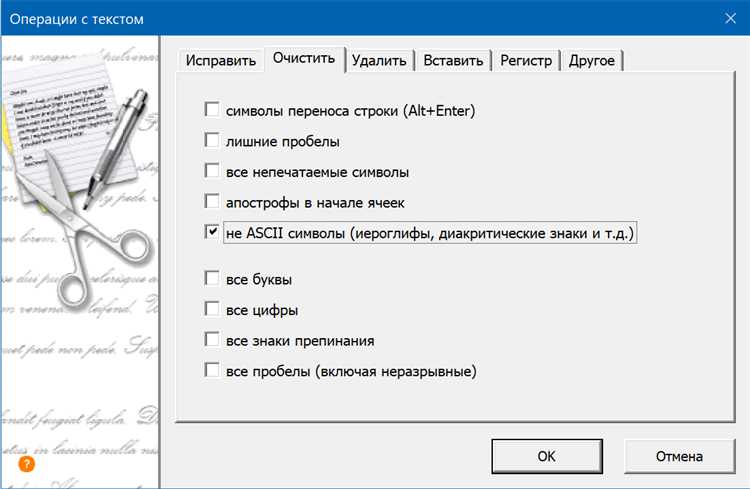
Если выделение недоступно, следует открыть панель комментариев. Многие редакторы отображают такие элементы отдельно от основного контента. Удаление выполняется выбором всех комментариев или фильтрацией по типу аннотаций, после чего документ сохраняется без служебных слоев.
Для файлов, полученных сканированием, серый текст может быть частью распознанного слоя OCR. В этом случае необходимо отключить слой распознавания или отредактировать его отдельно, чтобы не затронуть визуальное изображение страниц.
При работе с защищёнными PDF важно проверить ограничения на редактирование. Если удаление недоступно, применяется повторный экспорт через виртуальный принтер с отключёнными аннотациями или сохранение в формат, поддерживающий очистку структуры, с последующей обратной конвертацией.
После очистки рекомендуется повторно проверить документ в режиме просмотра объектов или слоев. Это позволяет убедиться, что серый текст в квадратных скобках не сохранён как скрытый элемент и не появляется при копировании или печати.
Массовое удаление серого текста в квадратных скобках с помощью поиска и замены

Когда серый текст в квадратных скобках повторяется по всему документу, ручная правка становится непрактичной. В таких случаях используется поиск и замена по шаблону, позволяющие удалить все вхождения за одну операцию без изменения остального содержимого.
Для начала необходимо убедиться, что удаляемые фрагменты имеют стабильную структуру. Чаще всего они выглядят как текст, заключённый между символами [ и ]. Если скобки используются только для служебных пометок, можно работать с регулярными выражениями.
В редакторах, поддерживающих расширенный поиск, применяется шаблон, который находит любой текст внутри квадратных скобок. Перед запуском замены рекомендуется выполнить поиск без удаления и просмотреть несколько найденных совпадений, чтобы исключить захват нужных данных.
Если серый цвет задан стилем, а не символами, сначала выполняется поиск по формату текста. После этого найденные фрагменты заменяются пустым значением или обычным текстом без оформления. Такой подход позволяет удалить только служебные элементы, не затрагивая основной контент.
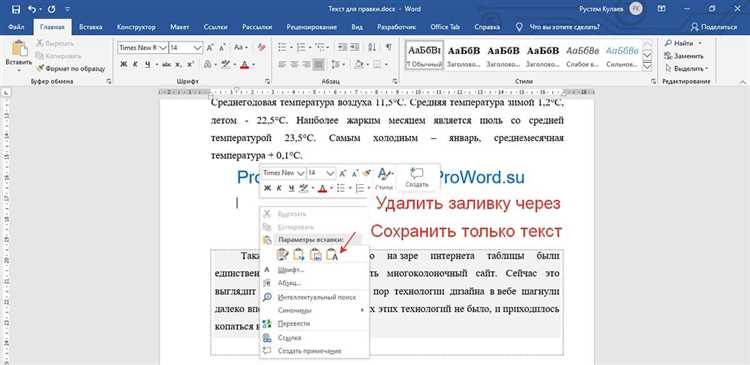
При работе с HTML-файлами поиск и замена выполняются на уровне кода. Серый текст часто обёрнут в отдельные теги или классы. В этом случае удаляется весь элемент целиком, включая квадратные скобки, что предотвращает появление «пустых» символов в итоговом тексте.
После массового удаления необходимо проверить документ целиком: прокрутить страницы, выполнить повторный поиск по символам скобок и скопировать несколько фрагментов в простой текстовый редактор. Это помогает выявить остаточные элементы, которые могли не соответствовать выбранному шаблону.
Проверка отображения документа после удаления серого текста в квадратных скобках
После удаления серого текста в квадратных скобках требуется убедиться, что документ не содержит скрытых остатков, нарушенной структуры или визуальных артефактов. Проверка должна выполняться не только на экране, но и на уровне копирования, экспорта и печати.
В первую очередь выполняется повторный поиск по символам [ и ]. Отсутствие совпадений подтверждает, что служебные фрагменты не остались в текстовом слое. Далее необходимо выделить несколько абзацев рядом с удалёнными элементами и проверить целостность предложений и пробелов.
Обязательный этап – копирование части текста в простой текстовый редактор. Если при вставке не появляются пустые строки, лишние символы или разрывы слов, структура очищена корректно. Этот шаг особенно важен для документов, предназначенных для повторного использования или загрузки в другие системы.
Для файлов с форматированием следует просмотреть документ в режиме без стилей или с отключённым отображением дополнительных слоёв. Это позволяет выявить невидимые элементы, которые могут проявиться при смене темы, шрифта или устройства просмотра.
Перед финальной публикацией рекомендуется сохранить копию в альтернативном формате: PDF, DOCX или HTML, в зависимости от исходного типа. Если серый текст в квадратных скобках не появляется после конвертации, можно считать очистку завершённой.
Вопрос-ответ:
Почему серый текст в квадратных скобках виден на экране, но не копируется вместе с основным содержимым?
Такое поведение указывает на то, что текст добавлен как комментарий, аннотация или отдельный слой. В текстовых редакторах и PDF это часто служебные элементы, которые отображаются поверх основного текста, но не входят в его структуру. Проверка через вставку в простой текстовый редактор помогает быстро подтвердить источник.
Можно ли удалить серый текст в квадратных скобках сразу во всём документе, не просматривая каждую страницу?
Да, если такие фрагменты имеют одинаковый формат или всегда заключены в квадратные скобки. В этом случае используется поиск с заменой или поиск по стилю текста. Перед удалением рекомендуется просмотреть несколько найденных совпадений, чтобы исключить удаление полезных данных.
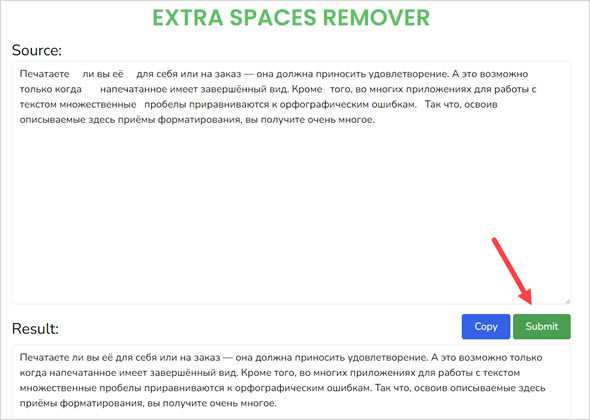
Почему после удаления серого текста появляются лишние пробелы или разрывы строк?
Это происходит, когда удаляемый фрагмент был связан с соседним текстом через неразрывные пробелы, скрытые символы или разметку. После очистки следует проверить абзацы вручную и при необходимости выполнить замену двойных пробелов и лишних переносов.
Как понять, что серый текст в квадратных скобках встроен в PDF как изображение?
Если текст не выделяется курсором и не реагирует на поиск, он является частью графического слоя. В таком случае требуется редактирование изображения страницы, повторный экспорт без аннотаций или пересоздание PDF из исходного файла, где этот текст можно удалить на этапе подготовки.
Может ли серый текст в квадратных скобках появляться снова после сохранения или конвертации файла?
Да, если источник текста находится в шаблоне, стилях или автоматической подстановке данных. При повторной генерации документа такие элементы возвращаются. Для предотвращения этого нужно удалить их из исходного шаблона или отключить механизм автодобавления.

 Загрузка...