Содержание статьи
В Astra Linux учетная запись root по умолчанию играет ограниченную роль, особенно в системах с усиленным режимом безопасности. В отличие от многих дистрибутивов, здесь прямой вход под root может быть заблокирован, а административные действия выполняются через sudo. Это сделано для соответствия требованиям безопасности и сертификаций, но на практике часто вызывает вопросы у администраторов и инженеров.
Необходимость входа под root возникает при настройке служб, работе с системными конфигурациями, восстановлении доступа или обслуживании изолированных сред. В Astra Linux такие действия требуют понимания текущего режима безопасности, статуса учетной записи root и используемого способа аутентификации. Ошибка на этом этапе может привести к отказу во входе или блокировке пользователя.
Важно учитывать различия между входом под root в текстовой консоли, графической среде и удалённым доступом. Поведение системы меняется в зависимости от редакции Astra Linux, версии ОС и включённых политик безопасности. В статье разобраны практические шаги, позволяющие получить root-доступ контролируемо и предсказуемо, без нарушения системных ограничений.
Материал ориентирован на пользователей, которые уже работают с Astra Linux и хотят точно понимать, каким способом и при каких условиях возможен вход под root. Все действия рассматриваются с точки зрения реальных сценариев администрирования, а не абстрактных примеров.
Проверка текущих прав пользователя в системе Astra Linux
Перед попыткой входа под root необходимо точно определить, какими правами обладает текущий пользователь. В Astra Linux это критично, так как набор доступных действий напрямую зависит от членства в системных группах и активного режима безопасности.
Первый шаг – проверка имени активной учетной записи командой whoami. Если результат отличается от root, значит используется обычный пользователь, и прямые административные операции будут ограничены. Далее следует выполнить id, чтобы увидеть UID, GID и список групп. Наличие группы sudo или astra-admin указывает на возможность получения расширенных прав без прямого входа под root.
Дополнительно следует проверить активный уровень безопасности Astra Linux командой pdp-ls или cat /etc/astra_mode. В усиленном режиме даже пользователь с правами администратора может столкнуться с ограничениями, включая запрет входа под root в графической среде.
Если текущий пользователь не входит в административные группы и не имеет доступа к sudo, дальнейшие шаги по входу под root потребуют физического доступа к системе или участия пользователя с расширенными правами. Игнорирование этой проверки часто приводит к ложным ошибкам аутентификации.
Активация учетной записи root через команду sudo passwd
В Astra Linux учетная запись root часто существует, но не имеет установленного пароля, из-за чего прямой вход под ней невозможен. Проверить это можно по реакции системы на попытку входа: при корректном имени пользователя аутентификация сразу отклоняется без запроса пароля.
Для активации учетной записи используется команда sudo passwd root, которую может выполнить только пользователь с разрешением на использование sudo. После ввода пароля текущего пользователя система предложит задать новый пароль для root. Пароль должен соответствовать действующим политикам сложности, иначе установка будет отклонена.
Если команда sudo passwd root завершается ошибкой доступа, это означает отсутствие нужных прав у пользователя или запрет на изменение паролей в текущем режиме Astra Linux. В усиленном режиме безопасности такие действия могут быть разрешены только из доверенной сессии администратора.
После активации root рекомендуется сразу проверить возможность входа через su -, не завершая текущую сессию. Это позволяет убедиться в корректности пароля и избежать блокировки при последующих административных операциях.
Вход под root в локальной консоли Astra Linux
Для перехода в текстовую консоль используется сочетание клавиш Ctrl+Alt+F1–F6. После переключения отображается стандартное приглашение входа, где требуется указать имя пользователя.
- В поле логина введите root.
- Нажмите Enter и укажите пароль учетной записи root.
- При успешной аутентификации загрузится shell с полными административными правами.
В случае отсутствия запроса пароля или немедленного возврата к приглашению входа следует проверить:
- установлен ли пароль для root;
- не заблокирована ли учетная запись командой
passwd -S root; - активен ли усиленный режим безопасности.
Для выхода из сессии root используется команда exit или сочетание Ctrl+D. После завершения работы рекомендуется вернуться к обычному пользователю, чтобы снизить риск неконтролируемых изменений в системе.
Вход под root через графический экран входа (Fly/Astra Mode)
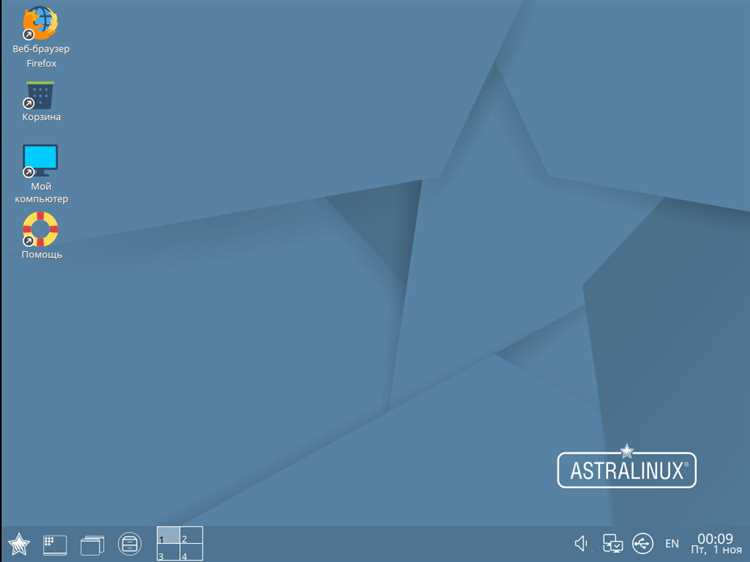
Графический экран входа в Astra Linux работает поверх дисплейного менеджера и подчиняется дополнительным ограничениям безопасности. Даже при активной учетной записи root вход может быть недоступен из-за настроек среды Fly или включенного режима Astra Mode.
По умолчанию имя пользователя root не отображается в списке доступных учетных записей. Для входа необходимо вручную ввести логин в соответствующее поле, переключившись в режим ввода имени пользователя. После этого система запрашивает пароль root.
Доступность входа под root через графический интерфейс зависит от сочетания параметров системы:
| Параметр | Влияние на вход под root |
|---|---|
| Режим безопасности | В усиленном режиме вход под root через GUI часто заблокирован |
| Редакция Astra Linux | В Common Edition ограничения мягче, чем в Special Edition |
| Настройки дисплейного менеджера | Могут запрещать вход системных пользователей |
Если после ввода логина и пароля происходит возврат к экрану входа без сообщений об ошибке, это указывает на системный запрет, а не на неверные учетные данные. В таких случаях рекомендуется использовать текстовую консоль или вход через su - из-под администратора.
Для рабочих станций с повышенными требованиями безопасности вход под root в графической среде не используется как основной сценарий. Административные задачи выполняются после входа обычного пользователя с последующим повышением прав, что соответствует логике Astra Mode.
Получение root-доступа через команду su
Команда su используется для переключения на учетную запись root без выхода из текущей сессии пользователя. В Astra Linux этот способ применяется после установки пароля root и не требует наличия прав sudo у текущего пользователя.
Для получения полного административного окружения рекомендуется использовать команду su -. Ключ дефиса загружает профиль root, включая переменные окружения, рабочий каталог /root и системный PATH. Без этого ключа часть команд может быть недоступна или работать некорректно.
После ввода su - система запрашивает пароль учетной записи root. Вводимый пароль не отображается на экране, что является штатным поведением. При успешной аутентификации приглашение командной строки меняется, указывая на активную сессию root.
Если команда завершается сообщением об ошибке, это обычно связано с одной из причин: пароль root не задан, учетная запись заблокирована или действует ограничение текущего режима безопасности. Проверка состояния выполняется командой passwd -S root из-под пользователя с административными правами.
Использование su оправдано при необходимости длительной работы с системными конфигурациями. После завершения задач следует выйти из root-сессии командой exit, чтобы исключить выполнение команд с максимальными правами по ошибке.
Использование sudo для временного доступа root без прямого входа

Механизм sudo в Astra Linux позволяет выполнять отдельные команды с правами root, не переключаясь на системную учетную запись. Такой подход применяется по умолчанию и поддерживается политиками безопасности большинства редакций системы.
Для запуска команды с повышенными правами используется формат sudo <команда>. При первом обращении система запрашивает пароль текущего пользователя, а не root. Учет времени действия аутентификации ограничен, после чего ввод пароля потребуется повторно.
Для получения интерактивной оболочки с правами root применяется команда sudo -i. В отличие от su, она не требует пароля root и использует текущую конфигурацию sudoers. Такой режим удобен при выполнении серии административных операций.
Если sudo возвращает сообщение об отказе в доступе, необходимо проверить членство пользователя в административных группах и настройки файла /etc/sudoers. В системах с активным режимом Astra Mode набор разрешенных команд может быть ограничен даже для администраторов.
Типовые ошибки при входе под root и способы их устранения
Одна из самых распространённых проблем – отказ во входе при корректном вводе пароля. В Astra Linux это часто связано с отсутствием установленного пароля для учетной записи root. Проверка выполняется командой passwd -S root. Статус L указывает на блокировку, которая снимается установкой нового пароля из-под пользователя с правами sudo.
Сообщение об ошибке при использовании su обычно означает, что root недоступен в текущем режиме безопасности. В усиленном режиме вход под root может быть разрешен только из доверенной сессии или полностью запрещен. В таких условиях используется sudo для выполнения отдельных команд.
Возврат к экрану входа без уведомлений при попытке входа через графическую среду указывает на системный запрет. Чаще всего это связано с политиками дисплейного менеджера или ограничениями Astra Mode. Проверка выполняется через текстовую консоль, где сообщения об ошибках фиксируются более явно.
Ошибка user is not in the sudoers file возникает при попытке использовать sudo без соответствующих прав. Для устранения требуется добавить пользователя в административную группу или изменить правила доступа в файле /etc/sudoers из-под действующего администратора.
Отсутствие доступа после успешного входа под root часто связано с неполным окружением, если использовалась команда su без ключа дефиса. Повторный вход через su - загружает профиль root и устраняет проблемы с путями и переменными среды.
Вопрос-ответ:
Почему в Astra Linux не удаётся войти под root, хотя пароль задан?
Чаще всего причина связана не с паролем, а с ограничениями режима безопасности. В усиленном режиме прямой вход под root может быть запрещён, особенно через графический экран входа. Проверить ситуацию проще всего через локальную консоль или с помощью команды su -. Если там вход проходит, значит блокировка относится только к GUI.
Можно ли работать под root без установки пароля для этой учетной записи?
Да, это возможно при использовании sudo. Пользователь с нужными правами может выполнять команды от имени root, вводя собственный пароль. Такой подход применяется в стандартной конфигурации Astra Linux и позволяет администрировать систему без активации прямого входа под root.
Чем отличается su от su — при переходе в root?
Команда su переключает пользователя на root, но оставляет текущее окружение. Это может привести к проблемам с путями и настройками. su - загружает профиль root полностью, включая переменные среды и рабочий каталог. Для административных задач используется именно этот вариант.
Почему root не отображается в списке пользователей на экране входа?
Системные учетные записи по умолчанию скрыты дисплейным менеджером. Это штатное поведение Astra Linux. Для входа под root требуется вручную ввести имя пользователя. Если после этого система возвращает к экрану входа, значит действует запрет со стороны настроек безопасности.
Как понять, есть ли у пользователя право использовать sudo?
Самый прямой способ — выполнить команду sudo -l. Если система выводит список разрешённых команд, значит доступ есть. Сообщение об отказе указывает на отсутствие прав или ограничение со стороны политики безопасности. В таком случае требуется участие администратора для изменения настроек.
Почему команда sudo работает, а вход под root через su завершается ошибкой?
Такое поведение обычно связано с тем, что для учетной записи root не задан пароль или она заблокирована. sudo использует пароль текущего пользователя и не зависит от состояния пароля root, тогда как su требует его наличия. Проверить статус можно командой passwd -S root. Если root заблокирован, потребуется задать пароль из-под пользователя с правами sudo.
Можно ли временно запретить вход под root, не удаляя пароль?
Да, это делается блокировкой учетной записи командой passwd -l root. Пароль при этом сохраняется, но аутентификация становится невозможной. Для возврата доступа используется passwd -u root. Такой подход применяют на рабочих станциях, где административные действия выполняются через sudo, а прямой вход под root не нужен.

 Загрузка...