Содержание статьи
Исчезновение панели инструментов в Visual Studio – распространённая проблема, с которой сталкиваются как начинающие, так и опытные разработчики. Чаще всего она возникает после изменения макета окон, установки расширений или сбоя при обновлении среды. В результате пропадает быстрый доступ к кнопкам запуска, отладки, сборки и управления проектом, что заметно замедляет работу.
Важно понимать, что в Visual Studio существует несколько независимых механизмов отображения панели инструментов: флажки в меню, сохранённые пользовательские макеты, настройки профиля среды и параметры, хранящиеся в файлах конфигурации. Поэтому попытка вернуть панель одним способом не всегда даёт результат, если проблема связана с другим уровнем настроек.
Дополнительную сложность создаёт то, что панель инструментов может быть не удалена, а перемещена за пределы видимой области, свернута или перекрыта другими элементами интерфейса. В таких случаях Visual Studio продолжает считать её активной, из-за чего стандартные действия «включить панель» не работают ожидаемым образом.
В этой статье разобраны практические способы восстановления панели инструментов: от проверки конкретных пунктов меню до сброса конфигурации среды и диагностики влияния расширений. Каждый шаг ориентирован на реальные сценарии использования Visual Studio и позволяет последовательно определить источник проблемы.
Проверка включения панели инструментов через меню View → Toolbars
Первое действие при пропаже панели инструментов – открыть меню View и перейти в пункт Toolbars. В этом списке отображаются все зарегистрированные панели интерфейса, включая Standard, Debug, Build и панели, добавленные расширениями. Наличие галочки рядом с названием означает, что панель включена на уровне настроек среды.
Если нужная панель отсутствует на экране, но отмечена в списке, вероятнее всего она выведена за пределы рабочей области или свернута в узкую полоску. В этом случае следует временно включить несколько стандартных панелей одновременно – это упрощает поиск активного элемента и позволяет перетащить его мышью в видимую часть окна.
При отсутствии галочки достаточно щёлкнуть по названию панели в меню Toolbars, после чего Visual Studio сразу добавит её в текущий макет. Если панель не появляется даже после активации, стоит проверить, не используется ли минималистичный режим интерфейса или профиль среды, ограничивающий набор доступных панелей.
Для точной проверки рекомендуется включать панели по одной и наблюдать за изменениями интерфейса. Такой подход помогает определить, относится ли проблема к конкретной панели или затрагивает всю систему отображения элементов управления в Visual Studio.
Восстановление стандартной разметки окон через Window → Reset Window Layout
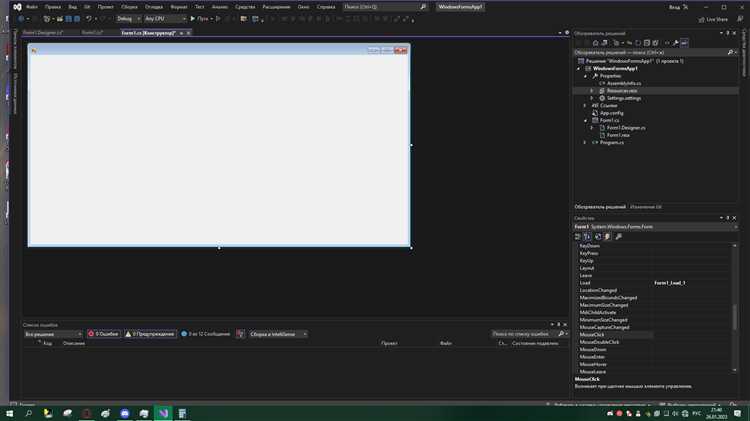
Если панель инструментов включена, но остаётся невидимой, причиной часто становится повреждённый или некорректно сохранённый макет окон. Для устранения этой ситуации в Visual Studio предусмотрена команда Window → Reset Window Layout, которая возвращает расположение всех элементов интерфейса к исходному состоянию выбранного профиля среды.
Следует учитывать, что сброс затрагивает не только панели инструментов, но и расположение Solution Explorer, Output, Error List и других окон. Поэтому перед выполнением операции имеет смысл сохранить текущие настройки интерфейса в файл конфигурации, если используется нестандартная компоновка рабочего пространства.
Команда Reset Window Layout особенно полезна после подключения второго монитора, изменения разрешения экрана или работы через удалённый рабочий стол, когда координаты элементов интерфейса перестают соответствовать фактической области отображения.
Поиск скрытой панели инструментов с помощью окна Command Search
Окно Command Search позволяет управлять элементами интерфейса напрямую, минуя структуру меню. Оно вызывается сочетанием клавиш Ctrl + Q и работает как поисковик по всем доступным командам Visual Studio, включая операции, связанные с отображением панелей инструментов.
Для поиска нужной панели достаточно ввести в поле запроса ключевые слова, связанные с её названием или типом действия. В результатах отображаются команды включения конкретных панелей, даже если они недоступны через стандартный путь меню.
- Введите toolbar или название панели, например Standard или Debug
- Найдите команду вида View → Toolbars → [Название панели]
- Запустите команду нажатием Enter
После выполнения команды панель становится активной в текущем макете. Если визуально она не появилась, следует обратить внимание на края рабочей области – часто панель закрепляется в виде узкой полосы или накладывается на другую панель.
Использование Command Search особенно полезно в ситуациях, когда пункты меню недоступны из-за изменения профиля среды, конфликтов горячих клавиш или нестандартной локализации интерфейса.
Сброс пользовательских настроек среды разработки к значениям по умолчанию
Когда стандартные способы не возвращают панель инструментов, проблема часто связана с повреждёнными пользовательскими настройками Visual Studio. В таком случае помогает полный сброс параметров среды к исходным значениям выбранного профиля разработки. Эта операция затрагивает конфигурацию интерфейса, привязки команд и параметры отображения панелей.
Сброс выполняется через пункт меню Tools → Import and Export Settings с выбором действия Reset all settings. Перед применением Visual Studio предлагает сохранить текущие параметры в файл .vssettings, что позволяет восстановить их при необходимости без повторной ручной настройки.
После подтверждения сброса среда перезапускается и загружает стандартный набор панелей инструментов, включая основные элементы управления сборкой, запуском и отладкой. В большинстве случаев панель возвращается в верхнюю область окна и становится доступной сразу после запуска.
Следует учитывать, что вместе с интерфейсом будут сброшены горячие клавиши, темы оформления и параметры редактора кода. Поэтому данный способ целесообразно применять, если проблема с панелью инструментов носит устойчивый характер и воспроизводится независимо от макета окон.
Запуск Visual Studio в безопасном режиме для диагностики проблем интерфейса
Безопасный режим Visual Studio предназначен для проверки состояния среды без загрузки сторонних расширений и пользовательских модификаций. Он позволяет определить, связано ли исчезновение панели инструментов с внешними надстройками или внутренними настройками IDE.
Запуск выполняется через командную строку с параметром /SafeMode. Для этого необходимо закрыть Visual Studio и выполнить запуск исполняемого файла с соответствующим аргументом.
- Откройте Command Prompt или PowerShell
- Перейдите в каталог установки Visual Studio или используйте полное имя файла devenv.exe
- Выполните команду devenv /SafeMode
В открывшейся среде загружаются только встроенные компоненты интерфейса. Если панель инструментов отображается корректно, это указывает на конфликт с одним из установленных расширений или пользовательских пакетов.
После подтверждения проблемы рекомендуется поочерёдно отключать расширения через Extensions → Manage Extensions, перезапуская Visual Studio после каждого изменения. Такой подход позволяет точно определить компонент, нарушающий отображение элементов интерфейса.
Проверка влияния установленных расширений на отображение панели инструментов
Расширения Visual Studio могут напрямую изменять структуру интерфейса, добавлять собственные панели или вмешиваться в загрузку стандартных элементов управления. После установки или обновления таких компонентов панель инструментов иногда перестаёт отображаться, несмотря на корректные настройки среды.
Для проверки необходимо открыть раздел Extensions → Manage Extensions и перейти на вкладку Installed. Здесь отображается полный список активных расширений с указанием их состояния и версии. Особое внимание стоит уделить инструментам, связанным с отладкой, управлением проектами и кастомизацией интерфейса.
Диагностика выполняется путём временного отключения расширений. После снятия флажка с выбранного элемента требуется перезапуск Visual Studio, так как большинство расширений инициализируются только при запуске среды. Если панель инструментов появляется, причина связана с последним отключённым компонентом.
Для подтверждения результата расширение можно включить повторно и проверить, воспроизводится ли проблема. При устойчивом конфликте рекомендуется обновить расширение до последней версии или полностью удалить его, если разработчик больше не поддерживает совместимость с текущей версией Visual Studio.
Импорт ранее сохранённых настроек интерфейса из файла.vssettings
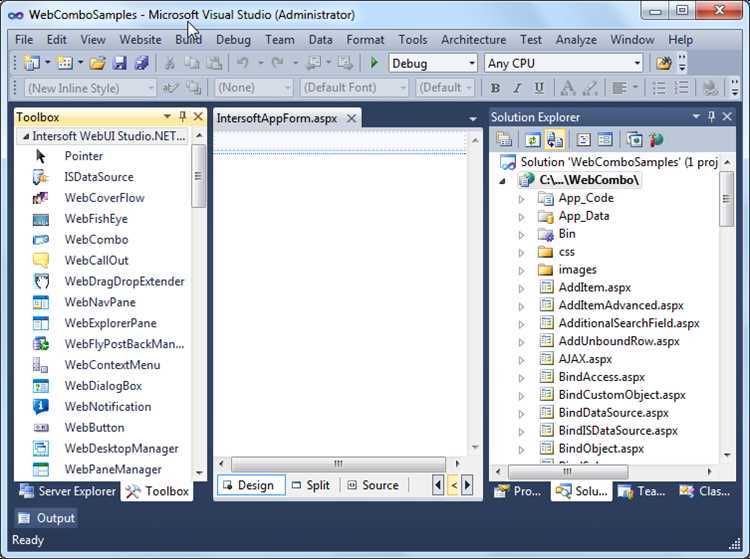
Если панель инструментов исчезла после сброса параметров или переноса среды на другой компьютер, быстрым способом восстановления интерфейса становится импорт ранее сохранённого файла настроек .vssettings. Этот файл хранит конфигурацию панелей, расположение окон и связанные параметры среды.
Импорт выполняется через меню Tools → Import and Export Settings с выбором действия Import selected environment settings. После указания пути к файлу Visual Studio предлагает определить, какие группы параметров будут восстановлены, что позволяет избежать нежелательных изменений в других частях среды.
| Категория настроек | Назначение |
| Window Layouts | Восстановление расположения панелей инструментов и окон |
| General Settings | Загрузка базовых параметров интерфейса среды |
| Toolbar Configuration | Возврат состава и состояния панелей инструментов |
После завершения импорта среда автоматически применяет настройки без перезапуска, однако для корректной инициализации панелей инструментов рекомендуется закрыть и снова открыть Visual Studio. Если файл был создан в той же версии IDE, вероятность полного восстановления интерфейса значительно выше.
При работе с разными конфигурациями имеет смысл хранить несколько файлов .vssettings для разных сценариев, чтобы быстро возвращать привычный набор панелей и элементов управления.
Переустановка компонентов Visual Studio, отвечающих за интерфейс IDE
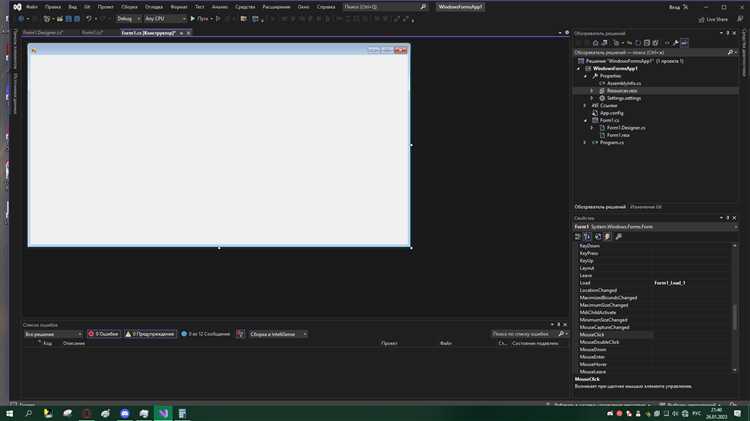
Для этого необходимо запустить Visual Studio Installer и выбрать пункт Modify напротив установленной версии IDE. В разделе рабочих нагрузок и индивидуальных компонентов следует проверить наличие элементов, связанных с оболочкой среды и пользовательским интерфейсом.
Особое внимание стоит обратить на компоненты, отвечающие за Core Editor, средства отладки и базовые элементы оболочки. Их повторная установка инициирует перезапись повреждённых файлов конфигурации и библиотек, влияющих на отображение панелей инструментов.
После применения изменений установщик выполняет проверку целостности и обновляет компоненты интерфейса. Завершив процесс, рекомендуется перезагрузить систему и только затем запускать Visual Studio, чтобы убедиться в корректном восстановлении всех элементов IDE.
Вопрос-ответ:
Почему панель инструментов отмечена в меню Toolbars, но на экране её не видно?
Чаще всего панель выведена за пределы видимой области окна Visual Studio. Это происходит после смены разрешения экрана, отключения второго монитора или удалённого подключения. Среда считает панель активной, поэтому повторное включение через меню не даёт результата. В такой ситуации помогает сброс разметки окон через Window → Reset Window Layout или временное подключение монитора с прежним разрешением.
Может ли обновление Visual Studio привести к исчезновению панели инструментов?
Да, после обновления возможен конфликт старых пользовательских настроек с новой версией среды. В результате панель инструментов не инициализируется корректно. Решением становится сброс настроек через Import and Export Settings или импорт ранее сохранённого файла .vssettings, созданного в той же версии IDE.
Почему в безопасном режиме панель инструментов отображается, а при обычном запуске — нет?
Безопасный режим запускает Visual Studio без сторонних расширений. Если панель появляется только в этом режиме, значит одно из расширений изменяет или блокирует загрузку элементов интерфейса. Для поиска причины следует поочерёдно отключать расширения и перезапускать среду до выявления конфликтующего компонента.
Можно ли вернуть только панель инструментов, не затрагивая остальные настройки интерфейса?
Частично да. При импорте настроек из файла .vssettings можно выбрать отдельные категории, связанные с расположением окон и панелей. Это позволяет восстановить конфигурацию панели инструментов без изменения темы, сочетаний клавиш и параметров редактора.
В каких случаях требуется переустановка компонентов Visual Studio?
Переустановка нужна, если панель инструментов не появляется после сброса настроек, отключения расширений и проверки макета окон. Такое поведение указывает на повреждение файлов оболочки IDE. Через Visual Studio Installer можно переустановить компоненты интерфейса, не удаляя всю среду разработки.
Что делать, если после сброса разметки и настроек панель инструментов всё равно не появляется?
Если Reset Window Layout и сброс параметров среды не дали результата, стоит проверить целостность компонентов Visual Studio через установщик. Откройте Visual Studio Installer, выберите установленную версию IDE и нажмите Modify. Убедитесь, что установлены базовые компоненты оболочки и редактора. После повторной установки перезагрузите систему и запустите среду без расширений. Если панель появляется только в таком состоянии, проблема связана с повреждёнными файлами интерфейса или конфликтом модулей, которые не были исправлены стандартным сбросом настроек.

 Загрузка...