Содержание статьи

Образ ISO представляет собой точную копию структуры файловой системы оптического диска, которая может быть использована для установки операционной системы или переноса программного окружения на жесткий диск. Перед началом развертывания важно убедиться в целостности файла ISO, сравнив его контрольную сумму с оригинальной.
Для записи ISO на жесткий диск требуется программное обеспечение, поддерживающее работу с образами и возможность создавать загрузочные разделы. Рекомендуется использовать инструменты, которые позволяют выбирать файловую систему и размер кластера, чтобы обеспечить совместимость с целевой системой.
Жесткий диск перед развертыванием необходимо подготовить: удалить все данные, создать один или несколько разделов и убедиться, что разделы форматированы в нужной файловой системе. При этом важно учитывать требования ISO-образа к размеру и структуре разделов, чтобы избежать ошибок при загрузке.
Процесс развертывания включает запись образа на выбранный раздел и проверку корректности установки загрузочного сектора. После завершения развертывания рекомендуется протестировать загрузку с диска в безопасном режиме или виртуальной машине, чтобы убедиться в успешности переноса данных.
Выбор подходящего программного обеспечения для записи ISO на диск

Выбор программы для записи ISO напрямую влияет на успешность развертывания образа на жесткий диск. Основные критерии – поддержка формата ISO, возможность создавать загрузочные разделы и совместимость с целевой файловой системой.
Наиболее востребованные решения включают:
- Rufus: подходит для Windows, позволяет создавать загрузочные USB- и HDD-разделы, поддерживает NTFS, FAT32 и exFAT.
- Etcher: кроссплатформенное ПО для Windows, macOS и Linux, обеспечивает проверку записи и минимизирует риск повреждения данных.
- Win32 Disk Imager: специализирован для записи образов на физические устройства, подходит для тестовых и установочных сред.
При выборе важно учитывать объем ISO и ограничения целевого диска. Для больших образов (>4 ГБ) лучше использовать программы с поддержкой NTFS или exFAT. Если требуется многократная запись или клонирование, рекомендуется выбирать инструменты с функцией проверки контрольной суммы и возможностью повторной записи без форматирования.
Дополнительно стоит обратить внимание на наличие опции выбора загрузочного режима (UEFI/BIOS) и настройки размера кластера. Это позволяет обеспечить корректную загрузку системы и совместимость с современными материнскими платами и конфигурациями дисков.
Проверка целостности ISO перед началом развертывания
Перед записью образа ISO на жесткий диск важно убедиться в его целостности. Любые повреждения файла могут привести к невозможности загрузки системы или повреждению данных на диске.
Проверка целостности выполняется с помощью контрольных сумм MD5, SHA-1 или SHA-256, которые обычно предоставляются разработчиком ISO. Для вычисления контрольной суммы можно использовать встроенные утилиты операционной системы или специализированные программы:
- Windows: командная строка с командой certutil -hashfile путь_к_ISO SHA256.
- Linux: утилита sha256sum путь_к_ISO или md5sum путь_к_ISO.
- macOS: команда shasum -a 256 путь_к_ISO.
После вычисления контрольной суммы ее значение сравнивается с официальным хэшем. Несовпадение указывает на повреждение файла или неполную загрузку, в этом случае ISO нужно скачать повторно. Дополнительно рекомендуется проверять цифровую подпись ISO, если она доступна, для подтверждения подлинности и отсутствия вмешательства.
Подготовка жесткого диска: очистка и создание разделов
Перед развертыванием ISO на жесткий диск необходимо очистить его от всех данных и создать корректные разделы. Несоблюдение этого шага может привести к ошибкам загрузки или потере данных.
Для очистки диска используются утилиты, поддерживающие полное удаление данных, такие как DiskPart на Windows, GParted на Linux и macOS. Важно убедиться, что выбран правильный диск, чтобы не удалить нужную информацию.
Создание разделов зависит от требований ISO-образа. Минимальные рекомендации:
| Тип раздела | Файловая система | Назначение | Размер |
|---|---|---|---|
| Загрузочный | FAT32 или NTFS | Размещение загрузочных файлов | 500 МБ – 2 ГБ |
| Системный | NTFS или ext4 | Развертывание операционной системы | Зависит от размера ISO + 20–30% |
| Дополнительный | FAT32/NTFS/ext4 | Хранение данных пользователя | Оставшееся пространство |
После создания разделов рекомендуется выполнить форматирование и проверку на наличие ошибок файловой системы. Это снижает риск повреждения данных при развертывании ISO и обеспечивает стабильную работу диска.
Настройка параметров записи ISO для конкретного диска

Перед развертыванием ISO важно правильно настроить параметры записи, чтобы обеспечить совместимость с диском и загрузочной системой. Основные настройки включают выбор файловой системы, размера кластера и режима загрузки.
Файловая система определяется требованиями ISO и целевой операционной системы:
- FAT32: поддерживается большинством UEFI-систем, ограничение на файл до 4 ГБ.
- NTFS: поддержка файлов любого размера, совместимость с Windows.
- ext4: рекомендуется для Linux-дистрибутивов.
Размер кластера выбирается в зависимости от объема ISO и предполагаемой нагрузки на диск. Для больших файлов оптимальны кластеры 32–64 КБ, для мелких файлов – 4–16 КБ. Правильный размер кластера повышает скорость чтения и записи.
Режим загрузки следует выбрать в соответствии с BIOS/UEFI диска. Для современных материнских плат с UEFI выбирается UEFI mode, для старых систем – Legacy BIOS. Некоторые программы записи ISO позволяют одновременно создать совместимый MBR и GPT-раздел.
Дополнительно рекомендуется включить проверку контрольной суммы при записи и опцию «Безопасная запись», чтобы минимизировать риск повреждения данных. Эти настройки обеспечивают корректную загрузку и работу системы после развертывания.
Процесс развертывания ISO на жесткий диск пошагово

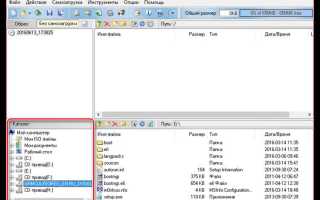
Развертывание ISO начинается с выбора подготовленного диска и запуска программы записи. Для Windows часто используется Rufus, для Linux – dd или Etcher, для macOS – Etcher или встроенная команда hdiutil.
Шаги развертывания:
- Выберите ISO-образ в интерфейсе программы.
- Укажите целевой диск, убедившись, что выбран правильный раздел.
- Настройте параметры записи: файловую систему, размер кластера, режим загрузки (UEFI/BIOS).
- Активируйте проверку контрольной суммы, если программа поддерживает эту функцию.
- Запустите процесс записи и дождитесь завершения, не отключая диск во время операции.
После записи программа обычно уведомляет о завершении процесса и предлагает проверку целостности данных на диске. Рекомендуется выполнить тестовую загрузку с диска, чтобы убедиться, что ISO развернут корректно и система загружается без ошибок.
Проверка успешности развертывания и загрузки системы

После завершения записи ISO на жесткий диск необходимо убедиться в корректной установке и возможности загрузки. Основной метод – тестовая загрузка с диска в реальной системе или виртуальной машине.
Проверка включает следующие шаги:
- Выбор диска в качестве первичного загрузочного устройства в BIOS/UEFI.
- Запуск системы и наблюдение за появлением загрузочного экрана ISO.
- Если образ содержит установщик операционной системы, убедитесь, что все разделы и файлы доступны для установки.
- В случае Live-образов проверьте корректность работы основных функций системы, включая доступ к файловой системе и сетевым подключениям.
Дополнительно рекомендуется проверить контрольные суммы файлов на развернутом диске и убедиться, что размер разделов соответствует требованиям ISO. Любые несоответствия могут указывать на ошибки при записи или повреждение данных, в этом случае диск следует очистить и повторить развертывание.
Устранение возможных ошибок и проблем при развертывании

Ошибки при развертывании ISO на жесткий диск чаще всего связаны с поврежденным образом, некорректной разметкой диска или неправильными параметрами записи. Первый шаг – проверка контрольной суммы ISO и целостности файлов на диске.
Если программа записи завершила процесс с ошибкой, рекомендуется:
- Очистить диск полностью с помощью DiskPart или GParted и создать новые разделы.
- Изменить режим записи с UEFI на Legacy BIOS или наоборот, в зависимости от целевой системы.
- Выбрать файловую систему, соответствующую размеру ISO и поддержке загрузочного режима.
- Повторно использовать программу записи с включенной проверкой контрольной суммы.
При проблемах с загрузкой после успешной записи необходимо проверить порядок загрузки в BIOS/UEFI, убедиться, что выбран корректный диск, и при необходимости пересоздать загрузочный сектор с помощью команд bootrec или аналогичных инструментов для конкретной операционной системы.
Вопрос-ответ:
Как проверить, что ISO-образ не поврежден перед записью на жесткий диск?
Для проверки целостности ISO используют контрольные суммы: MD5, SHA-1 или SHA-256. Скачайте официальную сумму с сайта разработчика и сравните с результатом утилиты проверки на вашем компьютере. В Windows можно использовать команду certutil -hashfile путь_к_ISO SHA256, в Linux — sha256sum путь_к_ISO, в macOS — shasum -a 256 путь_к_ISO. Несовпадение сигнализирует о повреждении файла, в этом случае загрузку нужно повторить.
Какие программы лучше использовать для записи ISO на жесткий диск в Windows и Linux?
В Windows популярны Rufus и Win32 Disk Imager, они позволяют создавать загрузочные разделы и выбирать файловую систему. В Linux часто используют Etcher или команду dd для точного копирования образа. При выборе программы важно учитывать поддержку нужного формата ISO, возможность проверки контрольной суммы и создание разделов под UEFI или Legacy BIOS.
Как правильно подготовить жесткий диск перед записью ISO?
Перед записью диск необходимо очистить и создать разделы. Используйте DiskPart на Windows или GParted на Linux/macOS для удаления всех данных. Создайте загрузочный раздел (FAT32 или NTFS, 500 МБ–2 ГБ), системный раздел под установку ОС и дополнительные разделы для данных. После создания разделов выполните форматирование и проверку файловой системы на ошибки.
Какие параметры записи ISO на диск влияют на успешную загрузку системы?
Основные параметры: файловая система, размер кластера, режим загрузки и проверка контрольной суммы. FAT32 совместима с UEFI, NTFS позволяет работать с большими файлами. Размер кластера выбирают в зависимости от объема ISO. Режим загрузки выбирают между UEFI и Legacy BIOS, чтобы диск правильно распознавался материнской платой. Включение проверки контрольной суммы снижает риск ошибок при записи.
Что делать, если после развертывания ISO диск не загружается?
Сначала проверьте порядок загрузки в BIOS/UEFI и правильность выбора диска. Если проблема сохраняется, проверьте разделы и файловую систему, пересоздайте загрузочный сектор с помощью команд типа bootrec для Windows или grub-install для Linux. При необходимости очистите диск и повторите развертывание ISO с корректными параметрами записи.

 Загрузка...