Содержание статьи

Язык C является основой для скриптов в Unity благодаря своей скорости выполнения и прямому управлению памятью. В Unity стандартно используется C#, который во многом наследует синтаксис и структуру C, поэтому понимание основ C ускоряет освоение C# и облегчает написание оптимизированного кода для игровых проектов.
Для начала необходимо установить Unity вместе с Visual Studio или Rider, чтобы иметь интегрированную среду разработки с автодополнением и отладкой. Создание нового проекта с шаблоном 3D или 2D позволяет сразу применять знания C для управления объектами сцены и анимацией персонажей.
Изучение базовых конструкций языка, таких как переменные, массивы, циклы и функции, следует сочетать с практикой на игровых примерах. Например, реализация передвижения персонажа через Update(), обработка столкновений с помощью OnCollisionEnter() и управление состояниями объектов через булевы флаги и перечисления.
Следующим шагом является работа с коллекциями и структурами данных для управления игровыми объектами. Использование списков, словарей и массивов позволяет хранить характеристики врагов, предметов и уровней, а циклы и условия обеспечивают динамическое обновление состояния игры без снижения производительности.
Регулярная отладка через логирование и пошаговое выполнение кода помогает выявлять ошибки в логике и оптимизировать вычисления. Unity позволяет включать проверку значений переменных в реальном времени и тестировать изменения без перезапуска проекта, что ускоряет процесс освоения языка C для конкретных игровых задач.
Установка и настройка среды для работы с C в Unity

Скачайте Unity Hub с официального сайта Unity и установите последнюю стабильную версию Unity. При установке выберите поддержку C# и интеграцию с Visual Studio, так как именно через C# реализуются скрипты, совместимые с синтаксисом C.
После установки Unity откройте Visual Studio и убедитесь, что подключены расширения для Unity и отладчика. Проверьте версию .NET Framework: для Unity 2021 и выше рекомендуется использовать .NET 4.x, что обеспечивает совместимость с современными возможностями языка C.
Создайте новый проект в Unity с шаблоном 3D или 2D. В настройках проекта убедитесь, что выбран Scripting Runtime Version .NET 4.x Equivalent и Scripting Backend Mono. Это позволит корректно использовать классы, методы и структуры данных, которые соответствуют стандарту C# с синтаксисом, знакомым для C.
Для удобства разработки включите автосборку скриптов и опцию “Editor Attaching” в Visual Studio. Это позволит запускать игру в Unity и одновременно отслеживать значения переменных, использовать точки останова и отлаживать функции в реальном времени, что ускоряет освоение языка C через практическое применение.
Рекомендуется настроить структуру папок проекта: отдельные каталоги для скриптов, материалов, префабов и сцен. Это упрощает работу с C-скриптами, особенно при реализации взаимодействия между объектами, обработке событий и хранении игровых данных.
Создание скриптов на C и подключение к объектам сцены

Для создания нового скрипта в Unity щелкните правой кнопкой мыши на папке Scripts и выберите Create → C# Script. Дайте скрипту имя, отражающее его назначение, например PlayerMovement или EnemyAI. После этого двойной клик откроет файл в Visual Studio, где можно писать код с синтаксисом C.
Скрипт в Unity наследует класс MonoBehaviour, что позволяет использовать встроенные методы для управления объектами сцены, например Start(), Update(), OnCollisionEnter(). Для подключения скрипта к объекту перетащите его на нужный GameObject в окне Hierarchy.
Пример базовой структуры скрипта для передвижения персонажа:
| Метод | Назначение |
|---|---|
| Start() | Инициализация переменных и компонентов перед началом игры |
| Update() | Обработка ввода пользователя и движение объекта каждый кадр |
| OnCollisionEnter(Collision collision) | Реакция на столкновения с другими объектами сцены |
После подключения скрипта можно редактировать публичные переменные в Inspector, что позволяет менять скорость движения, силу прыжка или другие параметры без изменения кода. Для комплексных объектов рекомендуется создавать несколько скриптов и подключать их к дочерним объектам, чтобы разделять функции и упрощать отладку.
Использование переменных, типов данных и операторов в игровых сценариях
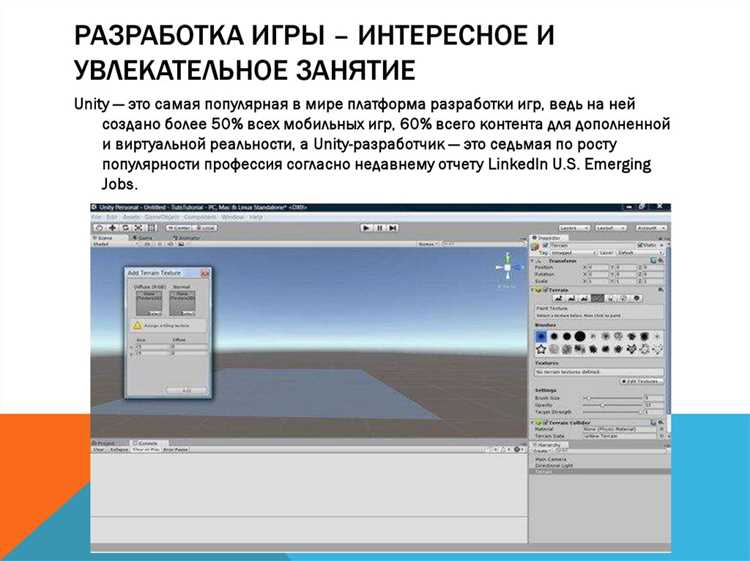
В Unity переменные используются для хранения состояния объектов и игровых параметров. Для числовых значений применяются int для целых чисел и float для дробных, что важно при расчете скорости движения, силы прыжка и времени анимации. Для логических проверок используют bool, например для проверки, нажата ли клавиша или активен ли триггер.
Строковые данные хранятся в типе string и применяются для отображения имен объектов, текстов диалогов и сообщений в интерфейсе. Для коллекций объектов или характеристик используют массивы int[], float[] и списки List<T>, что упрощает управление группами врагов, предметов или уровней.
Операторы играют ключевую роль при изменении состояния объектов. Арифметические операторы +, -, *, /, % применяются для расчета позиции и скорости. Логические операторы &&, ||, ! позволяют создавать сложные условия для принятия решений в игре. Операторы сравнения ==, !=, <, >, <=, >= необходимы для контроля столкновений, достижения целей и триггеров событий.
Для оптимизации кода используйте оператор присваивания = совместно с сокращенными формами +=, -=, *=, /=. Например, увеличение очков игрока можно записать как score += 10;, что облегчает управление переменными без дублирования кода.
Рекомендуется явно указывать тип переменной при объявлении и избегать использования var для глобальных игровых данных, чтобы избежать ошибок типов при взаимодействии с компонентами Unity и обеспечивать совместимость с встроенными методами и API движка.
Обработка событий и взаимодействие с пользователем через C
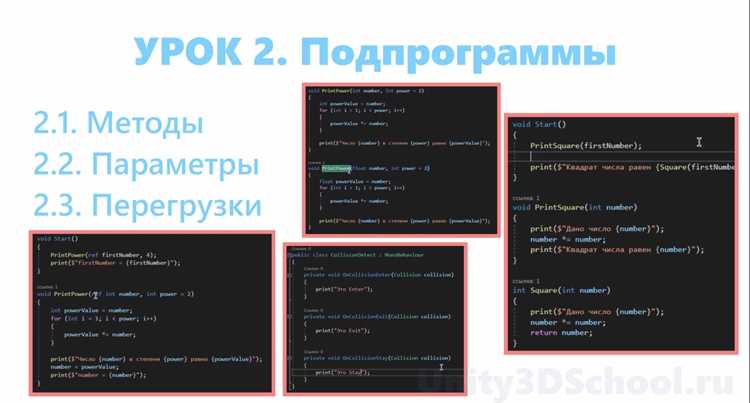
Для регистрации действий игрока в Unity используют встроенные методы класса MonoBehaviour. Например, Update() проверяет нажатия клавиш через Input.GetKey() или Input.GetKeyDown(). Эти методы позволяют отслеживать движение персонажа, запуск атак и взаимодействие с объектами сцены в реальном времени.
Для обработки кликов мыши применяется Input.GetMouseButton() и Input.GetMouseButtonDown(). Координаты курсора можно получать через Input.mousePosition и конвертировать в мировые координаты с помощью Camera.ScreenToWorldPoint(), что позволяет точно реагировать на взаимодействие с элементами интерфейса или объектами 2D/3D сцены.
События столкновений и триггеров реализуются методами OnCollisionEnter() и OnTriggerEnter(). Внутри этих методов проверяются компоненты Collider и теги объектов через collision.gameObject.tag, что дает возможность активировать анимацию, менять здоровье персонажа или запускать другие игровые сценарии.
Для повторяющихся действий используется InvokeRepeating() и корутины StartCoroutine(). Например, периодическое появление врагов или автоматическая регенерация энергии реализуются через эти механизмы, обеспечивая непрерывное взаимодействие с игроком без лишних проверок в Update().
Рекомендуется использовать публичные переменные для связывания UI-элементов и игровых объектов через Inspector, чтобы обработка событий была гибкой. Например, кнопки интерфейса могут запускать методы скрипта через OnClick(), что упрощает настройку управления и повышает наглядность логики взаимодействия.
Работа с физикой и движением объектов через C-код
Для управления физикой в Unity объекты должны иметь компонент Rigidbody. Через C-код можно изменять скорость, ускорение и силы, влияющие на объект. Методы Rigidbody.AddForce() и Rigidbody.AddTorque() позволяют применять линейные и вращательные силы, соответственно.
Пример использования для движения персонажа:
- Получение ввода: float moveX = Input.GetAxis(«Horizontal»);
- Создание вектора движения: Vector3 movement = new Vector3(moveX, 0, 0);
- Применение силы: rigidbody.AddForce(movement * speed);
Для контроля гравитации и столкновений полезны свойства Rigidbody:
- useGravity – включает или отключает влияние гравитации
- drag и angularDrag – регулируют сопротивление движению и вращению
- constraints – блокируют движение или вращение по выбранным осям
Чтобы обеспечить точное перемещение без пропусков коллизий, рекомендуется использовать Rigidbody.MovePosition() для перемещения объектов в FixedUpdate(). Это позволяет синхронизировать физику с кадрами обновления и избегать дрожания или прохождения сквозь другие объекты.
Для управления анимацией движения через физику удобно использовать события столкновений:
- OnCollisionEnter() – срабатывает при первом контакте с объектом
- OnCollisionStay() – срабатывает каждый кадр контакта
- OnCollisionExit() – срабатывает при завершении контакта
Использование этих методов совместно с Rigidbody и C-кодом позволяет точно контролировать движение персонажей, объектов и элементов окружения, обеспечивая реалистичную физику и динамическое взаимодействие сцены.
Отладка и тестирование C-скриптов в игровом проекте
Visual Studio предоставляет возможность ставить точки останова (breakpoints) внутри скрипта. Запустив проект через Attach to Unity, можно пошагово отслеживать выполнение кода, контролировать значения переменных и проверять работу условий и циклов.
При тестировании движения и столкновений рекомендуется использовать Gizmos для визуализации в редакторе, например отображение радиусов проверки триггеров или направлений сил, применяемых через Rigidbody. Это облегчает выявление проблем с физикой без изменения игрового кода.
Для автоматизации тестов применяются скрипты Unit Test через Unity Test Framework. Можно создавать тесты для функций обработки ввода, расчета здоровья или анимаций, чтобы после изменений проверять стабильность игровых механик.
Важно проверять скрипты на разных объектах и сценах, чтобы убедиться, что переменные и методы не зависят от конкретной конфигурации компонентов. Использование публичных переменных через Inspector позволяет быстро менять параметры и повторно тестировать сценарии без переписывания кода.
Вопрос-ответ:
С чего начать изучение C для работы с Unity?
Начните с установки Unity и интегрированной среды разработки, такой как Visual Studio. Изучите базовый синтаксис C: переменные, типы данных, операторы, циклы и функции. Одновременно создавайте простые скрипты для объектов сцены, чтобы применять изученные конструкции на практике, например перемещение персонажа или обработку столкновений.
Как подключить C-скрипт к объекту в Unity?
Создайте новый скрипт через меню Create → C# Script и откройте его в Visual Studio. Скрипт должен наследовать MonoBehaviour. Для подключения перетащите его на нужный GameObject в окне Hierarchy. После этого публичные переменные скрипта станут доступны в Inspector для настройки параметров объекта без изменения кода.
Какие типы данных C чаще всего используются в игровых сценариях Unity?
Для числовых значений применяются int для целых чисел и float для дробных, что важно для расчета позиции, скорости и силы действия. Логические значения хранятся в bool и используются для проверки состояний, например нажатия клавиш или активности триггеров. Строки string нужны для отображения текстов, а массивы и списки управляют группами объектов или характеристиками врагов и предметов.
Как отлаживать скрипты на C в игровом проекте?
Используйте Debug.Log() для вывода значений переменных и состояния объектов в консоль Unity. В Visual Studio ставьте точки останова и подключайтесь к Unity через Attach to Unity, чтобы пошагово проверять выполнение функций. Для проверки физики и столкновений применяйте Gizmos и тестовые сцены, а автоматические Unit Test скрипты помогают контролировать стабильность функций после внесения изменений.

 Загрузка...