Содержание статьи
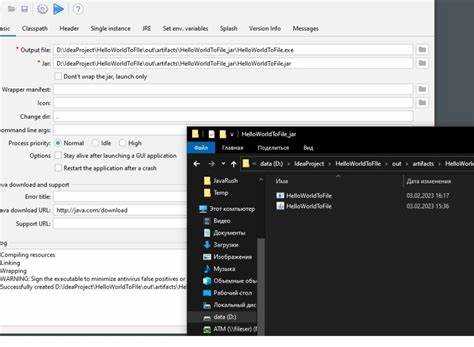
Файлы формата jar предназначены для работы в среде Java и требуют установленного JRE для запуска. На Windows это иногда создаёт неудобства, особенно при распространении программ пользователям, не имеющим Java. Преобразование jar в exe позволяет запускать приложение напрямую, без необходимости установки дополнительных компонентов.
Процесс конвертации включает несколько ключевых шагов: проверку совместимости Java, настройку манифеста, выбор инструмента для упаковки и тестирование готового файла. Каждый из этапов влияет на стабильность и производительность итогового exe-файла.
Для Windows наиболее популярным решением является Launch4j, которое позволяет указать основной класс, настроить параметры JVM, добавить иконку и сформировать exe с автоматическим подключением Java. Альтернативой являются инструменты вроде JSmooth или Exe4j, каждый из которых имеет свои особенности по настройке путей и конфигурации.
Перед конвертацией важно убедиться, что jar-файл полностью готов к распространению: отсутствуют зависимости, указаны все библиотеки и правильно настроен manifest. Это минимизирует ошибки при запуске exe и ускоряет интеграцию программы на других компьютерах с Windows.
Проверка совместимости Java и Windows перед конвертацией
Для корректного запуска jar-файла на Windows необходимо убедиться, что установлена совместимая версия Java Runtime Environment (JRE). Определите, какая версия Java использовалась при сборке jar: это можно проверить через файл manifest.mf или командой java -jar имя_файла.jar в командной строке.
Проверка разрядности системы критична: 32-битная Windows требует 32-битную JRE, 64-битная – соответствующую 64-битную. Несоответствие приводит к ошибкам при запуске exe после конвертации. Разрядность Windows можно узнать через Панель управления → Система или командой systeminfo.
Если jar использует сторонние библиотеки, убедитесь, что они совместимы с целевой версией Java. Некоторые старые jar-файлы, собранные под Java 6–7, могут некорректно работать на Java 8 и выше. Рекомендуется протестировать jar на чистой системе Windows с нужной версией JRE перед созданием exe.
Также важно проверить наличие переменной окружения JAVA_HOME и корректного пути к java.exe в PATH. Это гарантирует, что при запуске exe с автоматическим вызовом JVM не возникнут ошибки поиска Java.
Выбор подходящего инструмента для создания exe из jar
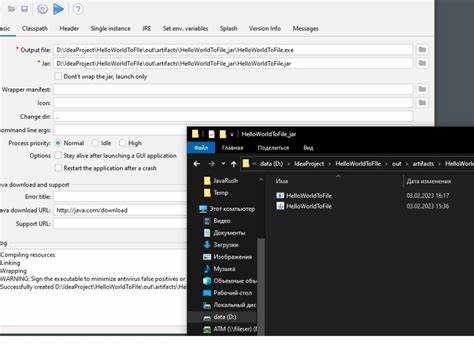
Для конвертации jar в exe существуют специализированные инструменты, которые позволяют настроить запуск приложения, указать JVM-параметры и добавить визуальные элементы. Наиболее часто используются Launch4j, JSmooth и Exe4j. Каждый инструмент имеет свои особенности, которые важно учитывать при выборе.
| Инструмент | Особенности | Поддержка Java | Дополнительные возможности |
|---|---|---|---|
| Launch4j | Создаёт легковесные exe с интеграцией JVM, поддерживает 32/64 бит | Java 6–17 | Настройка иконки, манифеста, проверка версии Java при запуске |
| JSmooth | Генерирует exe с обёрткой JVM, умеет создавать Windows Service | Java 5–11 | Выбор JVM, автоматическое распознавание версии, конфигурация логов |
| Exe4j | Профессиональный конвертер с графическим интерфейсом, поддержка сложных параметров | Java 6–20 | Создание 32/64-битных exe, настройка JVM-аргументов, упаковка зависимостей |
При выборе инструмента учитывайте требуемую версию Java, разрядность Windows и необходимость дополнительных опций, таких как кастомная иконка, проверка наличия JVM и интеграция сторонних библиотек. Для большинства простых приложений достаточно Launch4j, для сервисов и сложных конфигураций стоит использовать Exe4j.
Настройка манифеста и указание основной точки входа
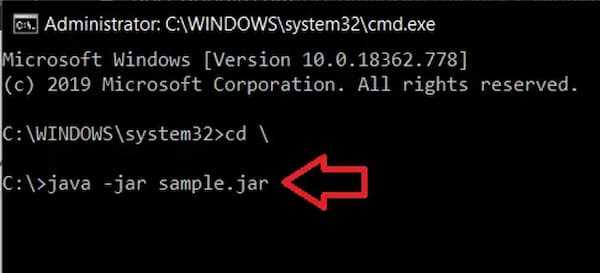
Для корректного преобразования jar в exe важно, чтобы файл manifest.mf содержал правильные указания о точке входа. Основной класс приложения указывается через параметр Main-Class, иначе exe не сможет запустить программу.
Проверка и настройка манифеста включает следующие шаги:
- Откройте jar с помощью архиватора или командой jar xf имя_файла.jar META-INF/MANIFEST.MF.
- Убедитесь, что внутри есть строка Main-Class: имя.пакета.Класс с полным путём до класса с методом public static void main(String[] args).
- Если записи нет, создайте текстовый файл manifest.txt с корректной строкой Main-Class и используйте команду jar cfm имя_файла.jar manifest.txt -C путь_к_классам .
После подготовки манифеста в инструментах вроде Launch4j или JSmooth укажите основной класс в соответствующем поле конфигурации. Это обеспечит автоматический запуск приложения через exe без дополнительных ошибок.
Рекомендации по проверке:
- Запустите jar через java -jar, чтобы убедиться, что Main-Class указан правильно.
- Проверьте наличие всех зависимостей в jar или через путь к библиотекам, иначе exe не запустится.
- При обновлении jar повторно проверяйте manifest и основную точку входа перед конвертацией.
Создание exe через Launch4j: пошаговая инструкция
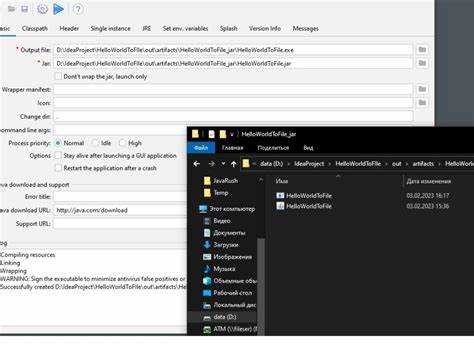
Скачайте последнюю версию Launch4j с официального сайта и распакуйте архив. Программа запускается напрямую без установки.
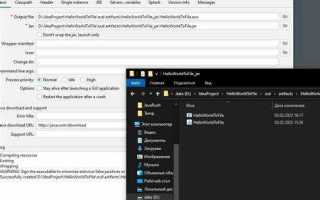
Откройте Launch4j и создайте новый проект через New Configuration. В поле Output file укажите путь для будущего exe, а в поле Jar – путь к исходному jar-файлу.
Укажите основной класс приложения в поле Main class. Он должен совпадать с записью в manifest.mf и содержать метод public static void main(String[] args).
Задайте параметры JVM: минимальную и максимальную версию Java, аргументы командной строки и опции памяти, например -Xms256m -Xmx512m. Это обеспечит стабильную работу exe на разных системах.
При необходимости добавьте иконку .ico и выберите режим окна: GUI или консоль. Также можно включить проверку версии JVM при запуске, чтобы избежать ошибок на системах без Java.
Сохраните конфигурацию в формате .xml и нажмите Build wrapper. Launch4j создаст exe в указанной папке.
Проверьте работу exe на целевой системе Windows. Если приложение не запускается, проверьте правильность Main-Class, пути к библиотекам и параметры JVM.
Проверка и тестирование сгенерированного exe-файла
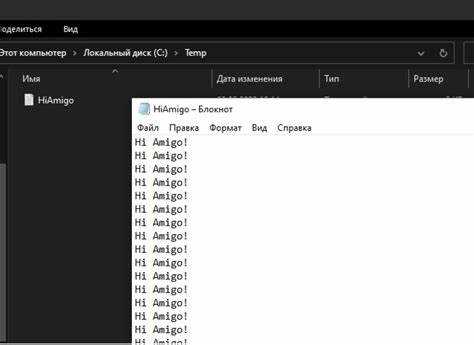
После создания exe через Launch4j необходимо убедиться, что файл запускается корректно на Windows. Запустите exe напрямую двойным кликом и проверьте, что приложение стартует без ошибок.
Проверьте все функции приложения, особенно работу с внешними библиотеками и ресурсами, чтобы убедиться, что exe корректно интегрирован с jar. Если приложение использует файлы конфигурации или базы данных, убедитесь, что они доступны в ожидаемых путях.
Тестируйте exe на разных версиях Windows, соответствующих целевой аудитории, и на системах с разной разрядностью. Это выявит возможные проблемы с 32/64-битной совместимостью и конфигурацией JVM.
При обнаружении ошибок вернитесь к настройкам Launch4j: проверьте Main-Class, параметры JVM, пути к библиотекам и наличие переменной окружения JAVA_HOME. После корректировки повторите сборку и тестирование.
Устранение распространённых ошибок при конвертации jar в exe

При преобразовании jar в exe часто возникают ошибки, связанные с настройками JVM, отсутствием зависимостей или некорректным манифестом. Основные способы устранения:
- Ошибка «Could not find main class»: проверьте запись Main-Class в manifest.mf и убедитесь, что она совпадает с указанным в Launch4j классом с методом public static void main(String[] args).
- Несовпадение разрядности JVM и Windows: убедитесь, что 32-битная Windows использует 32-битную JRE, а 64-битная – 64-битную. Проверьте пути к java.exe и переменную окружения JAVA_HOME.
- Отсутствие внешних библиотек: включите все jar-зависимости в путь CLASSPATH или упакуйте их внутрь исходного jar, чтобы exe корректно запускался на другой системе.
- Проблемы с аргументами JVM: некорректные опции памяти или версии Java могут приводить к сбоям. Используйте проверенные параметры, например -Xms256m -Xmx512m, и указывайте минимальную и максимальную версию JVM.
- Ошибки при запуске GUI-приложений: убедитесь, что выбран правильный режим окна (GUI или консоль) в Launch4j, и иконка не вызывает конфликтов формата.
Рекомендуется после исправлений всегда повторно тестировать exe на чистой системе Windows с нужной разрядностью, чтобы исключить скрытые ошибки, связанные с путями и зависимостями.
Добавление иконки и других визуальных параметров exe
В Launch4j можно задать иконку для exe, чтобы программа выглядела как полноценное Windows-приложение. Иконка должна быть в формате .ico с размерами 16×16, 32×32 или 48×48 пикселей для корректного отображения в проводнике и панели задач.
Для настройки иконки:
- В разделе Header укажите путь к файлу .ico.
- Проверьте, чтобы файл был доступен при сборке и имел корректный формат.
- Используйте иконку с прозрачным фоном, если приложение GUI требует аккуратного отображения на панели задач.
Дополнительные визуальные параметры включают выбор режима окна:
- GUI – для оконных приложений без консоли.
Вопрос-ответ:
Можно ли создать exe из jar без установки Java на компьютере?
Нет, exe-файл, созданный из jar через Launch4j или другие инструменты, всё равно требует установленной Java. Можно указать минимальную и максимальную версию JVM и проверить её наличие при запуске, но сама Java должна быть установлена для корректной работы.
Что делать, если при запуске exe выдаётся ошибка «Could not find main class»?
Эта ошибка возникает, если в manifest.mf jar-файла указан неверный основной класс или Launch4j настроен неправильно. Нужно проверить запись Main-Class в jar и убедиться, что она совпадает с классом, указанным в настройках проекта. Также проверьте правильность путей к зависимым библиотекам.
Какие параметры JVM следует указывать при конвертации jar в exe?
Рекомендуется указать минимальную и максимальную версию Java, а также опции памяти, например -Xms256m -Xmx512m. Это позволяет избежать сбоев на системах с разной конфигурацией и обеспечивает стабильный запуск программы.
Можно ли добавить свою иконку к exe и как это сделать?
Да, Launch4j позволяет указать иконку в формате .ico. В разделе Header укажите путь к файлу иконки. Рекомендуется использовать размеры 16×16, 32×32 и 48×48, чтобы отображение было корректным в проводнике и на панели задач. Для GUI-приложений прозрачный фон иконки улучшает внешний вид.
Как проверить, что сгенерированный exe корректно работает на разных системах Windows?
Следует протестировать exe на компьютерах с разной разрядностью (32/64 бит) и разными версиями Windows. Проверьте запуск программы, работу всех функций и доступность внешних библиотек. Если возникают ошибки, проверьте Main-Class, параметры JVM и наличие переменной JAVA_HOME.

 Загрузка...