Содержание статьи

В Debian запись ISO-образа на USB-накопитель чаще всего выполняется напрямую, без графических мастеров и промежуточных утилит. Это связано с тем, что дистрибутив предоставляет стабильные консольные инструменты, позволяющие записывать образы установочных систем, Live-версий и rescue-сред напрямую на устройство. Такой подход особенно востребован при работе с серверами, минимальными установками и системами без графической оболочки.
ISO-образ представляет собой побайтовую копию загрузочного носителя, поэтому для его корректной записи требуется доступ к блочному устройству целиком, а не к отдельному разделу. В Debian для этого используется стандартный набор команд GNU/Linux, в первую очередь lsblk, mount, umount и dd. Ошибка на этапе выбора устройства может привести к перезаписи данных на другом диске, поэтому подготовка и проверка играют ключевую роль.
В статье рассматривается практический сценарий записи ISO-образа на флешку с учётом особенностей Debian: различий в именах устройств, необходимости размонтирования разделов и контроля процесса записи. Отдельное внимание уделяется проверке результата и корректному извлечению накопителя, что снижает риск повреждения данных и проблем с загрузкой на целевой системе.
Проверка подключённых USB-накопителей через lsblk
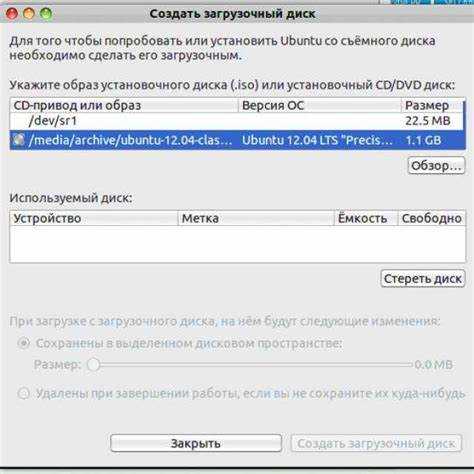
Перед записью ISO-образа необходимо точно определить, как система видит подключённую флешку. В Debian для этого используется утилита lsblk, которая отображает все блочные устройства, их размеры, точки монтирования и иерархию разделов. Команда не требует прав суперпользователя для просмотра базовой информации, что удобно на этапе первичной проверки.
- Сравните список устройств до и после подключения флешки
- Проверьте размер устройства, а не только его имя
- Убедитесь, что устройство относится к типу disk, а не loop
Особое внимание стоит уделить системным дискам. В Debian основной диск чаще всего имеет имя /dev/sda и содержит несколько разделов, включая корневой. Запись ISO должна выполняться только на USB-накопитель без активных системных точек монтирования, иначе возможна потеря данных и неработоспособность системы.
Определение имени устройства флешки без риска потери данных
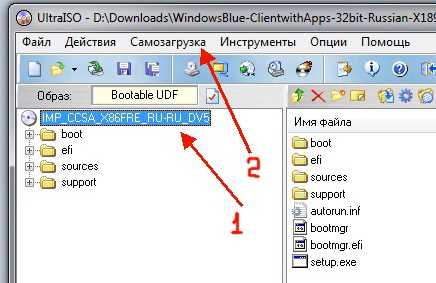
Перед записью ISO-образа критично определить имя блочного устройства, соответствующего USB-накопителю. В Debian любые операции записи выполняются по имени устройства вида /dev/sdX, и ошибка на этом этапе приводит к перезаписи данных на другом диске. Проверка должна основываться не на предположениях, а на сопоставлении нескольких признаков.
Для уточнения модели и интерфейса подключения можно использовать lsblk -d -o NAME,SIZE,MODEL,TRAN. Значение usb в столбце TRAN подтверждает, что устройство подключено через USB, а поле MODEL помогает отличить флешку от внешнего жёсткого диска или кардридера.
Недопустимо ориентироваться только на букву устройства. При перезагрузке или изменении порядка подключения накопителей имя /dev/sdX может измениться. По этой причине перед запуском команды записи необходимо повторно проверить соответствие имени устройства, его размера и типа подключения.
Если на флешке присутствуют разделы, они будут отображаться как /dev/sdX1, /dev/sdX2 и т.д. Запись ISO выполняется строго на само устройство /dev/sdX, а не на его разделы. Проверка этого момента перед началом операции снижает риск повреждения данных на системных дисках.
Подготовка флешки: размонтирование разделов перед записью
Перед записью ISO-образа флешка не должна иметь активных точек монтирования. В Debian автоматическое монтирование USB-накопителей включено по умолчанию, поэтому подключённое устройство часто оказывается доступным через файловый менеджер или каталог /media. При наличии смонтированных разделов побайтовая запись на устройство приведёт к ошибкам или повреждению данных.
Для проверки текущего состояния используйте lsblk или mount и убедитесь, что у разделов флешки отсутствуют пути монтирования. Если отображаются записи вида /dev/sdX1 on /media/…, такие разделы необходимо отключить перед продолжением.
Размонтирование выполняется командой umount для каждого раздела флешки, например umount /dev/sdX1. Если накопитель содержит несколько разделов, операцию следует повторить для всех, не затрагивая само устройство /dev/sdX. Использование имени раздела, а не точки монтирования, снижает вероятность ошибки.
При сообщении о занятости устройства проверьте, не используется ли флешка в текущей сессии. Закройте файловые менеджеры и терминалы, открытые в каталогах накопителя, затем повторите команду. Принудительное размонтирование без устранения причины может привести к сбоям в работе системы.
После успешного выполнения umount повторно запустите lsblk и убедитесь, что столбец MOUNTPOINT пуст для всех разделов флешки. Только в этом состоянии устройство готово к записи ISO-образа напрямую на блочное устройство.
Запись ISO на флешку с помощью команды dd
После определения имени устройства и размонтирования всех разделов можно переходить к прямой записи ISO-образа. В Debian для этого используется утилита dd, которая копирует данные поблочно без анализа файловой системы. Запись выполняется от имени суперпользователя, так как доступ идёт к блочному устройству целиком.
Базовый синтаксис команды предполагает указание исходного файла и целевого устройства: ISO-образ задаётся как входной файл, а флешка – как выходной. Важно указывать именно устройство вида /dev/sdX, а не раздел /dev/sdX1, иначе загрузочная структура образа будет нарушена.
Во время выполнения команды запрещено извлекать флешку или прерывать процесс без необходимости. Прерывание записи оставляет накопитель в неконсистентном состоянии, что делает его непригодным для загрузки. Если требуется остановка, следует учитывать, что данные на флешке уже будут частично перезаписаны.
| Параметр | Назначение |
|---|---|
| количество записанных байт | Должно совпадать или быть близким к размеру ISO-образа |
| время выполнения | Позволяет оценить общую продолжительность записи |
| скорость копирования | Помогает выявить аномально медленную работу накопителя |
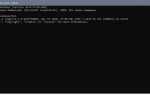
Отсутствие сообщений об ошибках и корректный объём записанных данных указывают на успешное завершение операции. После этого рекомендуется выполнить sync и дождаться возврата приглашения оболочки, чтобы убедиться, что все данные сброшены из буферов на физический носитель.
Проверка целостности записанного образа после завершения
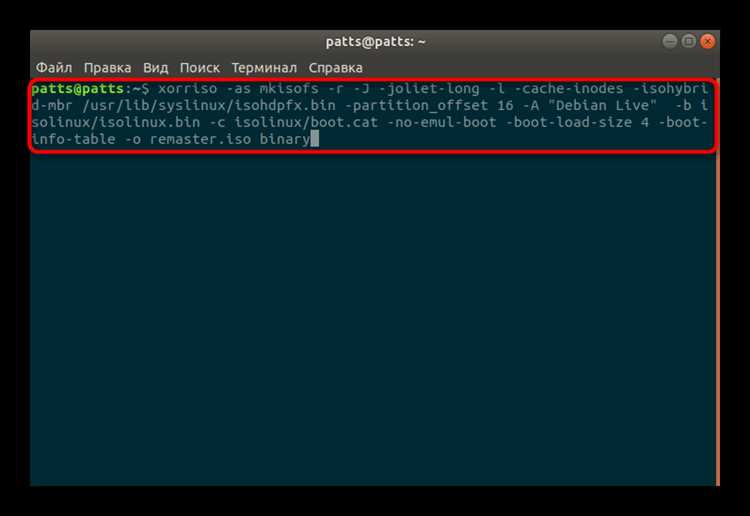
Наиболее точный способ – сравнение контрольной суммы исходного ISO и данных, считанных напрямую с устройства. Для этого используется чтение нужного объёма данных с флешки командой dd с указанием количества байт, равного размеру ISO, и последующий расчёт хэша через sha256sum или sha1sum. Совпадение значений подтверждает корректность записи.
Альтернативный подход – проверка загрузки. Если образ предназначен для установки Debian или другого дистрибутива, можно загрузиться с флешки в режиме Live или запустить пункт проверки носителя в меню загрузчика. Такой способ выявляет ошибки чтения, которые не всегда заметны при простом копировании.
При обнаружении расхождений в контрольных суммах или ошибок загрузки рекомендуется повторить запись на ту же флешку после её повторного подключения. Если проблема сохраняется, накопитель следует заменить, так как сбои записи часто указывают на физический износ или нестабильную работу памяти.
Проверка целостности завершает процесс подготовки загрузочного носителя и снижает вероятность сбоев при установке или восстановлении системы на целевом оборудовании.
Безопасное извлечение флешки после записи в Debian
Для контроля используйте lsblk и убедитесь, что у устройства отсутствуют точки монтирования. Даже если запись велась напрямую на /dev/sdX, некоторые окружения автоматически монтируют носитель после завершения операции, что требует повторного размонтирования перед извлечением.
В терминале рекомендуется выполнить udisksctl power-off -b /dev/sdX. Эта команда завершает питание USB-устройства и гарантирует, что все операции записи завершены. После появления сообщения об успешном отключении накопитель можно физически извлечь без риска повреждения данных.
Если используется графическая среда, допустимо применять штатную функцию «Извлечь», однако она должна вызываться только после завершения всех консольных операций. Использование аппаратного отключения без уведомления системы недопустимо, так как может привести к некорректной работе загрузочного носителя.
Корректное извлечение завершает процесс подготовки флешки и гарантирует, что записанный ISO-образ будет корректно считываться на целевой системе при загрузке.
Вопрос-ответ:
Почему после записи ISO через dd флешка перестаёт отображаться с прежним объёмом?
ISO-образ содержит собственную таблицу разделов, которая заменяет существующую разметку флешки. В результате система видит только структуру, заложенную в образе, а не полный объём накопителя. Это нормальное поведение. Для возврата флешки в исходное состояние потребуется заново создать таблицу разделов с помощью fdisk, parted или графического инструмента.
Можно ли записывать ISO на флешку, если на ней уже есть файлы?
Запись ISO через dd полностью перезаписывает устройство на уровне блоков. Все существующие данные на флешке будут уничтожены без возможности восстановления стандартными средствами. Перед выполнением команды следует скопировать нужные файлы на другой носитель и убедиться, что выбрано правильное устройство.
Почему dd ничего не выводит в терминал несколько минут?
По умолчанию dd работает без вывода промежуточной информации и отображает данные только после завершения операции. Это не означает зависание процесса. Для отображения хода записи следует использовать параметр status=progress или отправить процессу сигнал USR1, после чего dd выведет текущую статистику.
Что делать, если команда umount сообщает, что устройство занято?
Сообщение указывает на то, что раздел флешки используется каким-либо процессом. Чаще всего открыт каталог накопителя в файловом менеджере или терминале. Необходимо закрыть все окна, связанные с флешкой, проверить активные процессы через lsof или fuser, после чего повторить размонтирование.
Чем отличается запись ISO на /dev/sdX и на /dev/sdX1?
Запись на /dev/sdX выполняется на всё устройство целиком и сохраняет загрузочную структуру образа. Запись на /dev/sdX1 затрагивает только один раздел и нарушает формат ISO, из-за чего флешка не будет загружаться. Для установочных и Live-образов всегда используется само устройство, а не его разделы.

 Загрузка...