Содержание статьи
На многих компьютерах одновременно могут быть установлены несколько версий Python. Например, Windows часто поставляется с Python 3.9, а для запуска современных библиотек может потребоваться Python 3.12. Неправильная версия приводит к ошибкам при запуске скриптов и несовместимости с пакетами.
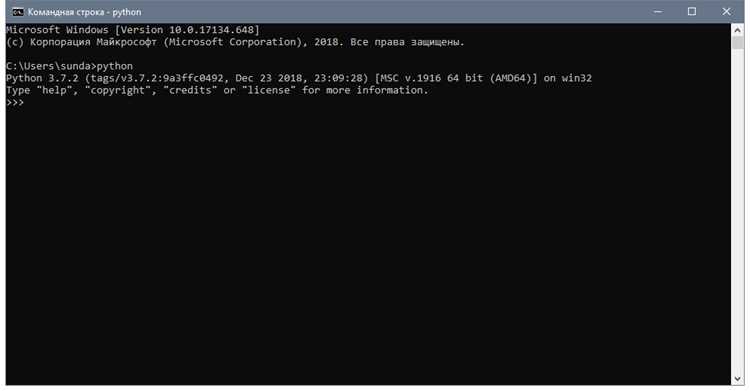
Перед сменой версии важно точно определить текущую установленную версию. На Windows это делается командой python —version или py -V, на macOS и Linux – python3 —version. Эти команды показывают, какая версия используется по умолчанию в системе.
Для установки новой версии Python нужно загрузить официальный дистрибутив с python.org или использовать менеджеры версий, например pyenv на macOS и Linux. При установке на Windows необходимо отметить опцию Add Python to PATH, чтобы новая версия стала доступна из командной строки.
После установки рекомендуется проверить, что системная переменная PATH указывает на нужную версию. В Windows это делается через свойства системы, в macOS и Linux – через редактирование .bashrc или .zshrc. Это гарантирует, что команды python и pip будут работать с нужной версией.
При работе с виртуальными окружениями каждый проект может использовать собственную версию Python. Для этого создаются виртуальные среды командой python -m venv env_name с указанием нужной версии. Такой подход предотвращает конфликты между библиотеками и поддерживает совместимость с проектами.
Проверка текущей версии Python на Windows и macOS
На macOS и Linux используйте терминал с командой python3 —version. Если установлен только Python 2, команда python —version покажет старую версию. Для точного определения местоположения используйте which python3, чтобы увидеть путь к текущему исполняемому файлу Python и убедиться, что система использует нужную версию.
Проверка версии также важна перед созданием виртуальных окружений. Команда python -m venv env_name создаст среду с той версией Python, которая активна в момент выполнения. Неправильная версия приведет к несовместимости с библиотеками проекта.
Скачивание и установка нужной версии Python
Официальные дистрибутивы Python доступны на сайте python.org/downloads. Выбирайте версию, совместимую с вашими проектами: Python 3.12 подходит для современных библиотек, Python 3.10 – для старых проектов с ограничениями. На Windows скачивайте установщик executable installer, на macOS – macOS 64-bit installer.
При установке на Windows отметьте опцию Add Python to PATH, чтобы новая версия была доступна из командной строки. Для macOS достаточно переместить загруженный пакет в /Applications и проверить версию через терминал командой python3 —version.
На Linux чаще используется пакетный менеджер. Для Ubuntu выполните sudo apt install python3.x, заменив x на нужный номер версии. После установки убедитесь, что команда python3 —version показывает корректную версию, чтобы избежать конфликтов с системной версией Python.
Использование pyenv для управления несколькими версиями
Pyenv позволяет устанавливать и переключаться между разными версиями Python без вмешательства в системные файлы. Он совместим с macOS и Linux и упрощает управление проектами с разными требованиями.
Основные шаги работы с pyenv:
- Установка pyenv через Homebrew на macOS: brew install pyenv или через curl на Linux.
- Список доступных версий Python: pyenv install —list. Выбирайте стабильные версии, например 3.12.0 или 3.11.7.
- Установка выбранной версии: pyenv install 3.12.0.
- Выбор версии для всей системы: pyenv global 3.12.0.
- Выбор версии для конкретного проекта: в каталоге проекта выполните pyenv local 3.12.0. Это создаст файл .python-version с указанной версией.
- Проверка текущей версии: pyenv version или python —version.
Pyenv также поддерживает плагины, например pyenv-virtualenv, для автоматического создания виртуальных сред с нужной версией Python. Это позволяет изолировать зависимости проектов и предотвращает конфликты библиотек.
Настройка переменных окружения PATH для новой версии
Чтобы система использовала нужную версию Python, нужно добавить путь к её исполняемым файлам в переменную окружения PATH. На Windows откройте «Свойства системы» → «Дополнительные параметры системы» → «Переменные среды». В разделе «Системные переменные» выберите PATH и добавьте путь к каталогу новой версии, например C:\Python312\ и C:\Python312\Scripts\.
На macOS и Linux редактируйте файл .bashrc, .zshrc или .profile. Добавьте строку: export PATH=»/usr/local/bin/python3.12:$PATH», заменив путь на фактическое расположение установленного Python. После изменения выполните source ~/.bashrc или source ~/.zshrc, чтобы обновить сессию терминала.
Переключение версии Python в командной строке
На Windows переключение версии Python в командной строке можно выполнить с помощью запуска конкретного исполняемого файла или через launcher py. Пример:
| Команда | Описание |
|---|---|
| py -3.12 script.py | Запуск скрипта с Python 3.12 без изменения системной версии |
| py -3.10 -m venv env_name | Создание виртуальной среды с указанной версией Python |
| python —version | Проверка текущей версии Python по умолчанию |
На macOS и Linux переключение выполняется через команду python3.x или через алиасы. Пример:
| Команда | Описание |
|---|---|
| python3.12 script.py | Запуск скрипта с Python 3.12 |
| alias python=python3.12 | Создание временного алиаса для текущей сессии терминала |
| python —version | Проверка текущей версии после переключения |
Использование алиасов или явного вызова исполняемого файла позволяет запускать проекты с разными версиями Python без изменения глобальных настроек системы.
Обновление версий Python в виртуальных окружениях
Виртуальные окружения создаются с конкретной версией Python, поэтому смена системной версии не обновляет окружения автоматически. Для обновления версии в существующей среде можно создать новую виртуальную среду с нужной версией:
python3.12 -m venv env_name_new – создаёт новую среду с Python 3.12. После этого рекомендуется перенести зависимости из старого окружения с помощью файла requirements.txt:
pip freeze > requirements.txt – сохраняет список пакетов старого окружения.
pip install -r requirements.txt – устанавливает эти пакеты в новое окружение.
Для пользователей pyenv можно создавать виртуальные среды через pyenv virtualenv 3.12.0 env_name_new. Это позволяет сразу использовать новую версию Python и сохранять изоляцию проектов без вмешательства в глобальные установки.
После обновления окружения стоит проверить корректность работы проектов, особенно библиотек, требующих конкретной версии Python или компиляции под определённую версию интерпретатора.
Проверка работы и совместимости после смены версии
После смены версии Python важно убедиться, что проекты и библиотеки работают корректно. Основные шаги проверки:
- Проверка версии интерпретатора: python —version или python3 —version должны показывать новую версию.
- Проверка pip: pip —version должен указывать на установку, соответствующую новой версии Python.
- Запуск тестов проекта: используйте pytest или встроенные модульные тесты для выявления несовместимостей с библиотеками.
- Проверка зависимостей: pip list или pip check покажут, какие пакеты могут быть несовместимы с новой версией.
- Проверка скриптов в виртуальных окружениях: убедитесь, что команды python -m venv env_name создают окружения с новой версией.
При выявлении проблем с библиотеками рекомендуется:
- Обновить пакеты до версий, совместимых с новой версией Python через pip install —upgrade package_name.
- Использовать отдельные виртуальные окружения для проектов с разными версиями Python.
- Проверить сторонние расширения, которые могут требовать перекомпиляции под новую версию интерпретатора.
Эти действия позволяют убедиться, что смена версии Python не нарушила работу проектов и обеспечивает стабильную работу всех зависимостей.
Вопрос-ответ:
Как определить, какая версия Python установлена на моем компьютере?
На Windows откройте командную строку и введите python —version или py -V. На macOS и Linux используйте терминал с командой python3 —version. Для точного определения пути к исполняемому файлу примените where python на Windows или which python3 на macOS и Linux.
Можно ли установить несколько версий Python на одном компьютере?
Да, на одной системе могут сосуществовать несколько версий Python. На Windows удобно использовать launcher py для вызова конкретной версии. На macOS и Linux удобно применять pyenv, который позволяет устанавливать и переключаться между разными версиями без изменения системных файлов.
Как сменить версию Python в виртуальном окружении?
Виртуальная среда привязана к версии Python на момент её создания. Чтобы использовать другую версию, создайте новое окружение командой python3.x -m venv env_name, где x — номер нужной версии. Затем перенесите зависимости из старого окружения с помощью pip freeze > requirements.txt и pip install -r requirements.txt.
Что делать, если после смены версии Python некоторые пакеты перестали работать?
Сначала проверьте, что команда pip list показывает все необходимые пакеты и что они совместимы с новой версией Python. При необходимости обновите пакеты через pip install —upgrade package_name. Для проектов с разными требованиями создавайте отдельные виртуальные окружения с нужной версией Python.

 Загрузка...