Содержание статьи
Тёмная тема на YouTube снижает яркость интерфейса и уменьшает нагрузку на глаза при просмотре вечером или в помещении с приглушённым светом. Интерфейс платформы позволяет переключать режим всего в несколько шагов, вне зависимости от устройства.
В веб-версии настройка находится в меню аккаунта, а в мобильных приложениях – в разделе «Настройки» с отдельным пунктом для выбора цветовой схемы. На устройствах Android и iOS можно задействовать автоматический переход, при котором YouTube подстраивается под системную тему.
Чтобы избежать путаницы, важно учитывать, что состояние темы может отличаться при входе в аккаунт и при использовании YouTube без авторизации. В каждом случае платформа хранит настройки отдельно, и переключение нужно выполнять вручную.
Активация тёмного режима в веб-версии YouTube через меню профиля

Веб-версия YouTube позволяет быстро переключить тему через верхнее меню аккаунта. Настройка доступна как авторизованным пользователям, так и гостям.
- Откройте YouTube в браузере и нажмите на значок профиля в правом верхнем углу. Если вход не выполнен, используйте кнопку с изображением аватара-заглушки.
- Выберите пункт «Внешний вид» в открывшемся списке.
- Установите параметр «Тёмная тема». Изменение применяется сразу без перезагрузки страницы.
Если YouTube работает в нескольких вкладках, обновите их для синхронизации внешнего вида. Настройка закрепляется в браузере, поэтому после перезапуска она сохраняется автоматически.
Включение тёмной темы в мобильном приложении YouTube на Android
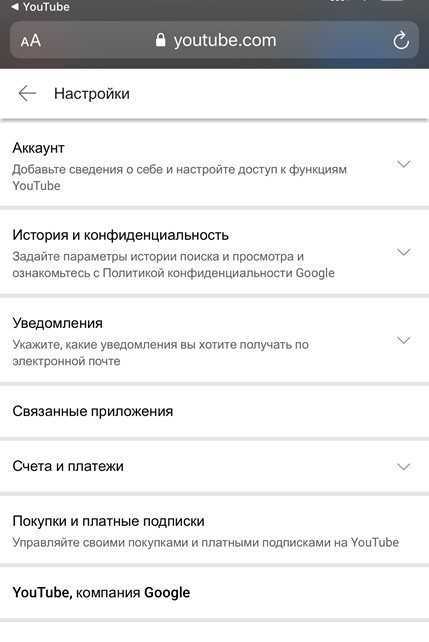
В Android-версии YouTube управление цветовой схемой вынесено в параметры приложения. Настройка находится в отдельном разделе и работает независимо от режима браузера или веб-версии.
| Шаг | Действие |
|---|---|
| 1 | Откройте приложение и нажмите значок профиля в правом верхнем углу. |
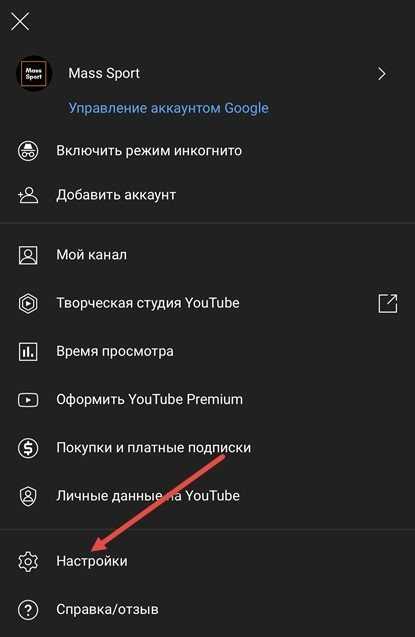
| 2 | Перейдите в пункт «Настройки», затем в раздел «Общие». |
| 3 | Выберите строку «Внешний вид» и установите параметр «Тёмная тема». |
Если используется режим энергосбережения, некоторые устройства автоматически активируют тёмную тему. В такой ситуации пункт выбора внутри приложения может быть недоступен до отключения системного ограничения.
Переключение на тёмный режим в приложении YouTube на iOS
В iOS-настройках YouTube управление темой расположено в меню профиля. Параметр действует локально и не зависит от выбранной схемы в веб-версии.
Для выбора режима откройте приложение, нажмите на значок профиля и перейдите в раздел «Настройки». Откройте пункт «Общие» и выберите строку «Внешний вид». В появившемся меню установите вариант «Тёмная тема».
Если на устройстве включён автоматический переход между светлой и тёмной системной темой, можно выбрать режим «Настраивается системой». В этом случае интерфейс YouTube будет подстраиваться под текущее состояние iOS без ручного переключения.
Настройка автоматического перехода на тёмную тему по системным параметрам
YouTube способен переключаться между режимами, ориентируясь на настройки устройства. Этот вариант подходит тем, кто использует расписание или системный механизм изменения темы.
На Android нужно открыть меню профиля, перейти в раздел «Настройки» → «Общие» → «Внешний вид» и выбрать пункт, при котором оформление совпадает с параметрами системы. Приложение будет менять тему вместе с устройством без ручного вмешательства.
На iOS переключатель находится в том же разделе. После выбора режима, связанного с системными параметрами, YouTube будет подстраиваться под активную тему iPhone, включая смену по времени суток, если она настроена в разделе «Экран и яркость».
Использование тёмного режима в режиме инкогнито и без авторизации
При просмотре YouTube без входа в аккаунт настройки темы сохраняются в данных браузера и применяются только локально. После очистки cookie параметр сбрасывается, поэтому при необходимости его нужно устанавливать повторно.
В веб-версии достаточно открыть меню профиля, доступное даже без авторизации, выбрать пункт «Внешний вид» и включить тёмную тему. Интерфейс переключается сразу, а настройка действует до удаления локальных данных.
В режиме инкогнито браузеры не хранят параметры между сессиями. Каждый запуск такого окна требует повторного выбора темы через меню YouTube. Это ограничение связано с тем, что приватный режим блокирует постоянное сохранение пользовательских настроек.
Отключение тёмной темы и возврат к стандартному оформлению
Для возврата к светлому интерфейсу откройте меню профиля на YouTube, перейдите в раздел «Внешний вид» и установите параметр «Светлая тема». Изменение применяется мгновенно без перезагрузки страницы или приложения.
На мобильных устройствах Android и iOS шаги идентичны: меню профиля → «Настройки» → «Общие» → «Внешний вид» → выбор светлой темы. Если включен автоматический переход по системным параметрам, необходимо либо изменить системную тему устройства, либо переключить параметр в приложении на принудительный светлый режим.
После отключения тёмной темы все вкладки и открытые окна веб-версии YouTube обновляются синхронно, если используется авторизация. В режиме инкогнито и без входа в аккаунт настройка действует только в текущей сессии и сбрасывается после закрытия окна.
Вопрос-ответ:
Можно ли включить тёмную тему на YouTube без входа в аккаунт?
Да, тёмную тему можно активировать даже без авторизации. В веб-версии необходимо нажать на значок профиля (аватар-заглушка), выбрать пункт «Внешний вид» и установить режим «Тёмная тема». Настройка применяется только в текущем браузере и не сохраняется после очистки cookie или закрытия окна в режиме инкогнито.
Как включить автоматическое переключение на тёмную тему в приложении YouTube на iOS?
Для автоматического перехода на тёмный режим откройте меню профиля в приложении YouTube на iOS, перейдите в «Настройки» → «Общие» → «Внешний вид» и выберите пункт, соответствующий системной теме. После этого YouTube будет менять оформление вместе с настройками iPhone, включая смену по времени суток, если в разделе «Экран и яркость» активировано расписание для светлого и тёмного режима.
Сбрасывается ли тёмная тема при переходе в режим инкогнито?
Да, в режиме инкогнито браузеры не сохраняют пользовательские настройки между сессиями. Тёмная тема будет активна только в текущем окне. После закрытия окна или вкладки все настройки возвращаются к стандартным, и при следующем запуске придётся снова выбирать режим оформления.
Можно ли использовать тёмную тему на нескольких устройствах одновременно?
Да, если вы вошли в один аккаунт на разных устройствах, тёмная тема синхронизируется только в случае веб-версии и приложений с авторизацией. На мобильных устройствах изменения применяются локально, поэтому на каждом устройстве нужно отдельно включать желаемый режим в настройках приложения.
Как вернуть стандартный светлый интерфейс после включения тёмной темы?
Чтобы отключить тёмную тему, в веб-версии откройте меню профиля, перейдите в пункт «Внешний вид» и выберите «Светлая тема». В мобильных приложениях Android и iOS это делается через меню профиля → «Настройки» → «Общие» → «Внешний вид» и выбор светлой темы. При включённой автоматической синхронизации с системной темой потребуется либо изменить системные параметры устройства, либо переключить выбор вручную в приложении.
Почему тёмная тема на YouTube не сохраняется после закрытия браузера?
Если тёмная тема активирована без входа в аккаунт, настройки сохраняются только в локальных данных браузера. После закрытия окна или очистки cookie информация о выбранной теме удаляется, и при следующем посещении YouTube интерфейс возвращается к светлому режиму. Чтобы сохранить выбор, нужно войти в аккаунт, тогда платформа будет синхронизировать оформление на всех устройствах с авторизацией.

 Загрузка...