Содержание статьи
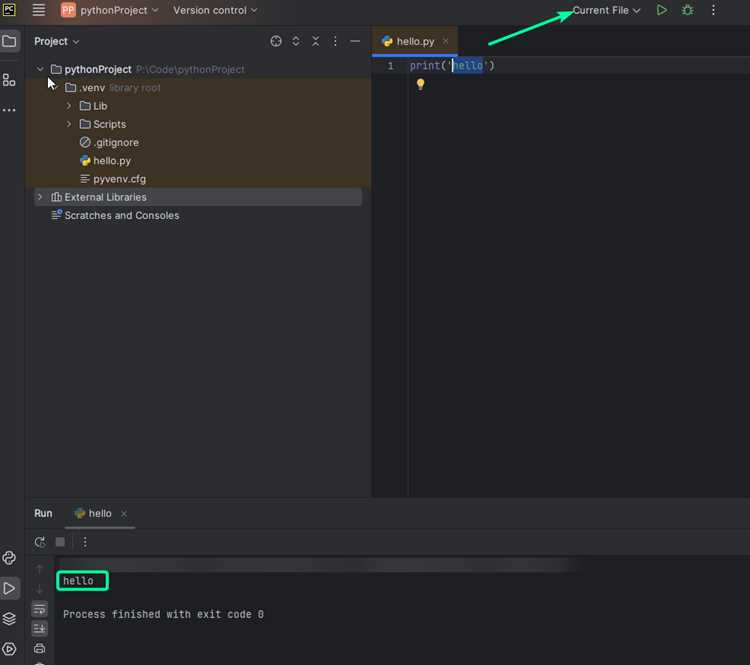
При работе с установенными пакетами разработчику нередко требуется открыть их исходники: проверить реализацию функции, уточнить логику модуля, изучить структуру класса. В PyCharm доступ к коду библиотек зависит от того, как настроен интерпретатор и где физически размещён пакет в окружении.
Если проект использует виртуальную среду, файлы пакетов хранятся в каталоге site-packages. PyCharm автоматически индексирует этот каталог, что позволяет открывать исходники через переход к определению, структуру проекта или раздел External Libraries. При использовании системного интерпретатора путь к библиотекам может отличаться, особенно на разных операционных системах.
Надёжный способ получить доступ к коду – проверить, какие версии пакетов установлены, где расположены их директории и активна ли соответствующая среда. После этого можно открывать конкретные файлы напрямую или использовать навигацию PyCharm, которая позволяет быстро переходить к функциям, классам и модулям внутри библиотеки.
Проверка установленных пакетов в интерфейсе проекта
В PyCharm список доступных библиотек привязан к выбранному интерпретатору. Чтобы увидеть установленные пакеты, откройте меню File → Settings → Project: <имя проекта> → Python Interpreter. В таблице отображаются названия пакетов, их версии и путь к окружению, с которым работает проект.
Если нужной библиотеки нет в списке, проверьте, какой интерпретатор указан в настройках проекта. PyCharm может использовать системный Python или виртуальную среду, созданную ранее. При выборе другого интерпретатора список пакетов обновляется автоматически.
Для уточнения версии или установки недостающей библиотеки используйте кнопку + в правой части окна. После установки PyCharm сразу индексирует пакет, что позволяет переходить к его файлам через навигацию или структуру проекта.
Переход к файлам библиотеки через структуру проекта
PyCharm отображает каталоги подключённых пакетов в разделе Project. Чтобы открыть нужную библиотеку, переключите режим отображения панели на Project Files или Packages и найдите список модулей, входящих в выбранный интерпретатор.
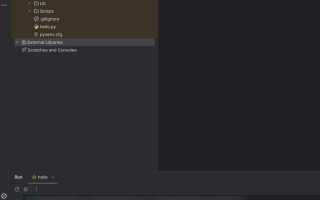
Каталоги сторонних библиотек обычно расположены внутри блока External Libraries. Раскрытие элемента приводит к отображению папки site-packages, где находятся файлы всех установленных пакетов. Вы можете открыть любой модуль напрямую, не используя поиск или переход к определению.
Основные элементы, на которые стоит обращать внимание при поиске нужного каталога:
| Элемент | Назначение |
|---|---|
| External Libraries | Показывает все подключённые библиотеки из выбранного интерпретатора |
| site-packages | Содержит директории установленных пакетов и их вспомогательные файлы |
| \_\_init\_\_.py | Определяет модуль и указывает на структуру пакета |
Если библиотека состоит из нескольких подмодулей, PyCharm отобразит вложенные каталоги. Просмотр таких структур помогает быстро добраться до нужного кода и оценить разбиение пакета по функциональным частям.
Поиск исходников установленного пакета через функцию Go to Declaration
Функция Go to Declaration позволяет открыть файл, в котором находится определение вызываемого объекта. Этот способ удобен, если требуется быстро перейти к реализации функции, класса или атрибута внутри библиотеки.
Для выполнения перехода используйте один из вариантов:
- клик по объекту с зажатой клавишей Ctrl;
- выбор пункта Go to → Declaration из контекстного меню;
- нажатие комбинации Ctrl + B.
PyCharm автоматически определяет путь к файлу внутри установленного пакета и открывает исходный код в новой вкладке. Если библиотека содержит несколько вариантов реализации, среда предложит список доступных мест.
Для повышения точности поиска используйте дополнительные элементы:
- Ctrl + Click на импортируемом модуле – быстрый переход к файлу пакета.
- Ctrl + Alt + B – переход к реализации метода при работе с интерфейсами или абстрактными классами.
- Контекстная команда Go to → Implementation – полезна при анализе классов с несколькими вариантами методов.
В ситуациях, когда PyCharm открывает скомпилированный файл вместо исходного, проверьте наличие исходников в каталоге site-packages. Если пакет распространяется только в виде бинарных модулей, переход к коду будет ограничен доступной версией файла.
Открытие внешних библиотек через раздел External Libraries
Чтобы перейти к библиотеке, раскройте ветку интерпретатора, выбранного в настройках проекта. Внутри PyCharm показывает полный набор модулей, доступных в среде. Если требуется найти конкретный пакет, используйте встроенный фильтр панели Project или прокрутите список до нужного названия.
Открыв каталог пакета, можно сразу перейти к файлам .py, изучить структуру подпапок, проверить наличие служебных модулей и вспомогательных данных. Если в пакете присутствуют скомпилированные файлы, PyCharm отобразит их как .pyc, однако большинство библиотек содержит открытые *.py*-файлы, доступные для просмотра.
Если пакет отсутствует в списке External Libraries, проверьте, какой интерпретатор активен. После переключения среды раздел обновляется автоматически, отображая набор библиотек для выбранной конфигурации.
Настройка интерпретатора для доступа к исходникам пакетов
Если проект работает с виртуальной средой, убедитесь, что PyCharm использует именно её, а не системный Python. При выборе неверного интерпретатора часть пакетов может отсутствовать, и переход к их исходникам станет недоступным. Переключение среды обновляет список модулей автоматически.
Для проектной изоляции библиотек предпочтительно создавать отдельные виртуальные окружения. Это позволяет хранить исходники установленного пакета внутри конкретной директории site-packages, что облегчает поиск и открытие файлов. Создать новую среду можно через кнопку Add Interpreter, выбрав вариант Virtualenv или Conda.
Если исходники библиотеки недоступны, проверьте, не установлена ли она в виде бинарного колеса без *.py*-файлов. В таком случае потребуется переустановка пакета из источника, доступного через pip install —no-binary, чтобы PyCharm получил доступ к полноценному набору файлов.
Определение расположения пакета в файловой системе
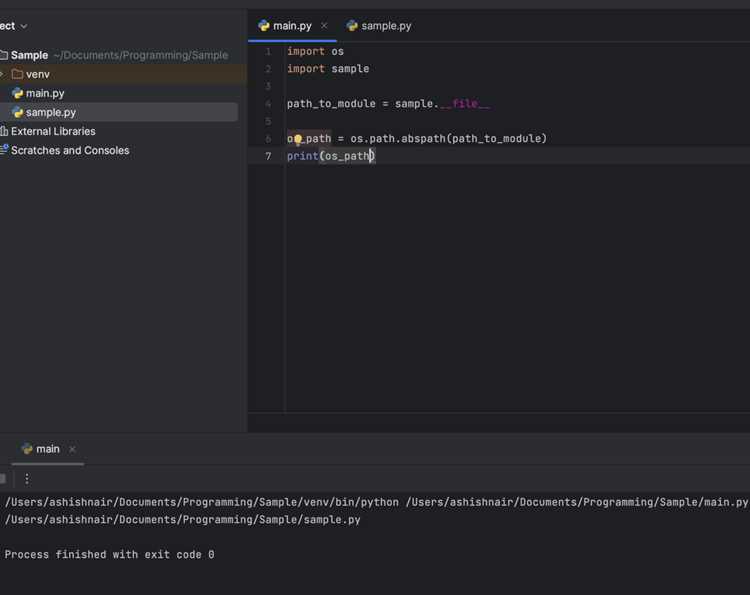
Для открытия исходного кода библиотеки важно знать точное расположение её файлов на диске. В Python это можно выяснить с помощью атрибута __file__ модуля. В интерактивной консоли или в скрипте выполните:
import имя_пакета
print(имя_пакета.__file__)
При работе с виртуальными окружениями каталоги пакетов находятся в подпапке site-packages соответствующей среды. Для системного Python путь будет отличаться в зависимости от ОС и версии интерпретатора.
Для автоматизации поиска можно использовать встроенный в PyCharm терминал, запустить Python и получить путь, после чего перейти к нему через панель навигации или открыть вручную в файловой системе.
Изучение исходного кода через механизм навигации PyCharm
PyCharm предоставляет множество инструментов для быстрого перемещения по исходникам библиотек. Основные команды навигации позволяют не только открыть нужный файл, но и переходить между функциями, классами и методами внутри пакета.
Для перехода к объявлению используйте Ctrl + B или Ctrl + Click по имени функции или класса. Если доступно несколько реализаций, PyCharm предложит выбрать нужную из списка.
Команда Ctrl + Alt + B открывает все реализации интерфейсов или методов, что помогает анализировать наследование и полиморфизм в коде библиотеки.
С помощью Ctrl + F12 вызывается окно структуры файла, позволяющее быстро перейти к нужной функции или классу без прокрутки исходного текста.
Функция Navigate → File Structure помогает понять организацию больших модулей, ускоряя изучение и поиск необходимых частей кода.
Для возврата к предыдущему месту просмотра используйте Ctrl + Alt + ←. Это удобно при изучении цепочек вызовов и переходах между файлами.
Открытие установленных библиотек из виртуального окружения
Виртуальные окружения создают изолированное пространство для пакетов Python, что позволяет работать с конкретными версиями библиотек без конфликтов. Для доступа к исходному коду установленных библиотек необходимо правильно подключить виртуальное окружение в PyCharm.
- Откройте File → Settings → Project: <имя проекта> → Python Interpreter.
- Если виртуальное окружение не отображается в списке, нажмите Add Interpreter и выберите путь к папке с виртуальной средой.
- Убедитесь, что выбран именно этот интерпретатор для проекта, после чего список установленных пакетов обновится.
- Через раздел External Libraries откройте каталог site-packages внутри виртуального окружения.
- Раскройте папку с нужной библиотекой и откройте её исходные файлы для изучения и правок.
Если исходные файлы отсутствуют, проверьте, как был установлен пакет. При использовании бинарных колёс (wheel) некоторые файлы *.py* могут отсутствовать, в этом случае переустановите пакет с опцией —no-binary для загрузки исходников.
Поддержание виртуального окружения актуальным позволяет быстро получать доступ к обновлённым исходным кодам библиотек и использовать их возможности в рамках проекта.
Вопрос-ответ:
Как определить, какой интерпретатор Python использует PyCharm для проекта?
Интерпретатор указывается в настройках проекта: откройте File → Settings → Project: <имя проекта> → Python Interpreter. Там отображается полный путь к исполняемому файлу Python и список подключённых пакетов. Если установленное виртуальное окружение не выбрано, переключитесь на него через кнопку Add Interpreter, указав папку с виртуальной средой.
Можно ли открыть исходный код любой установленной библиотеки через PyCharm?
Большинство библиотек, установленных через pip, содержат исходные *.py*-файлы, которые можно открыть через PyCharm. Однако некоторые пакеты распространяются только в виде скомпилированных бинарных файлов (*.pyc*), доступ к которым ограничен. Для просмотра полного кода в таком случае потребуется установка пакета из исходников с помощью параметра —no-binary.
Как быстро перейти к исходнику функции из библиотеки в PyCharm?
Используйте функцию Go to Declaration. Наведите курсор на имя функции и нажмите Ctrl + B или зажмите Ctrl и кликните левой кнопкой мыши. PyCharm откроет файл с её определением в библиотеке. Если несколько вариантов, будет предложен выбор.
Где в PyCharm можно найти папку с установленными библиотеками проекта?
В панели Project раскройте раздел External Libraries. Там содержатся каталоги всех библиотек из текущего интерпретатора, включая папку site-packages. Через эту структуру можно открыть нужные модули и изучить их исходники.
Почему некоторые библиотеки не отображаются в разделе External Libraries и как это исправить?
Причина часто в том, что выбран неправильный интерпретатор или виртуальная среда. Проверьте настройки интерпретатора в проекте и переключитесь на нужную среду. После обновления PyCharm автоматически покажет все библиотеки, установленные в этой среде, в разделе External Libraries.

 Загрузка...