Содержание статьи

Подключение к localhost – это базовая операция, которую выполняет каждый разработчик или администратор при тестировании серверных приложений на своем компьютере. Это локальная среда, где сервер работает только на вашем устройстве, и вы можете без ограничений тестировать и разрабатывать код, не влияя на внешние ресурсы.
Для начала важно понимать, что localhost представляет собой адрес, который всегда указывает на ваш собственный компьютер. В системе он обычно обозначается как 127.0.0.1 или ::1 (для IPv6). Именно по этому адресу происходит взаимодействие между вашим устройством и сервером, запущенным на нем. Подключение к этому адресу часто используется для тестирования веб-приложений или баз данных, не выходя за пределы локальной сети.
Если вы хотите подключиться к серверу на localhost, важно убедиться, что серверная программа настроена правильно, а порт, на котором работает сервер, открыт и доступен. В большинстве случаев это означает, что нужно удостовериться в корректной настройке конфигурации порта и убедиться, что никакие брандмауэры или антивирусные программы не блокируют подключение.
Подключение к localhost также можно осуществить через разные инструменты и протоколы. Веб-браузер, командная строка или специализированные программы могут быть использованы для этих целей. Однако, несмотря на простоту этого процесса, могут возникать проблемы, связанные с настройками портов, правами доступа или конфликтами с другими приложениями, которые необходимо учитывать при подключении.
Проверка наличия активного сервера на localhost

Для начала важно убедиться, что сервер действительно запущен и доступен на localhost. Один из самых простых способов проверить это – использовать команду netstat в командной строке. Она позволяет увидеть все активные соединения и порты, на которых работает сервер.
Откройте командную строку (на Windows – нажмите Win+R, введите cmd, на Linux или macOS откройте терминал) и выполните команду:
netstat -an | find "8080"
Замените 8080 на порт, который используется вашим сервером. Если сервер работает, вы увидите строки с состоянием соединений, например:
TCP 127.0.0.1:8080 0.0.0.0:0 LISTENING
Если команда не возвращает результатов, это значит, что сервер не слушает на указанном порту. В этом случае нужно проверить, запущен ли серверный процесс.
Для этого можно использовать команду tasklist на Windows или ps aux на Linux/macOS. Она покажет все работающие процессы на компьютере. Например, чтобы проверить, запущен ли сервер Apache, выполните команду:
tasklist | find "httpd"
Или на Linux:
ps aux | grep apache2
Если процесс не найден, скорее всего, сервер не запущен, и вам нужно будет перезапустить его. В случае с Apache на Linux это можно сделать с помощью команды:
sudo systemctl start apache2
Для проверки сервера на более высоком уровне можно использовать веб-браузер. Откройте браузер и введите в адресной строке:
http://localhost:8080
Если сервер работает, вы увидите главную страницу вашего приложения. В противном случае появится ошибка, например, «Соединение невозможно». Это также укажет на проблему с сервером или портом.
Если после всех проверок сервер не отвечает, стоит внимательно изучить логи серверного программного обеспечения. Логи часто содержат информацию о сбоях или ошибках, которые мешают серверу запуститься или быть доступным на нужном порту.
Настройка порта для подключения к локальному серверу

Каждое серверное приложение работает на определённом порту, который используется для установления соединений. Важно настроить правильный порт, чтобы обеспечить доступ к серверу на localhost. Если порт не настроен или используется уже другим процессом, сервер может не запуститься или не будет доступен.
По умолчанию большинство серверных приложений используют стандартные порты: например, Apache – 80, MySQL – 3306, а Node.js может использовать любой порт, часто 3000. Чтобы настроить порт для вашего приложения, откройте конфигурационный файл сервера.
Для Apache, например, нужно отредактировать файл httpd.conf, который находится в папке конфигурации. В нём ищем строку:
Listen 80
Замените 80 на желаемый порт, например:
Listen 8080
После изменения сохраните файл и перезапустите сервер командой:
sudo systemctl restart apache2
Для других серверных приложений процесс будет похож. Например, в Node.js порт обычно указывается в файле конфигурации или в коде сервера:
app.listen(3000, () => { console.log('Server running on port 3000'); });
Если порт занят другим процессом, вам нужно будет либо завершить этот процесс, либо выбрать другой свободный порт. Для поиска занятого порта используйте команду:
netstat -an | find "8080"
Если порт занят, вы увидите строку, например:
TCP 127.0.0.1:8080 0.0.0.0:0 LISTENING
Чтобы освободить порт, найдите идентификатор процесса с помощью команды:
netstat -ano | find "8080"
Затем завершите его с помощью команды:
taskkill /PID/F
После того как порт будет свободен, вы сможете использовать его для вашего сервера.
Важно помнить, что при изменении порта, нужно убедиться, что брандмауэр и антивирус не блокируют этот порт, особенно если сервер будет доступен через сеть. Убедитесь, что правило для порта добавлено в исключения, если это необходимо.
Как подключиться к localhost с помощью браузера
1. Откройте браузер (Chrome, Firefox, Edge, Safari и другие). Введите в адресной строке:
http://localhost
Если сервер работает на стандартном порту 80, этого будет достаточно для подключения. В случае, если сервер использует другой порт, необходимо указать его в адресе. Например, если сервер работает на порту 8080, нужно ввести:
http://localhost:8080
2. После этого браузер попытается установить соединение с сервером, запущенным на вашем компьютере. Если сервер доступен, вы увидите главную страницу приложения или данные, предоставляемые сервером. В случае ошибок или проблем с сервером браузер отобразит сообщение, например, «Ошибка соединения» или «Сайт недоступен».
3. Если вы используете SSL/TLS (например, для HTTPS-соединения), укажите https:// в начале адреса:
https://localhost
4. Важно помнить, что для успешного подключения порт и IP-адрес должны быть настроены правильно. Если сервер использует нестандартный порт или локальную сеть для доступа, укажите соответствующий адрес:
http://127.0.0.1:порт
5. В случае, если браузер не может подключиться к localhost, проверьте следующие моменты:
- Убедитесь, что сервер запущен и работает на указанном порту.
- Проверьте настройки брандмауэра и антивирусного ПО, которые могут блокировать соединение.
- Проверьте правильность ввода адреса и порта.
- Если вы используете виртуальные машины или контейнеры, убедитесь, что настройки сети корректны для подключения к localhost.
Использование браузера – это простой и быстрый способ удостовериться в работоспособности сервера на localhost, однако в случае сложных ошибок или конфликтов с другими приложениями может потребоваться диагностика и устранение проблем через командную строку или логи сервера.
Использование командной строки для подключения к localhost
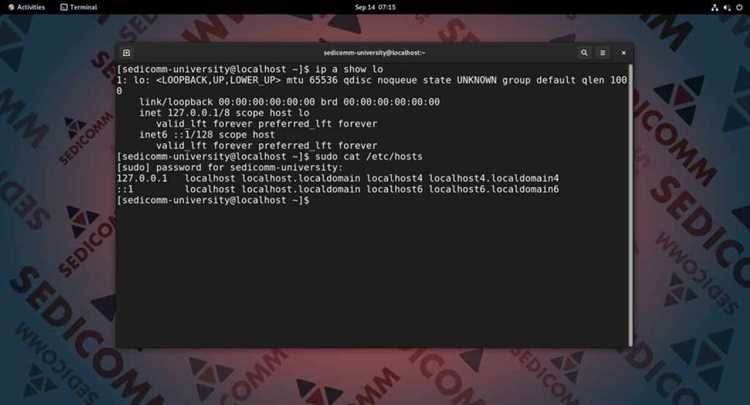
Командная строка – мощный инструмент для работы с localhost, позволяющий взаимодействовать с сервером и проверять его доступность без использования браузера. С помощью различных команд можно диагностировать соединение, запускать серверы, а также отслеживать их состояние.
1. Чтобы проверить, доступен ли сервер на localhost, откройте командную строку и выполните команду ping:
ping 127.0.0.1
Эта команда отправит пакет на локальный адрес и проверит, есть ли ответ. Если сервер работает и доступен, вы увидите сообщение с временем отклика. Если сервер не доступен, появится ошибка.
2. Для проверки, на каких портах работает сервер, используйте команду netstat. Например, чтобы найти порты, используемые сервером, выполните:
netstat -an | find "LISTEN"
Это отобразит список всех портов, на которых серверы слушают входящие соединения. Если вы ищете конкретный порт, например, 8080, используйте команду:
netstat -an | find "8080"
node server.js
Для других серверных программ команда будет зависеть от их настроек. Например, для Apache на Linux используйте:
sudo systemctl start apache2
4. Если сервер успешно запустился, вы можете проверить его доступность с помощью telnet (для тестирования порта). Для этого введите команду:
telnet localhost 8080
Если соединение успешно, вы увидите пустой экран или приветственное сообщение от сервера. Если порт занят или сервер не запущен, отобразится ошибка подключения.
5. В случае ошибок или блокировки порта используйте tasklist (для Windows) или ps aux (для Linux/Mac) для поиска процессов, которые могут использовать порт, и завершите их, если это необходимо:
tasklist | find "httpd"
Для завершения процесса используйте команду:
taskkill /PID/F
Использование командной строки даёт полное управление сервером, позволяет проверять и устранять ошибки подключения к localhost, а также запустить сервер или контролировать его состояние без необходимости в графическом интерфейсе.
Проблемы с подключением к localhost и их устранение

Подключение к localhost может быть прервано по ряду причин. Проблемы могут возникать из-за неправильной настройки сервера, конфликтов с другими приложениями, а также из-за ограничений со стороны брандмауэра или антивирусного ПО. Рассмотрим основные ошибки и способы их устранения.
1. Сервер не запущен
Если вы не можете подключиться к localhost, первым делом убедитесь, что сервер запущен. Используйте команду ps aux на Linux или tasklist на Windows для проверки, запущен ли нужный процесс. Если сервер не запущен, перезапустите его с помощью соответствующей команды. Например, для Apache на Linux:
sudo systemctl start apache2
2. Порт занят другим процессом
Если сервер не запускается или не отвечает, возможно, порт, на котором он должен работать, уже занят другим приложением. Используйте команду netstat -an для поиска занятых портов. Например, чтобы проверить порт 8080:
netstat -an | find "8080"
Если порт занят, найдите процесс, использующий этот порт, и завершите его с помощью taskkill или kill, указав идентификатор процесса (PID).
3. Брандмауэр или антивирус блокируют соединение
На некоторых системах брандмауэр или антивирусное ПО могут блокировать порты, используемые для соединения с localhost. Проверьте настройки безопасности и убедитесь, что порт, на котором работает ваш сервер, разрешён в правилах брандмауэра. Например, для открытия порта в Windows используйте команду:
netsh advfirewall firewall add rule name="Allow 8080" protocol=TCP dir=in localport=8080 action=allow
4. Неправильный IP-адрес или порт
Ошибка в адресе или порте может привести к невозможности подключения. Убедитесь, что вы правильно указываете адрес http://localhost или http://127.0.0.1, а также правильный порт, если он не является стандартным (80). Проверьте настройки сервера, чтобы убедиться, что он слушает на правильном порту.
5. Ошибка в конфигурации сервера
Некоторые серверы, например Apache или Nginx, могут не запускаться из-за неправильных конфигурационных файлов. Проверьте логи сервера, чтобы выявить ошибки. На Linux для Apache это можно сделать через:
sudo tail -f /var/log/apache2/error.log
6. Использование устаревших или неподдерживаемых протоколов
Если ваш сервер настроен на использование HTTPS, но SSL/TLS не настроен правильно, браузер может не установить соединение. В этом случае проверяйте настройки SSL на сервере и убедитесь, что сертификат действителен. Для настройки SSL на Apache нужно отредактировать файл конфигурации, добавив соответствующие директивы.
Если все шаги не помогают, перезапустите сервер или компьютер и попробуйте подключиться снова. В большинстве случаев проблема с подключением к localhost связана с неправильными настройками или блокировкой портов, что можно исправить в несколько шагов.
Настройка доступа к localhost через другие устройства в сети
По умолчанию сервер, запущенный на localhost, доступен только с самого компьютера. Чтобы разрешить доступ к серверу с других устройств в сети, нужно выполнить несколько шагов, включая изменение конфигурации сервера, настройку брандмауэра и проверку IP-адреса.
1. Изменение конфигурации сервера
Большинство серверов по умолчанию настроены на прослушивание только localhost (127.0.0.1). Чтобы предоставить доступ из внешней сети, необходимо изменить конфигурацию сервера. Например, для Apache нужно изменить параметр Listen в конфигурационном файле httpd.conf:
Listen 0.0.0.0:80
Это позволит серверу принимать подключения не только с локального компьютера, но и с других устройств в сети. Для Nginx аналогичное изменение делается в конфигурационном файле nginx.conf:
server {
listen 0.0.0.0:80;
...
}
2. Открытие порта на брандмауэре
Чтобы устройства в сети могли подключаться к серверу, порт, на котором работает сервер, должен быть открыт в брандмауэре. В Windows это можно сделать с помощью команды:
netsh advfirewall firewall add rule name="Allow 80" protocol=TCP dir=in localport=80 action=allow
На Linux используйте команду ufw для открытия порта 80:
sudo ufw allow 80/tcp
После этого порт будет доступен для соединений из сети.
3. Узнайте локальный IP-адрес компьютера
Для подключения с других устройств в сети необходимо знать локальный IP-адрес компьютера. На Windows это можно узнать с помощью команды:
ipconfig
На Linux и macOS используйте:
ifconfig
Ищите строку с названием вашего сетевого интерфейса (например, eth0 или wlan0) и найдите IPv4-адрес, который будет выглядеть как 192.168.x.x.
4. Подключение с другого устройства
После настройки сервера и брандмауэра, подключитесь к серверу с другого устройства в той же сети, используя IP-адрес вашего компьютера. Введите в браузере:
http://192.168.x.x:80
Где 192.168.x.x – это IP-адрес вашего компьютера, а 80 – номер порта, на котором работает сервер.
5. Проверка безопасности
При открытии доступа к серверу для других устройств всегда учитывайте безопасность. Убедитесь, что на сервере настроены правильные правила доступа, чтобы ограничить нежелательные подключения. Для этого можно настроить правила в файле конфигурации сервера или использовать брандмауэр для разрешения подключений только с определённых IP-адресов или подсетей.
Вопрос-ответ:
Что такое localhost и как это связано с моим компьютером?
Localhost — это термин, который обозначает ваш собственный компьютер в сети. Он всегда ссылается на IP-адрес 127.0.0.1 или ::1 в случае использования IPv6. Это позволяет вашему устройству подключаться к различным сервисам и приложениям, которые работают прямо на нем, без выхода в сеть. Например, когда вы запускаете веб-сервер на своем ПК, доступ к нему будет возможен через адрес http://localhost.
Как проверить, работает ли сервер на localhost?
Для проверки работы сервера можно использовать команду ping 127.0.0.1 в командной строке. Если сервер работает, вы получите ответ с временем отклика. Если же сервер не отвечает, возможно, он не запущен или настроен неправильно. Также стоит использовать netstat для проверки, на каких портах работает сервер. Команда netstat -an поможет увидеть все активные порты на вашем устройстве.
Как подключиться к серверу на localhost через браузер?
Чтобы подключиться к серверу на localhost через браузер, достаточно ввести в адресной строке http://localhost, если сервер работает на стандартном порту 80. Если сервер настроен на другой порт, например 8080, нужно указать его в адресе, например: http://localhost:8080. Важно убедиться, что сервер действительно запущен, а порт не занят другим процессом.
Что делать, если не удается подключиться к localhost через браузер?
Если браузер не может подключиться к localhost, стоит проверить несколько вещей. Во-первых, убедитесь, что сервер запущен и слушает на нужном порту. Проверьте это с помощью команды netstat -an. Если сервер запущен, но проблема сохраняется, проверьте настройки брандмауэра, который может блокировать подключение, и убедитесь, что порт открыт для входящих соединений. Также полезно проверить логи сервера на наличие ошибок, которые могут мешать его запуску.
Как настроить доступ к localhost с другого устройства в сети?
Чтобы предоставить доступ к серверу на localhost с других устройств в сети, нужно изменить настройки конфигурации сервера. Для Apache это делается путем изменения директивы Listen в файле httpd.conf, чтобы сервер слушал на 0.0.0.0 вместо 127.0.0.1. Также нужно открыть нужный порт в брандмауэре и выяснить локальный IP-адрес вашего компьютера с помощью команды ipconfig (Windows) или ifconfig (Linux/macOS). После этого можно подключиться к серверу с другого устройства, введя в браузере http://
Как узнать, на каком порту работает мой сервер на localhost?
Для того чтобы узнать, на каком порту работает сервер на localhost, можно использовать команду netstat. Откройте командную строку или терминал и выполните команду:
Почему не удается подключиться к localhost через браузер?
Если вы не можете подключиться к localhost через браузер, причины могут быть следующие:

 Загрузка...