Содержание статьи
Публикация приложения в Google Play требует не только идеи, но и понимания технических, организационных и регламентных шагов. Разработка начинается задолго до написания первого файла кода: необходимо выбрать целевую платформу Android, определить минимальную версию API, тип приложения (нативное, гибридное, сервисное) и модель распространения – бесплатную, платную или с внутренними покупками.
На практике большинство приложений для Google Play создаются с использованием Android Studio и языков Kotlin или Java. Google официально рекомендует Kotlin как основной язык, а поддержка Java сохраняется для совместимости. Уже на старте важно учитывать требования Google Play Console: наличие уникального идентификатора приложения, корректно оформленного package name и подписанного релизного файла формата AAB.
Отдельного внимания требует структура проекта и архитектура приложения. Использование компонентов Jetpack, разделение логики и интерфейса, а также работа с жизненным циклом активностей напрямую влияют на стабильность приложения. Ошибки, допущенные на этом этапе, часто приводят к отклонению публикации или проблемам при обновлениях.
Перед размещением в магазине разработчик обязан пройти этап тестирования, подготовить страницу приложения, загрузить иконки, скриншоты и описание, а также указать политику конфиденциальности. Google Play применяет автоматические и ручные проверки, поэтому несоответствие правилам – например, неправильная работа с разрешениями или фоновыми сервисами – может остановить публикацию. Эта статья разбирает весь путь создания Android-приложения пошагово, от проекта до размещения в магазине.
Определение идеи приложения и требований к функционалу

Идея приложения для Google Play должна быть сформулирована как конкретная задача пользователя, которую можно решить с помощью мобильного устройства. Вместо абстрактного описания необходимо зафиксировать сценарий использования: где пользователь запускает приложение, какие действия выполняет и какой результат получает. Это позволяет сразу определить тип приложения – офлайн-инструмент, клиент к веб-сервису, утилиту с фоновыми процессами или контентную платформу.
Следующий шаг – анализ существующих решений в Google Play. Поиск по ключевым запросам показывает, какие функции считаются базовыми в выбранной нише, какие ограничения накладывают правила магазина и какие форматы интерфейса применяются чаще всего. Особое внимание стоит уделить отзывам пользователей: они указывают на реальные проблемы, связанные с навигацией, стабильностью и набором функций.
Функциональные требования формируются в виде списка действий, доступных пользователю в первой версии приложения. На этом этапе важно исключить функции, не влияющие на основной сценарий использования, чтобы сократить время разработки и упростить тестирование.
- регистрация и авторизация, если приложение работает с персональными данными
- основные экраны и переходы между ними
- работа с сетью или локальным хранилищем
- обработка ошибок и отсутствие соединения
- уведомления и фоновые задачи, если они необходимы
Для каждой функции требуется определить технические ограничения: минимальную версию Android, необходимость системных разрешений, использование сервисов Google или сторонних API. Это позволяет заранее оценить риски отклонения публикации и совместимость с устройствами.
Завершающий этап – фиксация требований в виде краткого технического описания, которое будет использоваться при создании проекта в Android Studio. Четко определённая идея и ограниченный набор функций упрощают разработку, ускоряют выпуск первой версии и снижают количество правок перед публикацией в Google Play.
Установка Android Studio и настройка Android SDK
Разработка приложений для Google Play начинается с установки Android Studio, официальной среды от Google. Актуальная версия доступна для Windows, macOS и Linux. При установке рекомендуется выбирать стандартный вариант, так как он включает эмулятор, инструменты сборки и менеджер SDK. Для корректной работы требуется не менее 8 ГБ оперативной памяти и активированная аппаратная виртуализация в BIOS.
После первого запуска Android Studio предлагает загрузить компоненты Android SDK. В настройках необходимо выбрать целевые версии платформы: минимальную API-версию, поддерживаемую приложением, и последнюю стабильную версию для сборки. Для публикации в Google Play требуется использовать актуальный уровень API, который соответствует текущим правилам магазина.
В разделе SDK Manager следует установить инструменты сборки, платформенные пакеты и системные образы для эмулятора. Для большинства проектов достаточно компонентов: Android SDK Platform, Build-Tools, Platform-Tools и Emulator. Системные образы лучше выбирать с поддержкой Google APIs, если приложение использует сервисы авторизации, карты или push-уведомления.
Отдельного внимания требует настройка эмулятора. Рекомендуется создать несколько виртуальных устройств с разными размерами экрана и версиями Android. Это позволяет проверить адаптацию интерфейса и поведение приложения на популярных конфигурациях устройств, которые используются пользователями Google Play.
Завершающим шагом является проверка пути к SDK и корректности работы инструментов командной строки. Android Studio должна без ошибок запускать сборку тестового проекта и эмулятор. Если среда настроена правильно, можно переходить к созданию собственного проекта и написанию кода приложения.
Создание проекта и разбор структуры Android-приложения
Новый проект создаётся через мастер Android Studio с выбором шаблона активности. Для большинства приложений подходит Empty Activity, так как он не добавляет лишний код. На этапе создания указывается имя приложения, уникальный applicationId, язык программирования и минимальная версия Android. Значение applicationId изменить после публикации невозможно, поэтому его следует сразу задавать в формате обратного домена.
После генерации проекта формируется стандартная структура Android-приложения. Каталог app содержит основной код, ресурсы и настройки сборки. В файле build.gradle задаются версии SDK, зависимости и параметры компиляции. Ошибки в этих настройках часто приводят к проблемам при сборке релизной версии.
Исходный код располагается в пакете java или kotlin и разделяется по логике работы приложения. Главная точка входа – класс Activity, связанный с интерфейсом. В файле AndroidManifest.xml описываются все экраны, разрешения, сервисы и точки запуска приложения. Неправильное описание манифеста может привести к сбоям или отказу в публикации.
Интерфейсные ресурсы хранятся в каталоге res. Разметки экранов находятся в папке layout, строки – в values, изображения – в drawable и mipmap. Использование ресурсов вместо жёстко заданных значений упрощает поддержку разных языков и разрешений экрана.
Понимание структуры проекта на раннем этапе позволяет правильно распределить код, избежать дублирования и подготовить приложение к масштабированию. Это особенно важно при добавлении новых экранов, модулей и обновлений перед публикацией в Google Play.
Проектирование интерфейса пользователя с XML или Jetpack Compose
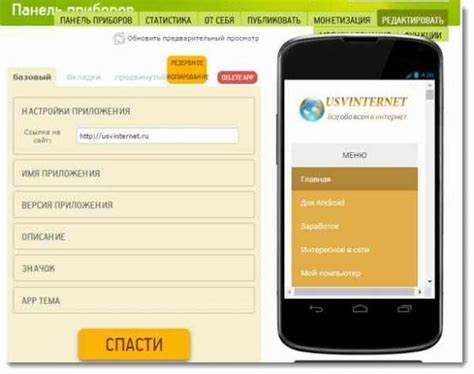
Интерфейс Android-приложения можно реализовать двумя подходами: классической разметкой XML или декларативным фреймворком Jetpack Compose. Выбор зависит от требований проекта и опыта разработчика. XML подходит для поддержки существующих проектов и точного контроля иерархии экранов, Compose позволяет быстрее собирать интерфейсы и упрощает работу с состояниями.
При использовании XML основное внимание уделяется структуре макета. Рекомендуется применять ConstraintLayout, так как он снижает вложенность и ускоряет отрисовку экранов. Все размеры, отступы и строки следует выносить в ресурсы, чтобы обеспечить адаптацию под разные экраны и локализации. Жёстко заданные значения усложняют сопровождение приложения.
Jetpack Compose строит интерфейс на основе функций Kotlin, где каждый экран описывается как набор компонентов. Состояние интерфейса управляется через параметры и observable-объекты, что уменьшает количество вспомогательного кода. Для публикации в Google Play важно использовать стабильные версии Compose и Material-компоненты, соответствующие актуальным требованиям дизайна Android.
Независимо от выбранного подхода необходимо учитывать размеры экранов, ориентацию устройства и системные элементы навигации. Интерфейс должен корректно отображаться на смартфонах и планшетах, а элементы управления – оставаться доступными при изменении конфигурации.
Проектирование интерфейса тесно связано с логикой приложения, поэтому на этом этапе важно заранее определить навигацию между экранами, реакцию на действия пользователя и обработку ошибок. Грамотно спроектированный интерфейс упрощает тестирование и снижает количество правок перед публикацией в Google Play.
Реализация логики приложения и навигации между экранами

Логика Android-приложения строится вокруг обработки действий пользователя, управления состояниями и взаимодействия с данными. Основной код рекомендуется выносить за пределы Activity или Composable-экранов, используя ViewModel и слои репозиториев. Это упрощает тестирование и предотвращает потерю данных при повороте экрана или пересоздании интерфейса.
Для обмена данными между компонентами применяются LiveData, StateFlow или другие реактивные механизмы. Они позволяют обновлять интерфейс при изменении состояния без прямых вызовов методов UI. Сетевые запросы и операции с базой данных должны выполняться в фоновых потоках с использованием корутин Kotlin.
Навигация между экранами реализуется через Jetpack Navigation или явные Intent-переходы. Navigation Component упрощает описание маршрутов, передачу аргументов и поддержку кнопки «Назад». Для Compose используется NavHost, для XML – nav_graph, связанный с Fragment-контейнером.
Каждый экран должен обрабатывать переходы при изменении жизненного цикла приложения. Необходимо учитывать сценарии сворачивания, возврата из фона и закрытия процесса системой. Ошибки в управлении состояниями часто приводят к сбоям, которые фиксируются в отчётах Google Play Console.
Чёткое разделение логики и навигации снижает связность кода и упрощает добавление новых экранов. Это особенно важно при обновлениях приложения, когда изменение одного сценария не должно нарушать работу остальных разделов.
Подключение сервисов Google и сторонних библиотек
Многие приложения для Google Play используют сервисы экосистемы Google для авторизации, аналитики, уведомлений и карт. Подключение начинается с создания проекта в Google Cloud Console, где настраиваются идентификаторы приложения, OAuth-клиенты и ключи API. Полученные параметры добавляются в проект Android через файл конфигурации и зависимости Gradle.
Для базовых задач чаще всего применяются сервисы Firebase. Они подключаются через официальный SDK и требуют указания package name, совпадающего с applicationId проекта. Ошибка в идентификаторах приводит к некорректной работе аналитики и push-уведомлений.
- Firebase Authentication для входа через Google или email
- Firebase Cloud Messaging для push-уведомлений
- Firebase Analytics для сбора статистики использования
- Google Maps SDK для отображения карт и геолокации
Сторонние библиотеки добавляются через Gradle из репозиториев Maven Central или Google. Перед подключением необходимо проверить поддержку актуальных версий Android и частоту обновлений проекта. Использование устаревших библиотек увеличивает риск конфликтов и отказа в публикации.
Каждая подключаемая библиотека должна использоваться только при реальной необходимости. Избыточные зависимости увеличивают размер приложения и усложняют отладку. Также важно изучать требования к разрешениям: запрашиваемые доступы должны соответствовать функционалу, иначе приложение может быть отклонено модерацией Google Play.
После интеграции сервисов требуется проверить их работу на тестовых сборках. Уведомления, авторизация и сетевые запросы должны корректно работать как на эмуляторах, так и на реальных устройствах. Это снижает количество проблем при публикации и дальнейших обновлениях приложения.
Тестирование приложения на эмуляторах и реальных устройствах
Перед публикацией в Google Play приложение должно быть проверено на разных конфигурациях Android. Эмулятор Android Studio позволяет быстро запускать сборки на устройствах с различными версиями системы, диагоналями экранов и плотностью пикселей. Рекомендуется тестировать как минимум на двух уровнях API: минимальном, заявленном в проекте, и актуальном стабильном.
При работе с эмулятором важно включать профили с ограниченными ресурсами. Проверка поведения приложения при нехватке памяти, смене ориентации и восстановлении из фона выявляет ошибки управления жизненным циклом. Логи Logcat помогают отслеживать исключения, которые не всегда заметны визуально.
Тестирование на реальных устройствах выявляет проблемы, связанные с производительностью, сенсорным вводом и работой системных сервисов. Устройства разных производителей по-разному обрабатывают фоновые процессы и энергосбережение, поэтому приложение может вести себя иначе, чем в эмуляторе.
Для проверки пользовательских сценариев рекомендуется использовать instrumentation-тесты и ручное прохождение основных экранов. Особое внимание уделяется первому запуску, запросам разрешений и обработке отказов пользователя. Ошибки на этих этапах часто приводят к низким оценкам в Google Play.
Завершающий этап – сборка тестовой версии и распространение через внутреннее тестирование Google Play Console. Это позволяет получить отчёты о сбоях и убедиться, что приложение стабильно работает перед публикацией в открытом доступе.
Сборка релиза, создание AAB и публикация в Google Play Console
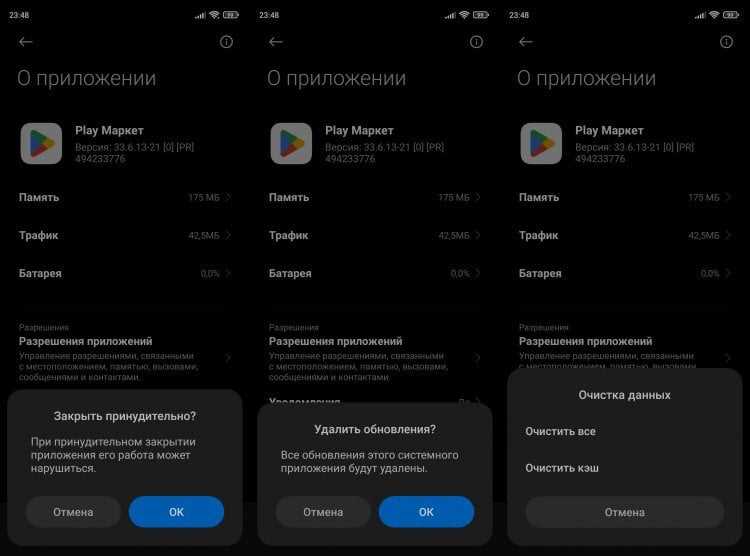
Финальный этап разработки начинается с подготовки релизной сборки. В Android Studio необходимо создать release-конфигурацию, отключить отладочные логи и указать параметры минификации кода. Для подписи приложения используется keystore-файл, который создаётся один раз и хранится в защищённом месте. Потеря ключа делает невозможным выпуск обновлений.
Google Play принимает только формат Android App Bundle (AAB). Он позволяет магазину автоматически формировать оптимизированные APK под конкретные устройства. Генерация AAB выполняется через меню Build, после чего файл проверяется на отсутствие ошибок компиляции и конфликтов зависимостей.
Перед загрузкой в Google Play Console необходимо подготовить метаданные приложения. Они напрямую влияют на прохождение модерации и корректность отображения страницы приложения.
| Элемент | Требование |
| Описание | Краткий и полный тексты без запрещённых формулировок |
| Графика | Иконка, скриншоты, feature-graphic в нужных разрешениях |
| Политика | Ссылка на политику конфиденциальности при работе с данными |
Загрузка AAB выполняется через раздел «Выпуски» в Google Play Console. После этого указываются страны распространения, возрастные ограничения и тип доступа – внутренний тест, закрытый тест или открытая публикация. Для первого релиза рекомендуется использовать тестовый канал, чтобы выявить возможные сбои.
После отправки сборки приложение проходит автоматическую проверку и ручную модерацию. Статус публикации и отчёты о проблемах отображаются в консоли. При успешном прохождении приложение становится доступным в Google Play, а дальнейшие обновления публикуются с использованием того же ключа подписи и applicationId.
Вопрос-ответ:
Нужно ли уметь программировать, чтобы опубликовать приложение в Google Play?
Для публикации нативного Android-приложения требуется базовое понимание Kotlin или Java. Без навыков программирования можно использовать конструкторы приложений, но такие решения ограничивают доступ к системным возможностям Android, усложняют обновления и часто не подходят для сложных сценариев. Если планируется самостоятельная разработка и дальнейшая поддержка приложения, знание языка и структуры проекта обязательно.
Какую минимальную версию Android лучше выбирать для нового приложения?
Минимальная версия Android определяется балансом между охватом устройств и доступом к современным API. На практике чаще выбирают Android 8.0 или выше, так как большинство активных устройств работает на этих версиях. Слишком низкий уровень API увеличивает объём проверок и усложняет код, а слишком высокий — сокращает аудиторию.
Почему Google Play требует формат AAB, а не APK?
Формат Android App Bundle позволяет магазину автоматически собирать оптимизированные версии приложения под конкретные устройства. Это снижает размер загрузки для пользователя и упрощает распространение обновлений. Разработчик загружает один файл, а Google Play берёт на себя генерацию нужных вариантов.
Можно ли обновить приложение, если потерян ключ подписи?
При утере keystore-файла обновление старого приложения становится невозможным. Google Play воспринимает новую сборку как другое приложение. Чтобы избежать такой ситуации, ключ подписи следует хранить в резервных копиях и использовать защищённые хранилища. Для новых проектов рекомендуется подключать подпись приложений через Google Play Console.
Сколько времени занимает проверка приложения перед публикацией?
Проверка первого релиза обычно занимает от нескольких часов до нескольких дней. Срок зависит от типа приложения, используемых разрешений и наличия работы с пользовательскими данными. Обновления уже опубликованных приложений, как правило, проходят модерацию быстрее.
Можно ли выложить приложение в Google Play без тестирования на реальных устройствах?
Технически загрузка возможна, но риск получить жалобы и отчёты о сбоях возрастает. Эмулятор не всегда точно воспроизводит поведение системы, работу сенсоров, энергосбережение и ограничения производителей. Проверка хотя бы на одном смартфоне с реальной SIM-картой позволяет выявить проблемы с запуском, сетью и разрешениями до публикации.
Какие ошибки чаще всего приводят к отклонению приложения при первой модерации?
Частые причины — запрашиваемые разрешения без явного обоснования, отсутствие политики конфиденциальности при работе с данными, некорректное описание функционала и сбои при запуске. Также модерация обращает внимание на тестовые аккаунты без инструкций, если в приложении есть авторизация, и на несоответствие возрастного рейтинга фактическому контенту.

 Загрузка...