Содержание статьи
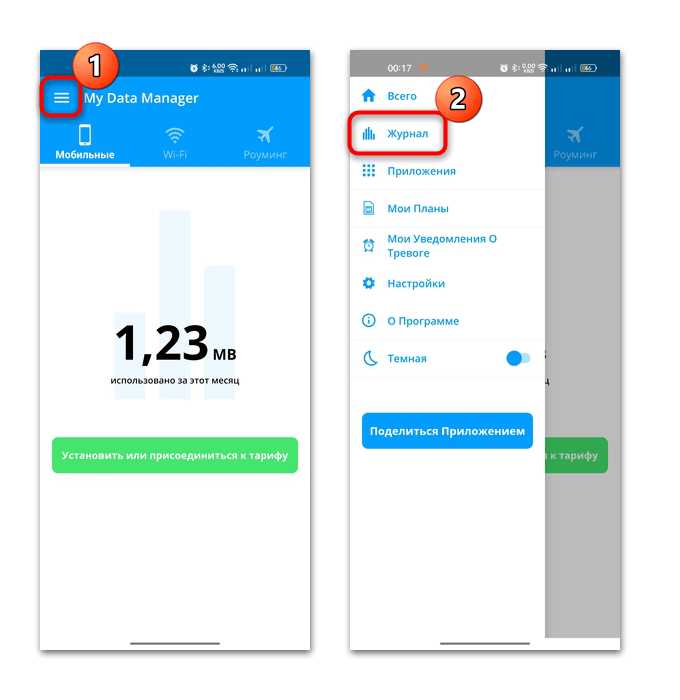
iPad активно использует сеть даже тогда, когда кажется, что устройство бездействует: синхронизация iCloud, обновление приложений, резервное копирование, потоковое видео и фоновая загрузка данных происходят автоматически. При подключении к Wi-Fi это часто остаётся незамеченным, но при лимитированных тарифах или использовании мобильных роутеров контроль расхода становится необходимостью.
В iPadOS нет отдельного счётчика исключительно для Wi-Fi, как у мобильных данных, однако система позволяет отследить общий объём переданных и полученных данных и увидеть, какие приложения создают наибольшую нагрузку на сеть. Эти данные помогают выявить скрытых потребителей трафика, например стриминговые сервисы в фоновом режиме или облачные хранилища с автозагрузкой файлов.
Для корректной оценки важно понимать, что статистика отображается накопительно с момента последнего сброса и не привязывается к конкретной точке доступа Wi-Fi. Поэтому регулярное обнуление показателей и сопоставление данных с периодами использования позволяют получить более точную картину и избежать неожиданного перерасхода.
В статье разобраны способы просмотра сетевой статистики на iPad, интерпретация показателей и практические рекомендации по контролю трафика при работе через Wi-Fi в домашних, публичных и переносных сетях.
Где в настройках iPad отображается расход данных по Wi-Fi

Информация о сетевой активности iPad находится в разделе «Настройки» → «Сотовая связь», даже если устройство большую часть времени работает через Wi-Fi. В нижней части экрана размещён блок «Статистика сотовых данных», где отображается суммарный объём переданных и полученных данных с момента последнего сброса счётчиков.
iPadOS не разделяет трафик по типу подключения, поэтому цифры в этом разделе включают использование как Wi-Fi, так и мобильной сети. При отсутствии активной SIM-карты или при выключенной сотовой связи указанные значения фактически отражают расход именно по Wi-Fi, что позволяет использовать этот раздел для контроля беспроводного соединения.
Ниже общего объёма данных отображается список установленных приложений с индивидуальными показателями. Эти значения обновляются в реальном времени и позволяют определить, какие сервисы потребляют наибольший объём трафика при подключении к Wi-Fi, включая видеосервисы, облачные хранилища и мессенджеры с автозагрузкой медиа.
В самом низу страницы указана дата последнего сброса статистики. Для получения точных данных за определённый период рекомендуется вручную обнулять счётчики перед началом учёта, например перед подключением к общественной сети или при использовании ограниченного интернет-канала.
Как открыть статистику использования сети в iPadOS

Просмотр данных о сетевой активности в iPadOS выполняется через системные настройки и не требует установки сторонних приложений. Для доступа к показателям используется единый экран, где отображается накопленная статистика по всем подключениям, включая Wi-Fi.
- Открой «Настройки» на iPad.
- Перейди в раздел «Сотовая связь», даже если SIM-карта не используется.
- Прокрути экран вниз до блока «Статистика сотовых данных».
В верхней части раздела отображаются показатели «Отправлено» и «Получено», которые показывают общий объём переданных данных с момента последнего сброса. Эти значения обновляются автоматически и позволяют оценить суммарную нагрузку на сеть при работе по Wi-Fi.
Ниже расположен список приложений с индивидуальными объёмами трафика. Для более точного анализа рекомендуется:
- временно отключить сотовую связь, чтобы зафиксировать только Wi-Fi-активность;
- сбросить статистику перед началом учёта конкретного периода;
- сравнивать рост показателей при использовании отдельных приложений.
Такой порядок действий позволяет использовать встроенную статистику iPadOS как основной источник данных о расходе интернет-трафика при подключении к Wi-Fi.
Как посмотреть объём переданных и полученных данных по Wi-Fi
В iPadOS объём сетевого обмена отображается через системные счётчики, которые фиксируют все данные, проходящие через устройство. Для просмотра показателей необходимо открыть «Настройки» → «Сотовая связь» и найти блок «Статистика сотовых данных» в нижней части экрана.
Поля «Отправлено» и «Получено» показывают суммарный объём данных, переданных iPad в сеть и загруженных на устройство. При отключённой сотовой связи или отсутствии SIM-карты эти значения отражают фактическое использование Wi-Fi, включая потоковое видео, загрузку файлов, синхронизацию и фоновые процессы.
Для получения достоверных цифр за конкретный период рекомендуется перед началом измерений вручную сбросить статистику и использовать iPad только через Wi-Fi. Такой подход позволяет точно определить, сколько данных было загружено и передано за день, неделю или во время подключения к определённой беспроводной сети.
При анализе показателей важно учитывать, что значение «Получено» обычно значительно превышает «Отправлено», так как просмотр видео, веб-страниц и обновления приложений формируют основной объём входящего трафика.
Как определить, какие приложения потребляют больше всего Wi-Fi трафика
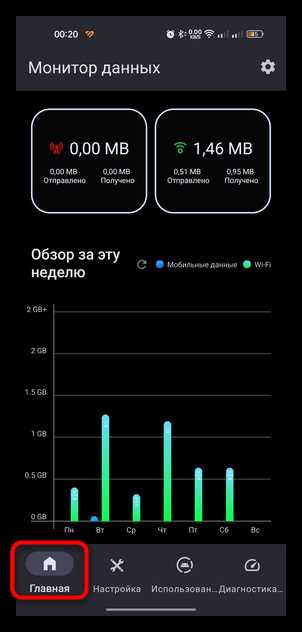
iPadOS отображает детализированную статистику сетевой активности для каждого установленного приложения. Эти данные находятся в разделе «Настройки» → «Сотовая связь» и доступны даже при использовании исключительно Wi-Fi-подключения.
- Открой системные настройки iPad.
- Перейди в раздел «Сотовая связь».
- Прокрути экран вниз до списка приложений под блоком «Статистика сотовых данных».
Напротив каждого приложения указан объём использованных данных с момента последнего сброса счётчиков. Значения включают загрузку контента, передачу файлов, фоновую синхронизацию и сетевую активность при запуске приложения.
- стриминговые сервисы показывают высокий входящий трафик из-за видео и аудио;
- облачные хранилища активно расходуют данные при автоматической загрузке файлов;
- социальные сети увеличивают показатели из-за автозагрузки медиафайлов.
Для точного выявления наиболее «тяжёлых» приложений рекомендуется перед анализом сбросить статистику, затем использовать iPad в обычном режиме в течение выбранного периода. После этого приложения с наибольшими значениями в списке будут основными источниками Wi-Fi трафика.
Как сбросить счётчик расхода Wi-Fi трафика для нового периода
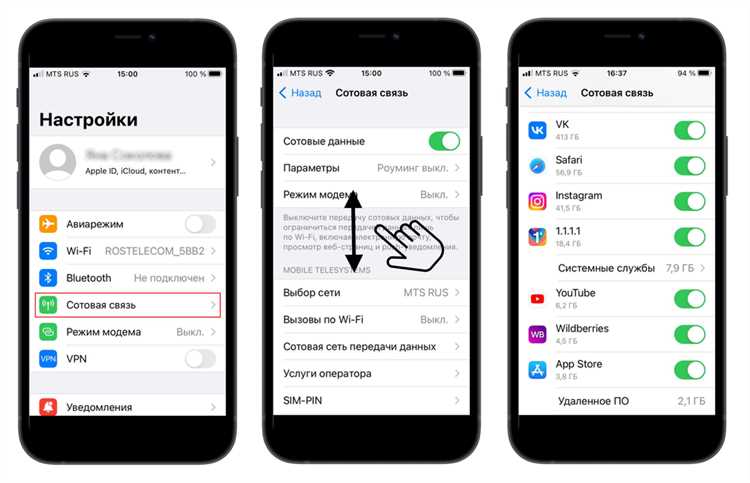
В iPadOS сброс статистики сети выполняется вручную и применяется ко всем накопленным данным, включая использование Wi-Fi. Эта функция позволяет начать учёт трафика с нуля и получить точные значения за выбранный промежуток времени.
Для сброса необходимо открыть «Настройки» → «Сотовая связь», прокрутить экран вниз до конца списка и найти пункт «Сбросить статистику». После подтверждения система обнуляет показатели «Отправлено», «Получено» и индивидуальные значения для каждого приложения.
Сброс рекомендуется выполнять перед началом нового расчётного периода, при подключении к публичной сети Wi-Fi или перед поездкой, когда используется переносной роутер с ограничением по объёму данных. Дата последнего обнуления отображается рядом со статистикой и помогает контролировать актуальность показателей.
После сброса важно избегать подключения к мобильной сети, если требуется учитывать только Wi-Fi-трафик, иначе данные будут суммироваться и исказят результат.
Как учитывать трафик при подключении к разным сетям Wi-Fi
iPadOS не разделяет статистику по отдельным Wi-Fi-сетям, поэтому учёт трафика при смене точек доступа требует ручного подхода. Все данные суммируются в одном счётчике, независимо от того, используется домашний роутер, общественный Wi-Fi или переносной модем.
Для контроля трафика по конкретной сети используется метод фиксации начальных и конечных значений. Перед подключением к новой сети рекомендуется сбросить статистику, а после завершения работы записать показатели «Отправлено» и «Получено».
| Сценарий подключения | Рекомендуемое действие |
|---|---|
| Домашний Wi-Fi без ограничений | Сброс не требуется, используется общий учёт |
| Публичная сеть Wi-Fi | Сброс статистики перед подключением |
| Мобильный роутер с лимитом | Сброс и отключение сотовой связи |
Дополнительно рекомендуется отключать функции, создающие фоновый трафик: автозагрузку обновлений, резервное копирование iCloud и синхронизацию медиатеки. Это позволяет точнее сопоставлять объём данных с конкретной сетью Wi-Fi.
При регулярной смене сетей удобнее вести учёт по временным интервалам, каждый раз обнуляя счётчики и сопоставляя полученные значения с условиями подключения.
Какие ограничения у встроенной статистики Wi-Fi на iPad

Встроенная статистика iPadOS фиксирует общий объём сетевых данных без разделения по типу подключения. Это означает, что система не показывает отдельные значения именно для Wi-Fi, а суммирует его с мобильным интернетом. При активной сотовой связи определить точный объём Wi-Fi-трафика без дополнительных действий невозможно.
Учёт данных ведётся накопительно с момента ручного сброса и не привязывается к датам, периодам или конкретным сетям. iPad не хранит историю потребления по дням или неделям, поэтому при отсутствии регулярного контроля невозможно восстановить картину задним числом.
Статистика не разделяет трафик по точкам доступа Wi-Fi. Использование домашней сети, общественного хот-спота и мобильного роутера отображается в одном счётчике, что усложняет контроль при работе с лимитированными каналами.
Показатели по приложениям отображают только суммарный объём данных и не раскрывают, какие именно действия привели к расходу: потоковое видео, фоновая синхронизация или загрузка обновлений. Также отсутствует информация о времени активности и скорости передачи.
Для компенсации этих ограничений рекомендуется отключать сотовую связь при анализе Wi-Fi, регулярно сбрасывать статистику и учитывать данные в пределах коротких интервалов использования.
Вопрос-ответ:
Можно ли посмотреть расход Wi-Fi трафика отдельно от мобильного интернета на iPad?
iPadOS не показывает раздельные счётчики для Wi-Fi и сотовой сети. Система суммирует весь сетевой обмен в одном разделе. Если отключить сотовую связь или использовать iPad без SIM-карты, значения «Отправлено» и «Получено» будут отражать только Wi-Fi-трафик.
Почему показатели трафика растут, даже когда я не пользуюсь iPad?
Рост значений связан с фоновыми процессами. iCloud синхронизирует данные, приложения загружают обновления, медиасервисы подгружают контент, а система проверяет уведомления. Все эти действия учитываются в общей статистике, даже при заблокированном экране.
Как понять, сколько трафика ушло за конкретный день по Wi-Fi?
Для этого нужно вручную сбросить статистику перед началом дня и использовать iPad только через Wi-Fi. В конце дня сравниваются значения «Отправлено» и «Получено». Без сброса определить расход за прошедший день невозможно, так как история по датам не хранится.
Почему одно и то же приложение показывает большой расход, хотя я редко его открываю?
Некоторые приложения активно работают в фоне. Социальные сети загружают изображения, облачные сервисы синхронизируют файлы, а мессенджеры принимают медиа. В статистике учитывается весь этот трафик, а не только действия при ручном запуске.
Подойдут ли встроенные счётчики для контроля трафика при раздаче Wi-Fi с роутера с лимитом?
Да, при условии ручного контроля. Перед подключением к такому роутеру следует сбросить статистику и отключить сотовую связь. После завершения использования сравниваются итоговые значения. Такой способ позволяет отслеживать расход без сторонних программ.
Почему после сброса статистики трафик на iPad начинает расти сразу, хотя я ещё не запускал приложения?
Сразу после сброса iPad подключается к сети и выполняет системные операции без участия пользователя. Проверяется почта, обновляются виджеты, синхронизируются данные iCloud, активируются push-уведомления. Эти процессы используют Wi-Fi автоматически и учитываются в счётчиках «Отправлено» и «Получено», поэтому рост показателей начинается сразу после обнуления.

 Загрузка...