Содержание статьи
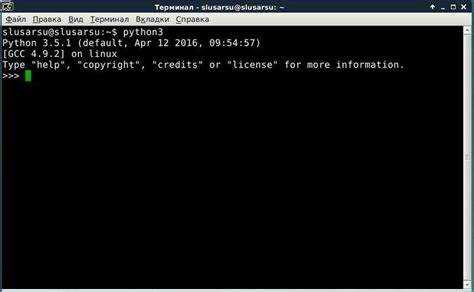
При работе с модулями Python важно точно знать, какая версия пакета установлена в системе или виртуальном окружении. Разные релизы могут иметь несовместимые методы, изменённые параметры функций или устаревшие элементы. Поэтому перед настройкой проекта или обновлением окружения стоит проверить точные данные о версии интересующей библиотеки.
Знание различных способов упрощает диагностику ошибок в проектах, помогает корректно обновлять зависимости и контролировать соответствие рабочего окружения требованиям документации или конкретного релиза библиотеки.
Определение версии библиотеки через pip show
Получение версии установленного пакета с помощью pip list
Проверка версии библиотеки внутри Python через атрибут __version__

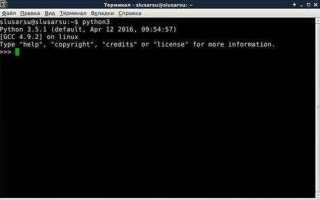
Многие пакеты содержат атрибут __version__, который позволяет получить данные о версии напрямую из интерпретатора. Для проверки выполните импорт модуля и выведите значение атрибута, например: import numpy; print(numpy.__version__).
Этот способ удобен при работе в интерактивных средах, где требуется уточнить версию без обращения к командной строке. Если атрибут отсутствует, пакет использует иной механизм хранения версии, что указывает на необходимость проверки через importlib.metadata или инструменты pip.
Модуль importlib.metadata предоставляет доступ к метаданным установленных пакетов, включая точное значение их версии. Метод version() возвращает строку с указанным релизом без необходимости загружать сам модуль в память.
Для получения данных выполните следующий подход:
- Импортируйте функцию: from importlib.metadata import version.
- Передайте название пакета: version(«имя_пакета»).
- Используйте результат для сверки с требованиями проекта или автоматической проверки зависимостей.
Метод устойчив к отсутствию атрибута __version__ внутри пакета, поскольку опирается на данные из установленных дистрибутивов. Это делает инструмент удобным при анализе различий между установленными библиотеками и записями в файлах зависимостей.
Использование pkg_resources для просмотра версии библиотеки

Модуль pkg_resources из набора setuptools позволяет получать сведения о версиях установленных пакетов через объект get_distribution(). Метод обращается к метаданным дистрибутивов и возвращает точное значение релиза.
Для получения версии можно выполнить следующий порядок действий:
- Импортировать модуль: import pkg_resources.
- Запросить данные: pkg_resources.get_distribution(«имя_пакета»).version.
- Использовать результат для проверки соответствия требуемому релизу в проекте.
Интерфейс подходит для сценариев, где требуется обработка сведений о версиях в скриптах, работающих с набором зависимостей или анализирующих окружение перед запуском проекта.
Определение версии локально установленного пакета в виртуальном окружении
Виртуальные окружения позволяют изолировать зависимости проекта и устанавливать разные версии одного пакета для разных проектов. Для проверки версии пакета внутри виртуального окружения используйте стандартные команды pip show или pip list, предварительно активировав окружение:
- На Windows: venv\Scripts\activate
- На Linux/macOS: source venv/bin/activate
После активации выполнение pip show имя_пакета выведет путь установки и текущую версию, что позволяет убедиться, что проект использует требуемый релиз. Такой подход исключает конфликты с глобальными пакетами и облегчает управление зависимостями.
Проверка версии системной библиотеки через командную строку
Для системных библиотек Python проверка версии через командную строку позволяет быстро определить, какой релиз установлен глобально. Используются команды python -m pip show или python -m pip list с указанием имени пакета.
| Параметр | Значение |
|---|---|
| Name | numpy |
| Version | 1.25.2 |
| Location | C:\Python310\Lib\site-packages |
| Requires | python-dateutil, pytz |
Выявление конфликтующих версий библиотек в проекте
Конфликты версий возникают, когда разные пакеты требуют несовместимые релизы одной и той же библиотеки. Для их обнаружения удобно использовать команду pip check, которая анализирует зависимости и сообщает о несоответствиях.
Пример применения:
pip check
- PackageA 1.2.0 requires numpy>=1.25.0, but numpy 1.24.3 is installed
- PackageB 2.0.1 requires pandas>=2.1.0, but pandas 2.0.0 is installed
После выявления конфликтов рекомендуется обновить или понизить версии библиотек с помощью pip install —upgrade или указания конкретного релиза, чтобы проект использовал совместимые зависимости.
Вопрос-ответ:
Как узнать версию установленной библиотеки Python через командную строку?
Для этого можно использовать команду pip show имя_пакета. Она выводит информацию о пакете, включая строку Version с точной версией. Если требуется проверить несколько пакетов, удобно использовать pip list, который выводит список всех установленных библиотек с их версиями.
Можно ли определить версию библиотеки прямо в коде Python?
Да, многие пакеты имеют атрибут __version__. Например, чтобы узнать версию numpy, выполните import numpy; print(numpy.__version__). Если атрибут отсутствует, можно использовать importlib.metadata.version(«имя_пакета») для получения версии через метаданные установленного пакета.
Как проверить версию пакета внутри виртуального окружения?
Сначала активируйте виртуальное окружение: на Windows это venv\Scripts\activate, на Linux/macOS — source venv/bin/activate. После активации выполните pip show имя_пакета или pip list. Это позволит убедиться, что используется версия пакета, установленная именно в данном окружении, без вмешательства глобальных библиотек.
Какие инструменты помогут выявить конфликты версий библиотек в проекте?
Команда pip check анализирует зависимости и сообщает о несоответствиях между установленными версиями пакетов и требованиями зависимостей. Вывод содержит конкретные пакеты с конфликтующими версиями, после чего можно обновить или понизить версии через pip install имя_пакета==версия, чтобы привести окружение в совместимое состояние.

 Загрузка...